
Kullanım Kılavuzu
18.09.2026
Paraşüt ile İki Adımlı Doğrulama (2FA) Rehberi
Kimlik Doğrulama Uygulamasıyla Paraşüt’e Rehberi
Sizlere daha güvenli ve kullanıcı dostu bir deneyim sunmak amacıyla Paraşüt’ün giriş yaparken 2 adımlı doğrulama (2FA) güvenlik katmanını kullanmanızı öneriyoruz.
Bu rehberde, 2 adımlı doğrulamayı adım adım nasıl etkinleştireceğinizi ve Paraşüt hesabınıza bu güvenlik katmanıyla nasıl giriş yapabileceğinizi anlatacağız.
İçindekiler
- 2 Adımlı Doğrulama (2FA) Nedir? Neden Açmalıyım?
- Kimlik Doğrulama Uygulamasıyla Kurulum Adımları
- Kimlik Doğrulama Uygulamasıyla 2FA’yı Etkinleştirme
- Etkinleştirme Sonrası Paraşüt’e Giriş
- Kimlik Doğrulama Uygulamasıyla 2FA’yı Devre Dışı Bırakma
- 2FA Uygulamasına Erişilemiyorsa Yapılması Gerekenler
- İki Adımlı Doğrulamada (2FA) e-Posta ile Kurulum Rehberi
- e-Posta ile İki Adımlı Doğrulamayı Açma
- İki Adımlı Doğrulamayı Kapatma
1) 2 Adımlı Doğrulama (2FA) nedir? Neden açmalıyım?
2 Adımlı Doğrulama (2FA), hesabınızı korumak için ek bir güvenlik katmanıdır. Parolanızı girdikten sonra giriş yapabilmek için telefonunuzdaki kimlik doğrulama uygulamasından üretilen 6 haneli bir kod girmeniz gerekir. Bu sayede parolanız ele geçirilse bile yetkisiz kişilerin hesabınıza erişmesi büyük ölçüde önlenir.
2FA, parolanıza ek olarak tek kullanımlık zaman bazlı kod (TOTP) kullanır. Bu kodlar 6 hanelidir ve genellikle her 30 saniyede bir yenilenir.
Not: Kuruluşunuza bağlı tüm hesaplar kendi 2FA ayarlarını bağımsız şekilde etkinleştirebilir. Bir hesapta yapılan işlem diğer hesapları etkilemez.
Eğer aynı e-posta adresiyle birden fazla hesabınız varsa (örneğin asıl hesap sahibi ve kullanıcı hesabı), 2 Adımlı Doğrulama bu e-posta üzerinden çalışır. Bu nedenle kimlik doğrulama uygulamasında üretilen tek seferlik kodu (OTP), aynı e-posta adresine bağlı tüm hesaplarınızda kullanabilirsiniz.
2) Kurulum adımlarını nasıl tamamlarım?
2FA kurulumuna başlamadan önce cihazınıza bir kimlik doğrulama uygulaması yükleyin. Kullanabileceğiniz uygulamalardan bazıları:
iPhone: Google Authenticator, Duo Mobile, 1Password, Authy, Microsoft Authenticator
Android: Google Authenticator, Duo Mobile, 1Password, Authy, Microsoft Authenticator
Kimlik doğrulama uygulamasında kullanılacak kodlar tek kullanımlıktır.
3) 2FA'yı nasıl etkinleştiririm?
1- Paraşüt Web Sitesi üzerinden hesabınıza giriş yapın.
Etkinleştirme için web sitesi kullanılmalıdır. Mobil uygulamalardan yalnızca 2FA’nın açık/kapalı durumunu görüntüleyebilirsiniz.
2- Profilim → Güvenlik Tercihleri bölümüne gidin.
3- İki Adımlı Doğrulama → Etkinleştir seçin.

4- Hesabınızı doğrulamak üzere parolanızı girin.
Paraşüt hesabınıza giriş yapmış olsanız da güvenliğiniz için ek bir doğrulama adımı gerekmektedir. Bu işlem sırasında hesabınızdan çıkış yapılmaz. Doğrulamayı sürdürmek istemezseniz sayfadan ayrılıp mevcut oturumunuzla kullanmaya devam edebilirsiniz.
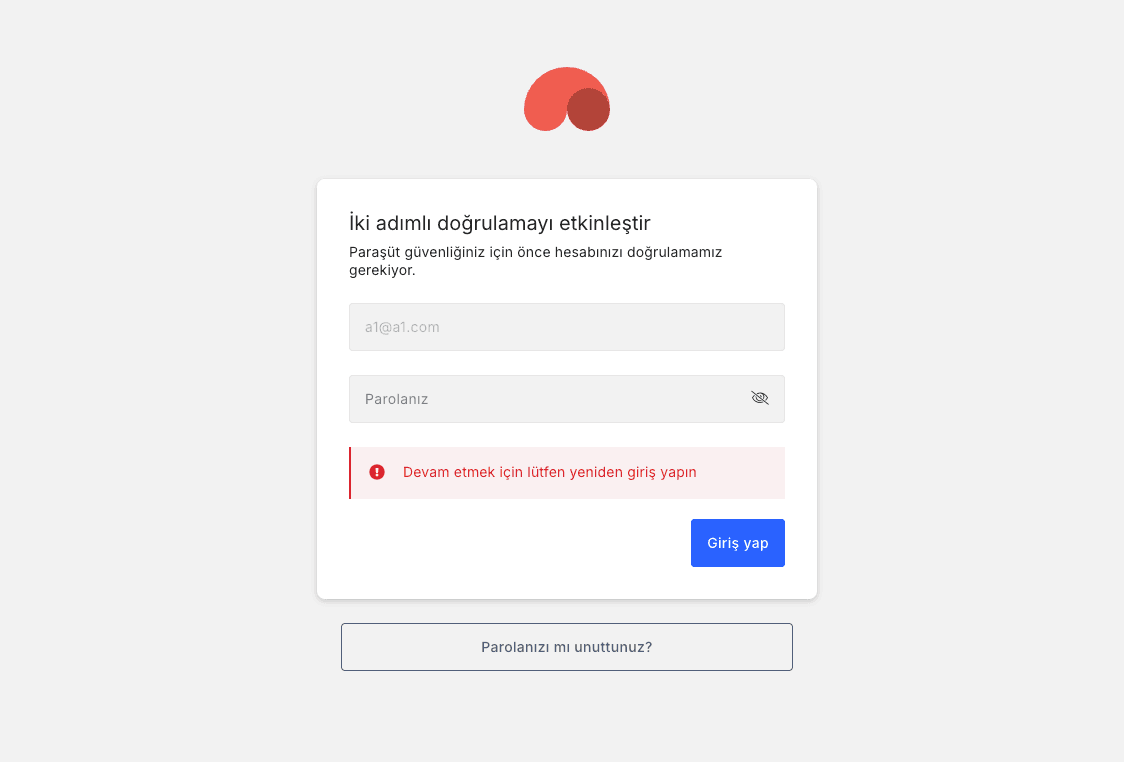
5- Açılan ekrandaki QR kodu, telefonunuza yüklemiş olduğunuz kimlik doğrulama uygulamasıyla tarayın.
Önemli: QR kodunu taradıktan sonra, iki adımlı doğrulama aktif olduğu sürece Authenticator uygulamasında oluşturulan hesabı silmemeniz gerekmektedir.
Hesabın silinmesi durumunda “Bir Kerelik Parola (OTP)” koduna erişim sağlanamaz ve hesabınıza giriş yapabilmek için destek ekibimizle iletişime geçmeniz gerekir.
İki adımlı doğrulama özelliğinin tarafımızca devre dışı bırakılabilmesi için hesap sahibi olduğunuzun doğrulanması gerekmektedir. Bu doğrulama süreci, Kullanıcı İki Adımlı Doğrulama (2FA) İptal Talep Formu’nun iletilmesiyle başlar ve resmî belgelerle kimlik doğrulamasını kapsar.
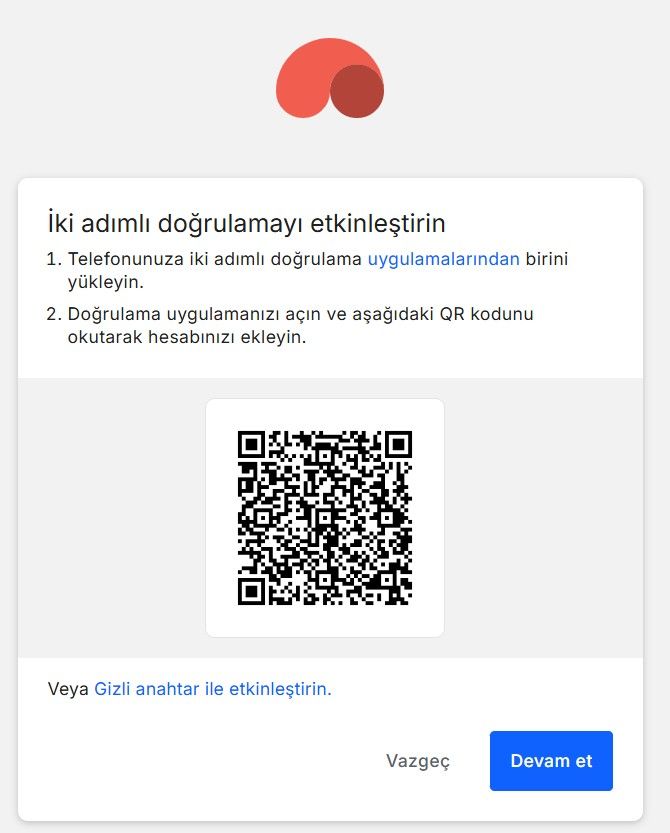
QR kodu tarayamıyorsanız “Gizli anahtar ile etkinleştir” seçeneğini kullanabilirsiniz.
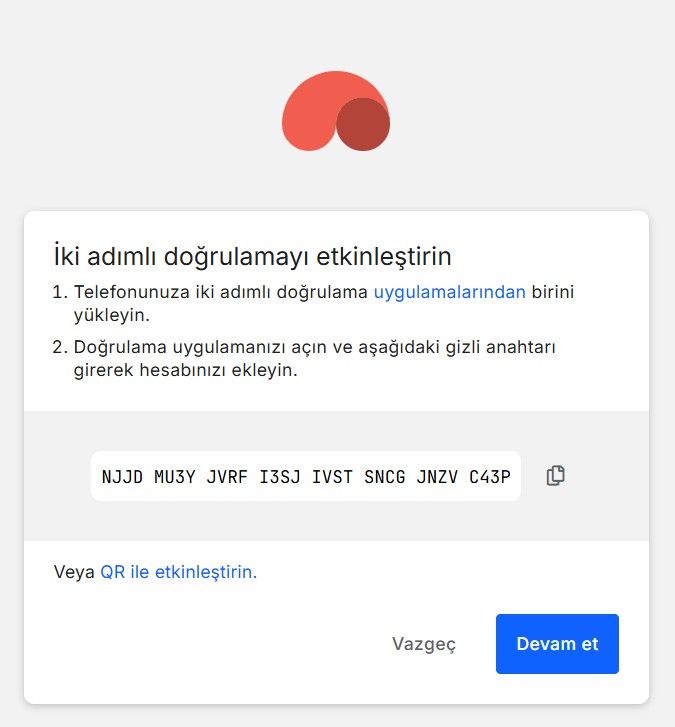
6- QR kodu okuttuktan sonra Devam Et’e tıklayın.
7- Ardından açılan sayfada uygulamanızda görünen 6 haneli kodu girip Etkinleştir’e tıklayın.
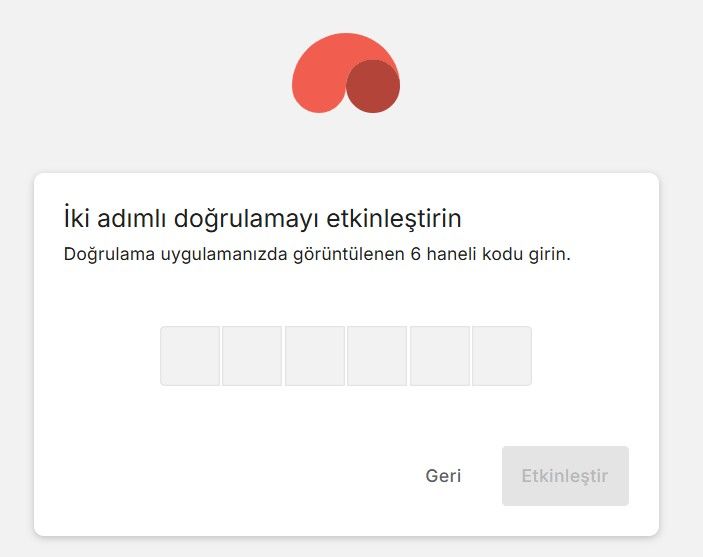
8- Kod doğru girildiğinde 2FA etkinleşir ve güvenlik tercihleri kısmında özellik “Devre Dışı Bırak” olarak görünür.

İpucu: Aynı QR kodunu birden fazla cihazda okutabilir veya kurulum anahtarını saklayarak ileride başka bir cihaza ekleyebilirsiniz.
Altı haneli kodu doğru girmeniz halinde, 2 Adımlı Doğrulama etkinleşir. Sistem sizi otomatik olarak Profilim sayfasına yönlendirir ve güvenlik tercihleri bölümünde 2 Adımlı Doğrulama özelliği artık Devre Dışı Bırak seçeneğiyle görüntülenir.
4) Etkinleştirme sonrası Paraşüt'e nasıl giriş yaparım?
1- Paraşüt Web Sitesi üzerinden kullanıcı adı ve parolanızla giriş yapın.
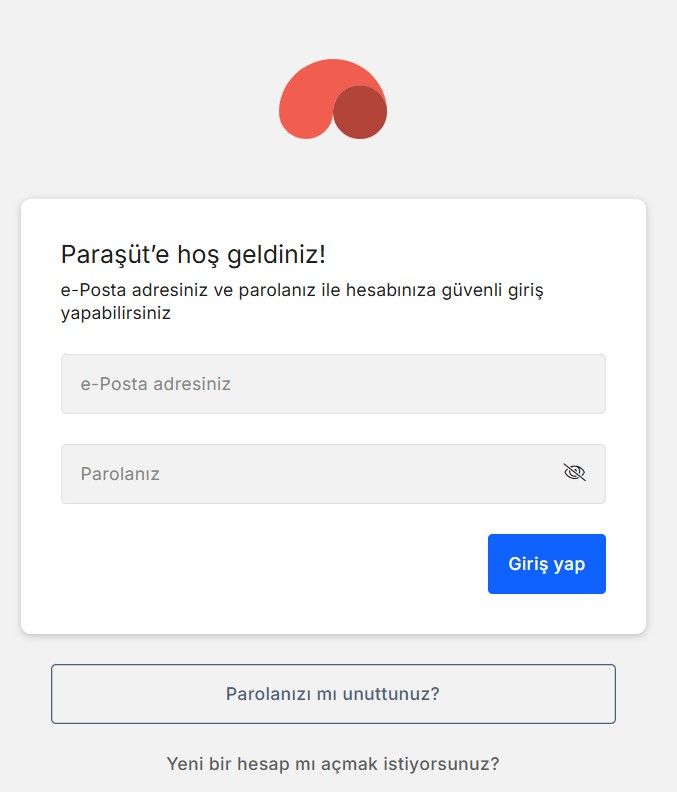
2- Açılan ekranda, kimlik doğrulama uygulamanızdaki 6 haneli kodu girin.
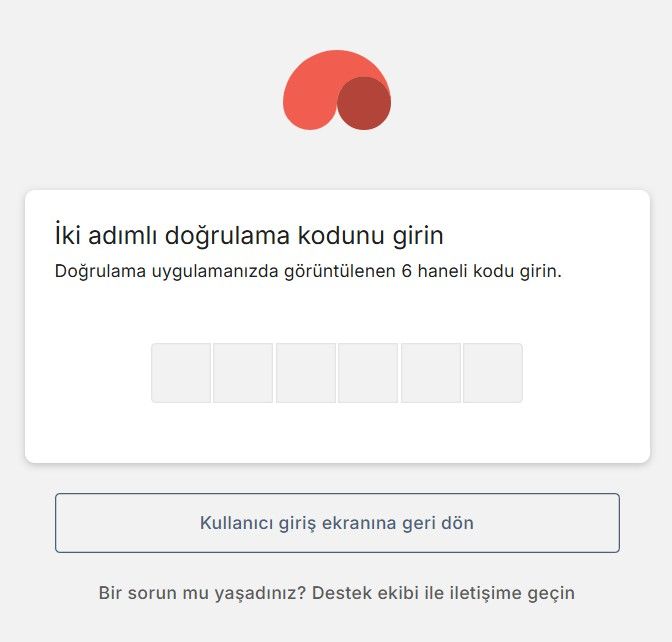
3- 6 haneli kodu doğru yazmanız durumunda; otomatik olarak ana sayfaya yönlendirilirsiniz.
5) 2FA'yı nasıl devre dışı bırakabilirim?
1-Paraşüt Web Sitesi üzerinden kullanıcı adı ve parolanızla giriş yapın.
Devre dışı bırakmak için web kullanılmalıdır. Mobil uygulamalardan yalnızca 2FA’nın açık/kapalı durumunu görüntüleyebilirsiniz.
2- Açılan ekranda, kimlik doğrulama uygulamanızdaki 6 haneli kodu girin.
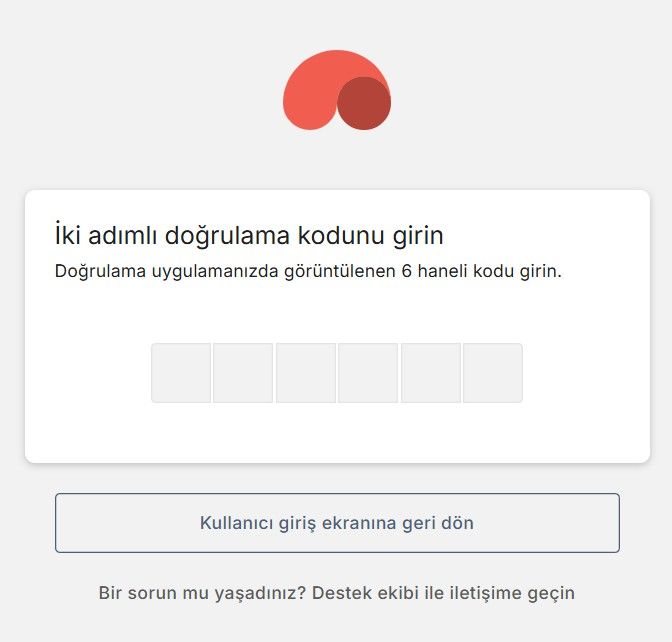
3- Profilim → Güvenlik Tercihleri bölümüne gidin.
4- Devre Dışı Bırak seçeneğine tıklayın.

5- Hesabınızı doğrulamak üzere parolanızı girin.
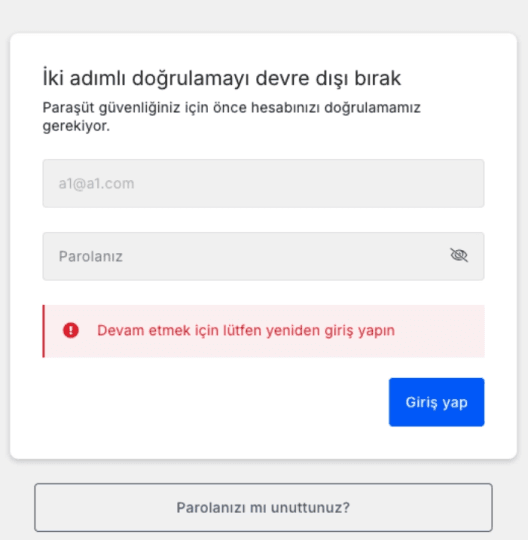
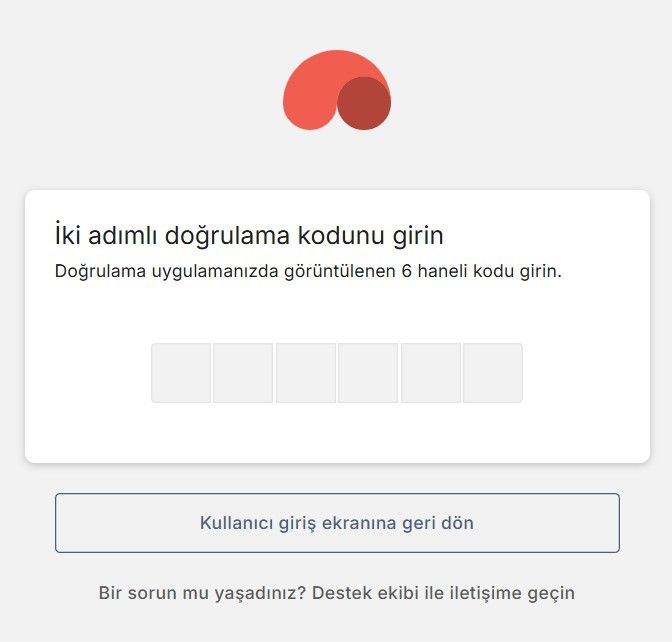
6- Açılan ekranda, kimlik doğrulama uygulamanızdaki 6 haneli kodu girin.
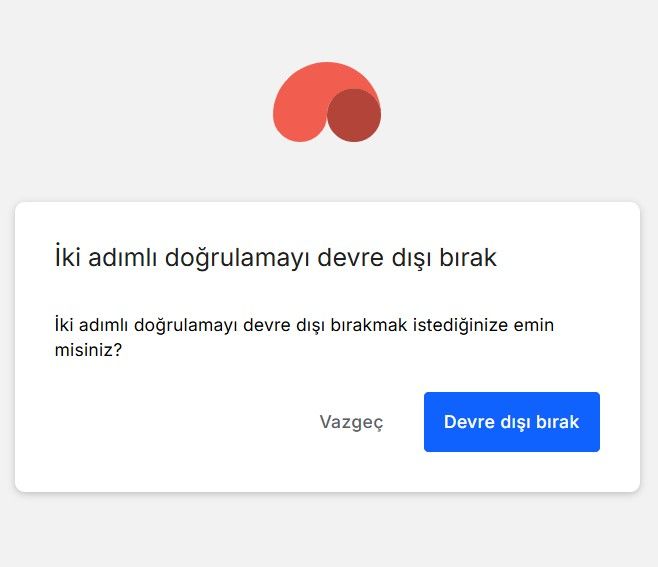
7- İki adımlı doğrulamayı devre dışı bırakmanız için onayınız gerekmektedir. "Devre Dışı Bırak" butonuna basarak bu güvenlik özelliğini kapatabilirsiniz.
8- 2FA özelliği devre dışı bırakılır ve güvenlik tercihleri kısmında bu özellik “Etkinleştir” olarak görünür.
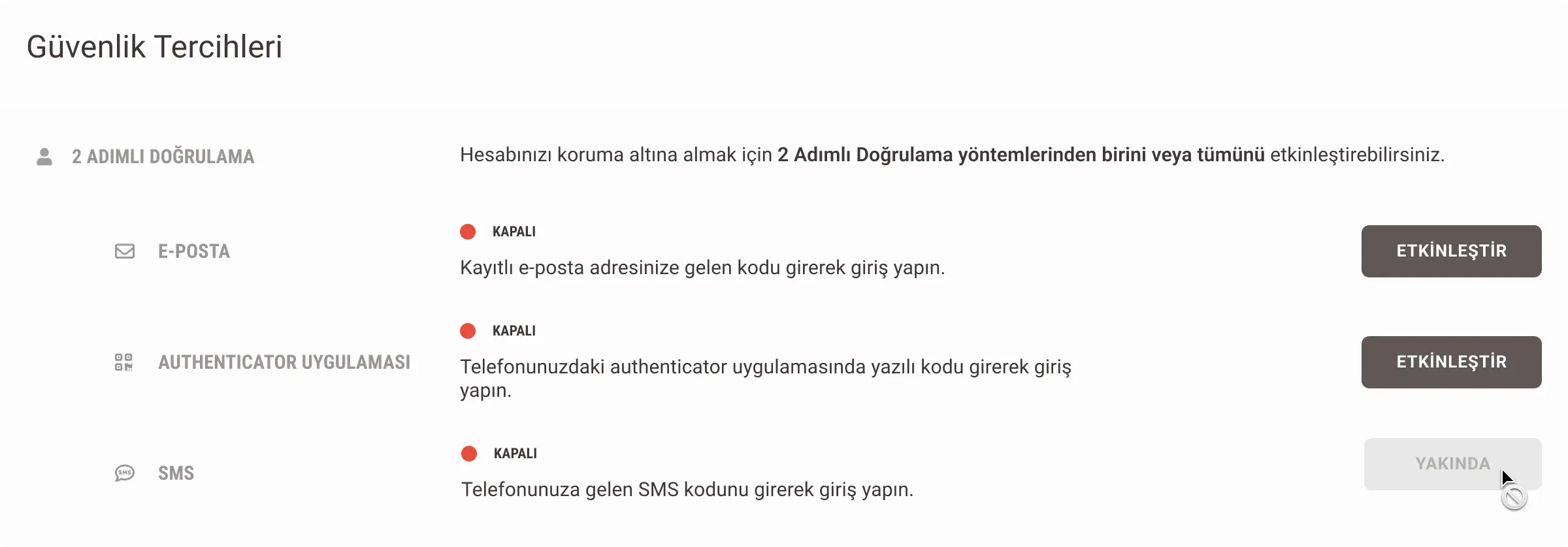
İki adımlı doğrulama devre dışı bırakıldıktan sonra, sonraki girişlerde OTP istenmeyecek; güncel e-posta ve parolanızla giriş yapmanız yeterli olacaktır.
İpucu: İki adımlı doğrulamayı tekrar etkinleştirmek isterseniz, tüm adımları yeniden uygulamanız gerekir. Devre dışı bırakma işlemi, Authenticator uygulamanızdaki hesabınızı silmez. Bu nedenle, devre dışı bırakma işlemini takiben Authenticator uygulamasındaki mevcut tanımlamayı kaldırmanızı öneririz. Özelliği yeniden etkinleştirmeniz durumunda, Authenticator uygulamasında ekranda yer alan QR kodu okutarak hesabınızı tekrar tanımlamanız gerekecektir.
İki adımlı doğrulamada (2FA) e-posta ile kurulum rehberi
Hesabınızı iki adımlı doğrulama ile koruma altına alın. Bu rehber, e-posta adresinize gönderilen doğrulama kodu ile iki adımlı doğrulamayı nasıl açacağınızı ve gerektiğinde nasıl kapatacağınızı adım adım anlatır.
İçindekiler
- e-Posta ile iki adımlı doğrulama nedir?
- Başlamadan önce
- Bölüm 1. e-Posta ile iki adımlı doğrulamayı açma (6 adım)
- Bundan sonra ne değişecek?
- Bölüm 2. İki adımlı doğrulamayı kapatma (5 adım)
- Rehberde kullanılan ekran görüntüleri
e-Posta yöntemi ile iki adımlı doğrulama nedir?
İki adımlı doğrulama (2FA), hesabınıza giriş yaparken parolanıza ek olarak ikinci bir doğrulama adımı ister. Böylece parolanız başkasının eline geçse bile, o kişi ikinci adımı geçemediği için hesabınıza giremez.
e-Posta yöntemini seçtiğinizde bu ikinci adım, kayıtlı e-posta adresinize gönderilen 6 haneli bir doğrulama kodudur. Kod yalnızca kısa bir süre geçerlidir ve tek kullanımlıktır.
Başlamadan önce
Kuruluma başlamadan önce aşağıdakilerden emin olun:
- Paraşüt hesabınızın parolasını biliyorsunuz. Kurulum sırasında parolanız tekrar sorulacak.
- Hesabınızda kayıtlı olan e-posta adresine erişiminiz var. Doğrulama kodu bu adrese gönderilecek.
- E-postanızı kurulum sırasında kontrol edebileceğiniz bir cihaz yanınızda.
İpucu: Kurulum yaklaşık 2 dakika sürer. İşlemi yarıda bırakırsanız hesabınızda hiçbir değişiklik olmaz; dilediğiniz zaman baştan başlayabilirsiniz.
1. Bölüm: e-Posta ile iki adımlı doğrulamayı açma
Aşağıdaki 6 adımı sırayla uygulayarak iki adımlı doğrulamayı açabilirsiniz.
Adım 1- Profilim sayfasını açın
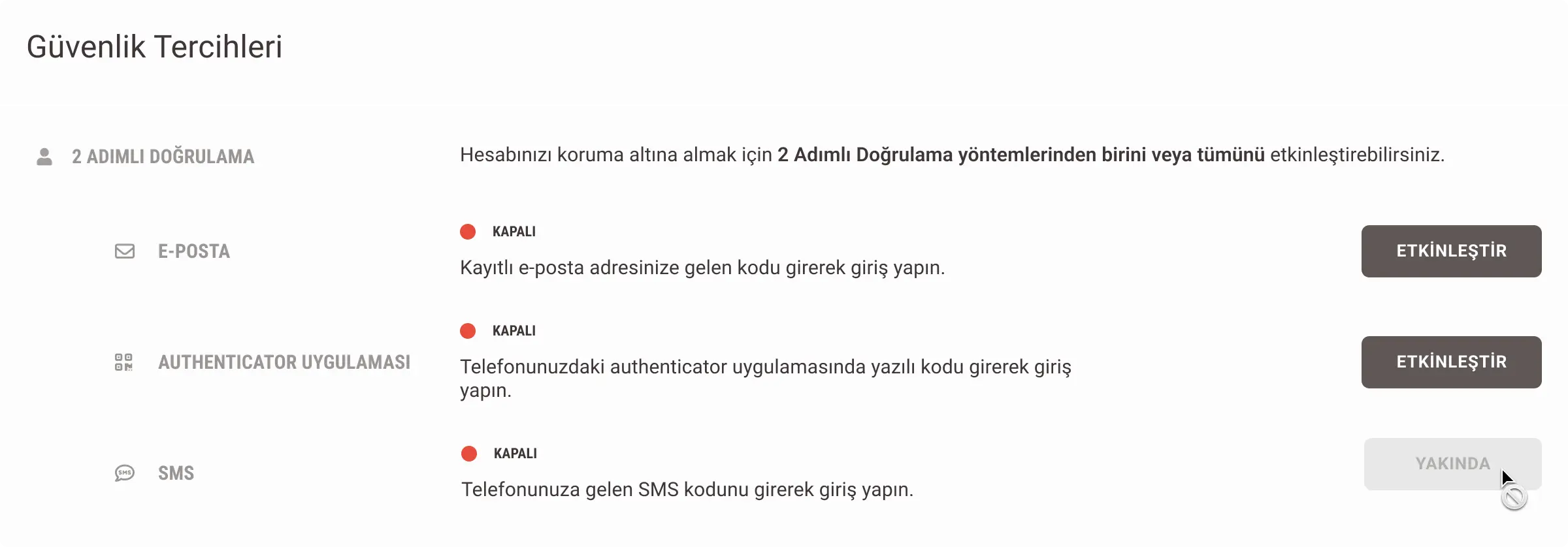
Paraşüt hesabınıza giriş yapın. Sağ üst köşedeki kullanıcı menüsünden Profilim sayfasına gidin ve sayfadaki Güvenlik kartını bulun.
Kartta iki adımlı doğrulamanın mevcut durumu görünür. Henüz açmadıysanız burada “2 Adımlı Doğrulama devre dışı” yazar.
Adım 2- e-Posta ile doğrulamayı etkinleştirin
Güvenlik kartında e-posta ile doğrulama seçeneğinin yanındaki Etkinleştir butonuna tıklayın. Sizi güvenli bir doğrulama ekranına yönlendireceğiz.
Adım 3- Parolanızla kimliğinizi doğrulayın
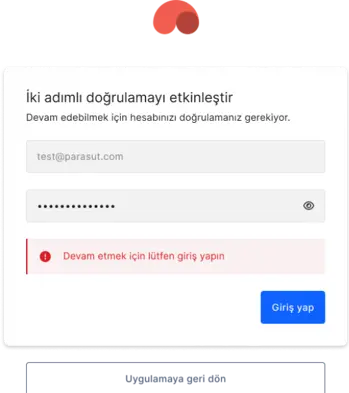
Güvenliğiniz için parolanızı bir kez daha girmenizi isteyeceğiz. Ekranda “İki adımlı doğrulamayı etkinleştir” başlığı ve “Devam edebilmek için hesabınızı doğrulamanız gerekiyor.” açıklaması yer alır.
e-Posta adresiniz alanda hazır gelir. Parolanızı yazıp giriş butonuna tıklayın.
Adım 4- Kodu doğrulama ekranına girin
Parolanız doğrulandıktan sonra kayıtlı e-posta adresinize 6 haneli bir doğrulama kodu göndeririz. Kod genellikle birkaç saniye içinde ulaşır.
e-Posta gelmediyse birkaç dakika içinde ulaşmazsa gereksiz (spam) klasörünüzü kontrol edin. Kod ekranındaki geri sayım tamamlandığında “Yeniden gönder” bağlantısı aktif hâle gelir ve yeni bir kod isteyebilirsiniz.
Paraşüt ekranında “e-Posta doğrulama kodu” başlıklı bir sayfa göreceksiniz. Açıklama satırında kodun gönderildiği e-posta adresi yazar.
6 haneli kodu, ekrandaki kutulara sırayla girin. Bilmeniz gereken birkaç küçük ayrıntı:
- Her rakamı yazdığınızda imleç otomatik olarak bir sonraki kutuya geçer.
- Kodu kopyaladıysanız kutulardan birine yapıştırmanız yeterlidir; altı hane kendiliğinden yerleşir.
- Son haneyi girdiğinizde kod otomatik olarak doğrulanır; ayrıca bir butona basmanıza gerek yoktur.
- Ekranın üst kısmındaki geri sayım, kodu girmeniz için kalan süreyi gösterir.
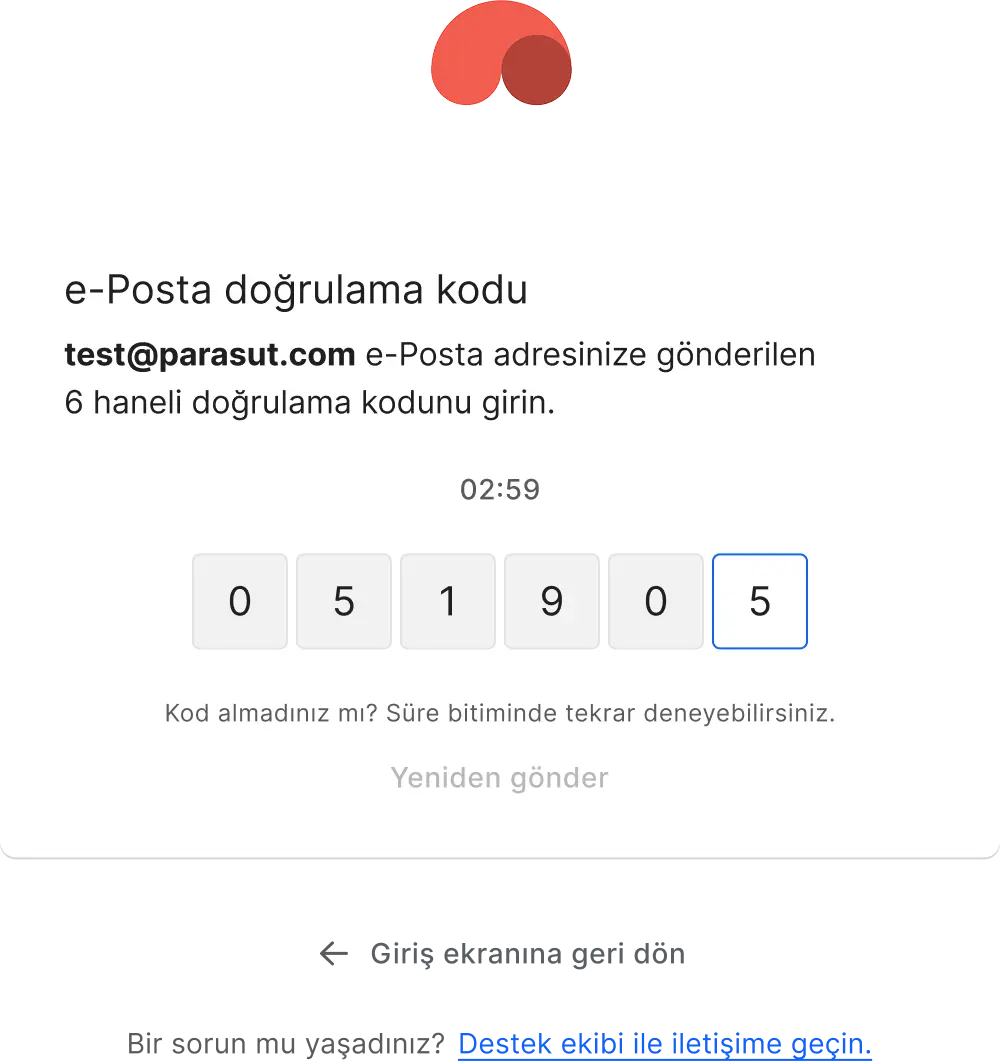
Süre dolarsa ne olur? Geri sayım sona ererse kutular pasifleşir ve “Size ayrılan sürede giriş yapmadınız. Lütfen yeni bir kod talep edin.” uyarısı görünür. “Yeniden gönder” bağlantısına tıklayarak yeni bir kod alabilir ve kaldığınız yerden devam edebilirsiniz.
Adım 5- Kurulum tamamlandı
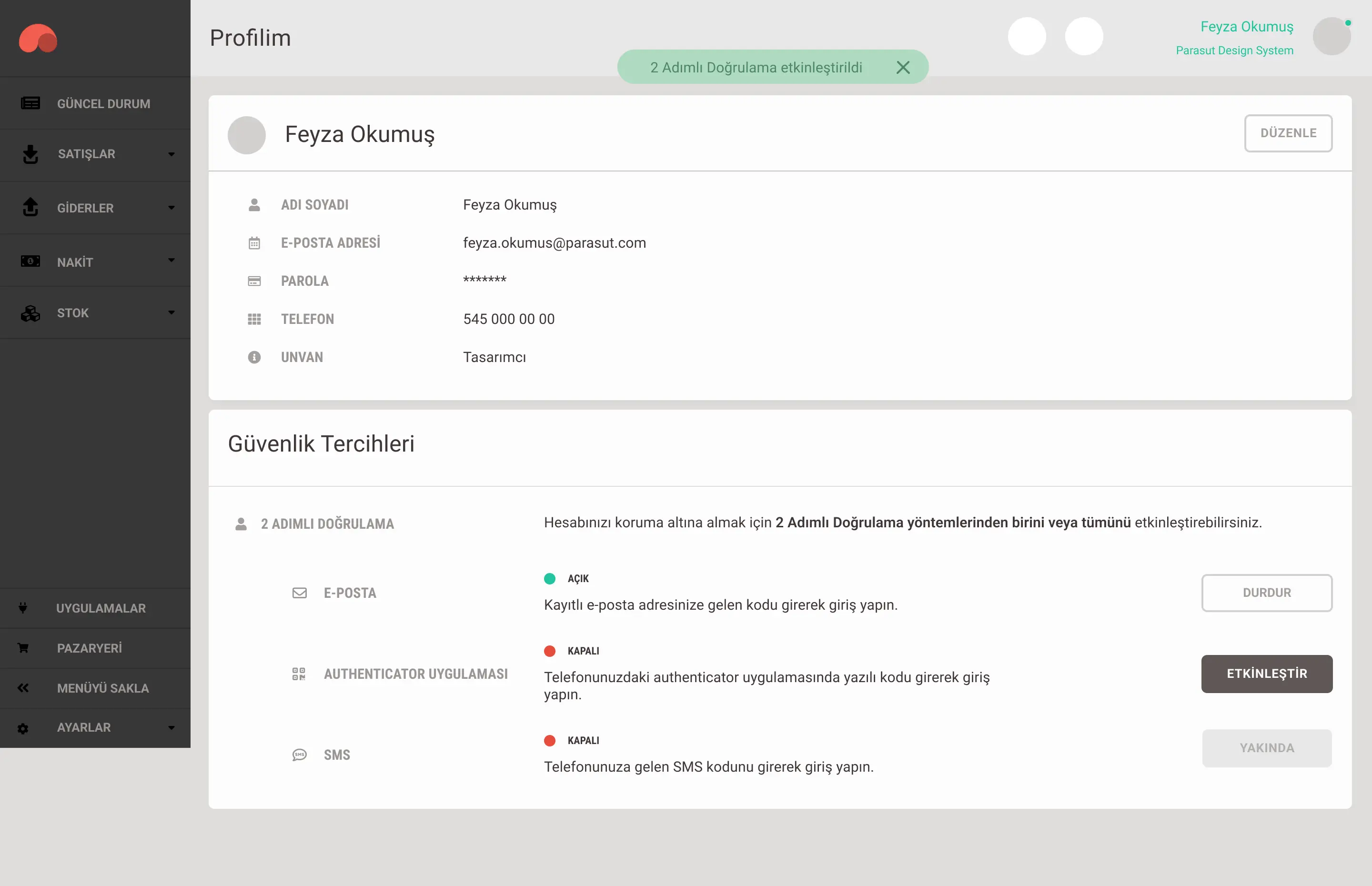
Kod doğrulandığında Profilim sayfasına geri dönersiniz ve Güvenlik kartı “2 Adımlı Doğrulama etkinleştirildi” durumuna geçer. Hesabınız artık iki adımlı doğrulama ile korunmaktadır.
Bundan sonra ne değişecek?
İki adımlı doğrulama açıkken her girişinizde şu iki adım uygulanır:
- E-posta adresinizi ve parolanızı girersiniz.
- E-posta adresinize gönderilen 6 haneli kodu doğrulama ekranına girersiniz.
Kodu girdikten sonra hesabınıza her zamanki gibi erişirsiniz. Kod her giriş için yeniden üretilir; eski kodlar tekrar kullanılamaz.
Önemli: Kayıtlı e-posta adresinize erişiminizi kaybederseniz giriş yapamazsınız. e-Posta adresinizi değiştirdiğinizde hesabınızdaki kayıtlı adresi de güncellemeyi unutmayın.
2. Bölüm: İki adımlı doğrulamayı kapatma
İki adımlı doğrulamayı dilediğiniz zaman kapatabilirsiniz. Bu işlem için de kimliğinizi doğrulamanız gerekir; böylece hesabınıza erişen başka biri korumayı kaldıramaz.
Güvenlik uyarısı: İki adımlı doğrulamayı kapattığınızda hesabınız yalnızca parolanızla korunur. Mümkünse korumayı açık tutmanızı öneririz.
Adım 1- Güvenlik kartından kapatmayı başlatın
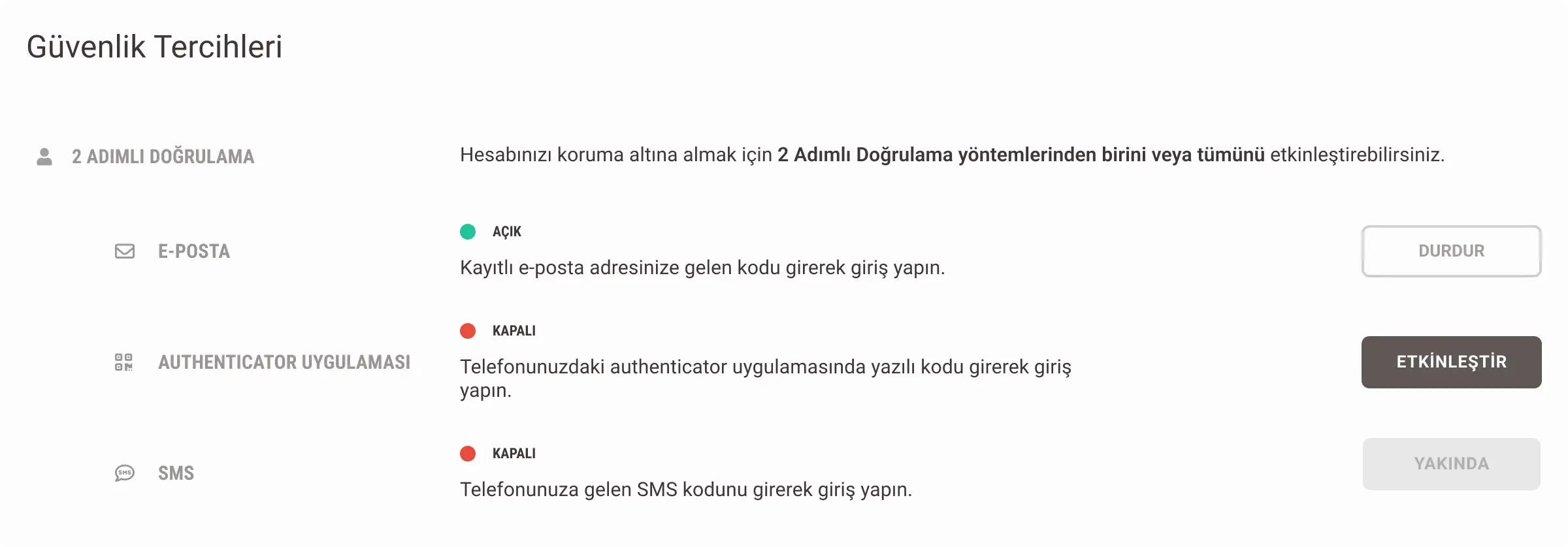
Profilim sayfasındaki Güvenlik kartında “2 Adımlı Doğrulama etkinleştirildi” yazdığını göreceksiniz. Devre dışı bırak butonuna tıklayın.
Adım 2- Parolanızla kimliğinizi doğrulayın
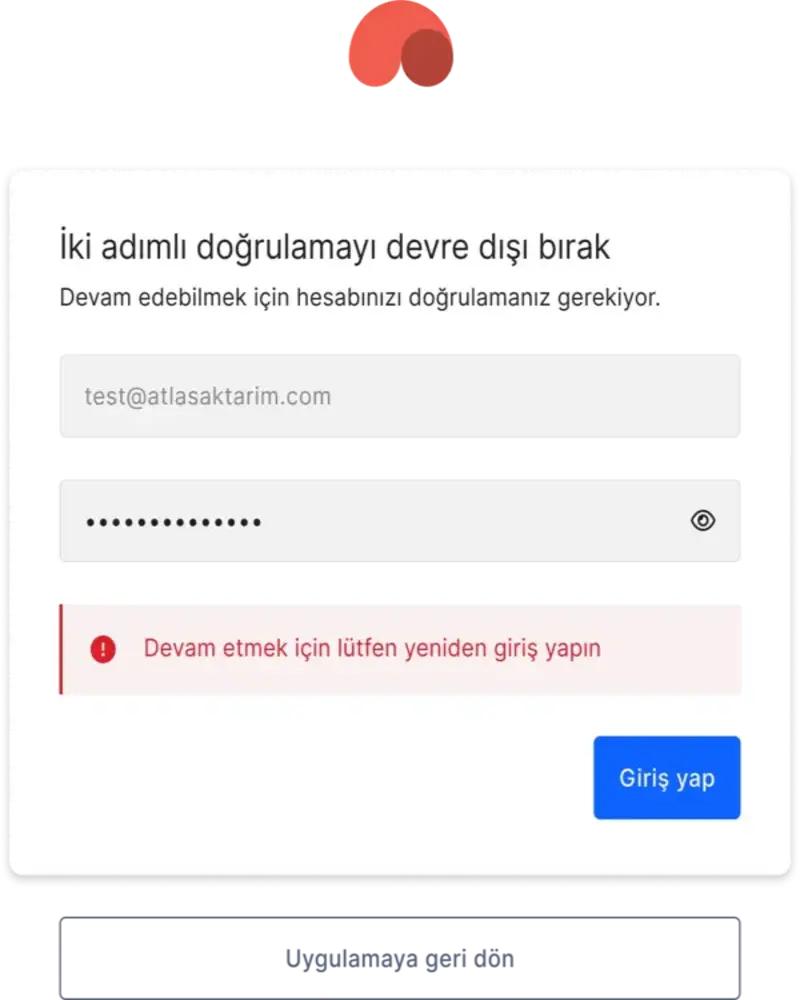
Kurulumda olduğu gibi, parolanızı bir kez daha girmeniz istenir. Bu kez ekranın başlığı “İki adımlı doğrulamayı devre dışı bırak” olarak görünür.
Adım 3- e-Postanıza gelen kodu girin
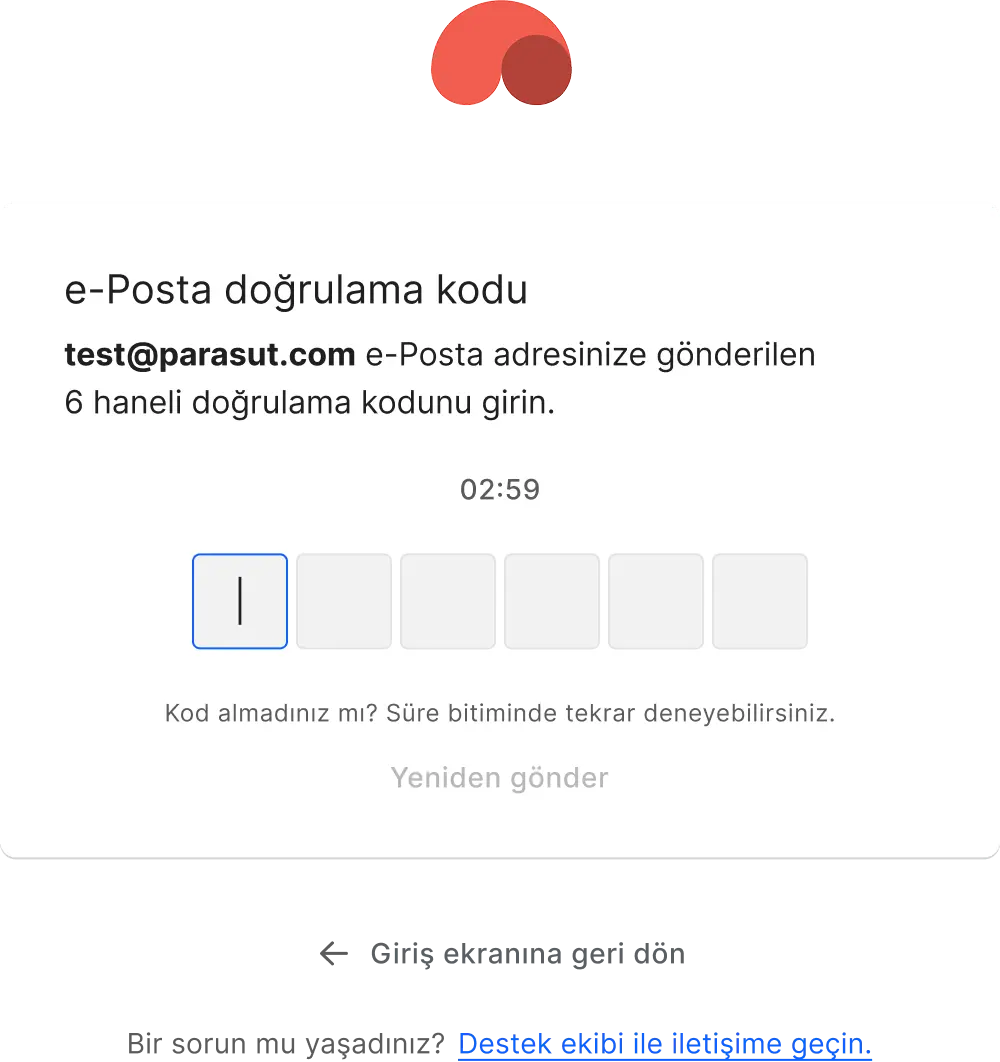
Son bir güvenlik adımı olarak e-posta adresinize yeni bir doğrulama kodu göndeririz. Gelen 6 haneli kodu ekrandaki kutulara girin.
Adım 4- Onay penceresini onaylayın
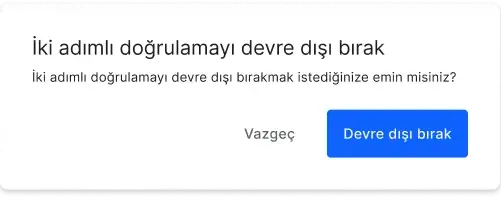
Ekranda bir onay penceresi açılır: “İki adımlı doğrulamayı devre dışı bırakmak istediğinize emin misiniz?” Vazgeçmek isterseniz pencereyi kapatabilirsiniz; hesabınızda hiçbir değişiklik olmaz. Devam etmek için onay butonuna tıklayın.
Adım 5- İki adımlı doğrulama kapatıldı
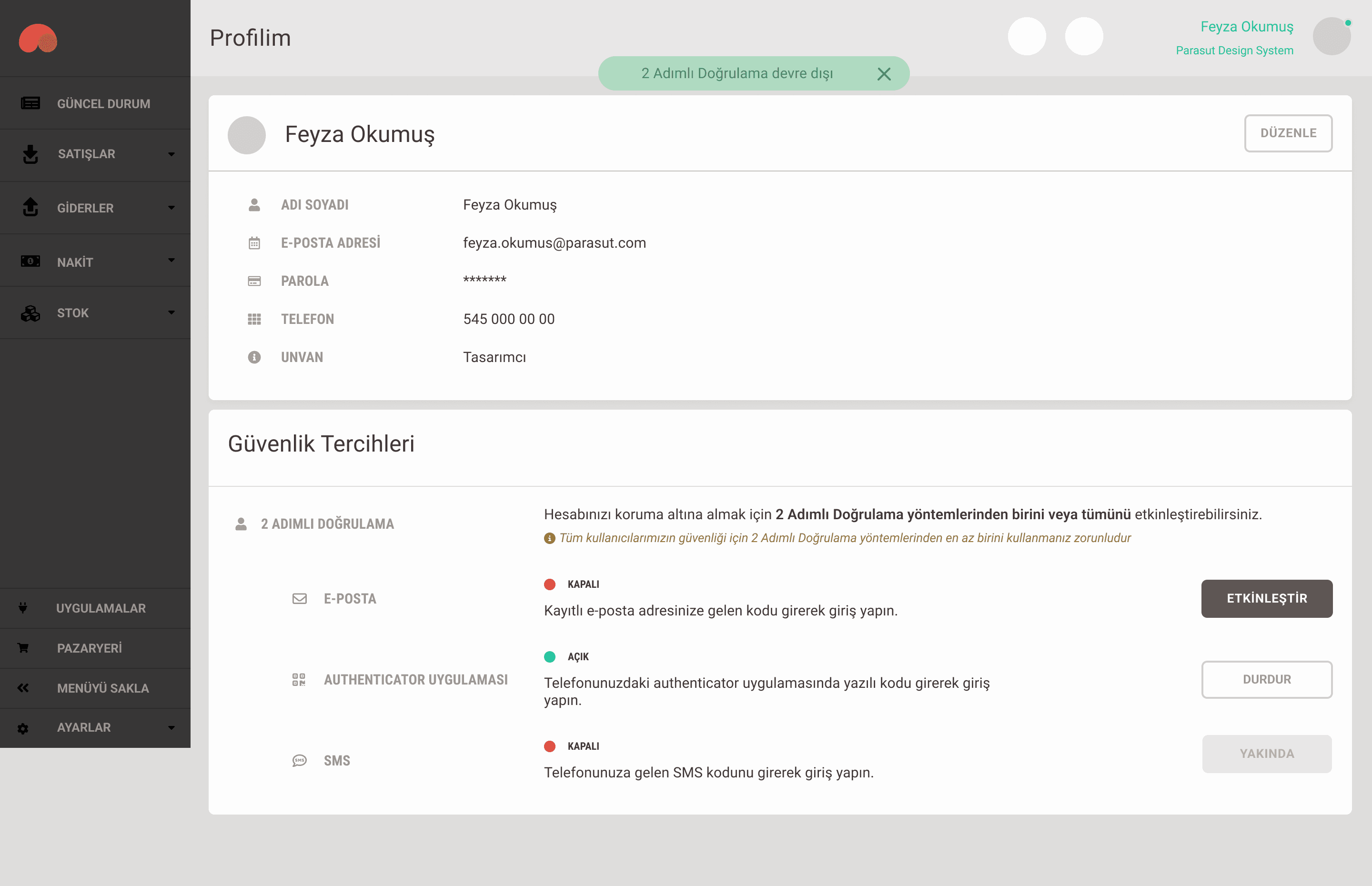
Kod doğrulandığında Profilim sayfasına dönersiniz ve Güvenlik kartı “2 Adımlı Doğrulama devre dışı” durumuna geçer. Bundan sonraki girişlerinizde doğrulama kodu istenmez.
Korumayı tekrar açmak isterseniz bu rehberdeki Bölüm 1 adımlarını uygulamanız yeterlidir.
2FA uygulamasına erişimim mümkün değilse ne yapmalıyım?
- Destek ekibimiz 2 adımlı doğrulamayı devre dışı bırakmanıza yardımcı olacaktır. Bunun için bize, [email protected] e-posta adresinden ya da hafta içi saat 09.00-18.00 saatleri arasında 0212 963 00 20 numaralı hattımızdan ulaşabilirsiniz.
Paraşüt’le dilediğiniz yerden iletişime geçin
Paraşüt destek ekibi, en kısa sürede geri dönüş sağlayarak size destek olur.
Bizi Arayın
Bazen sorularınızı telefonda açıklamak daha kolay olabilir, hafta içi 09.00 – 18.00 saatleri arası bizi arayabilirsiniz.
Bize Yazın
Soru, öneri ve talepleriniz için bize e-posta adresimizden ulaşabilirsiniz. Mesajlarınıza en geç 1 iş günü içinde dönüş yapıyoruz.
Canlı Sohbet Başlatın
Hafta içi 09.00 - 18.00 saatleri arası Paraşüt hesabınız içerisinden Müşteri Temsilcilerimize bağlanıp canlı sohbet başlatabilirsiniz.
Mutlu Patronlar
Paraşüt'ü anlatıyor
Avantajlı ön muhasebe çözümleri Paraşüt’te, Mutlu Patronlar’ımızın keyfi yerinde!
Kredi kartınızı kullanmadan ücretsiz deneyin, istediğiniz zaman abone olun.
Kredi kartınızı kullanmadan ücretsiz deneyin, istediğiniz zaman abone olun.