Kullanım Kılavuzu
21.04.2026

İzem Erbıyık
Ürün Yöneticisi
Shopify Api Bilgileri Nasıl Alınır ve Paraşüt e-Ticaret'e Nasıl Bağlanır?
Paraşüt E-ticaret platformu içerisinde Shopify mağazanızı entegre etme sürecini ve Shopify panelinizden Api bilgilerinizi nasıl edinebileceğinizi anlatıyoruz.
Ardından, elde ettiğiniz bu Api bilgilerini kullanarak Shopify mağazanızı Paraşüt E-ticaret platformu içine başarılı bir şekilde entegre etme sürecini adım adım gösteriyoruz.
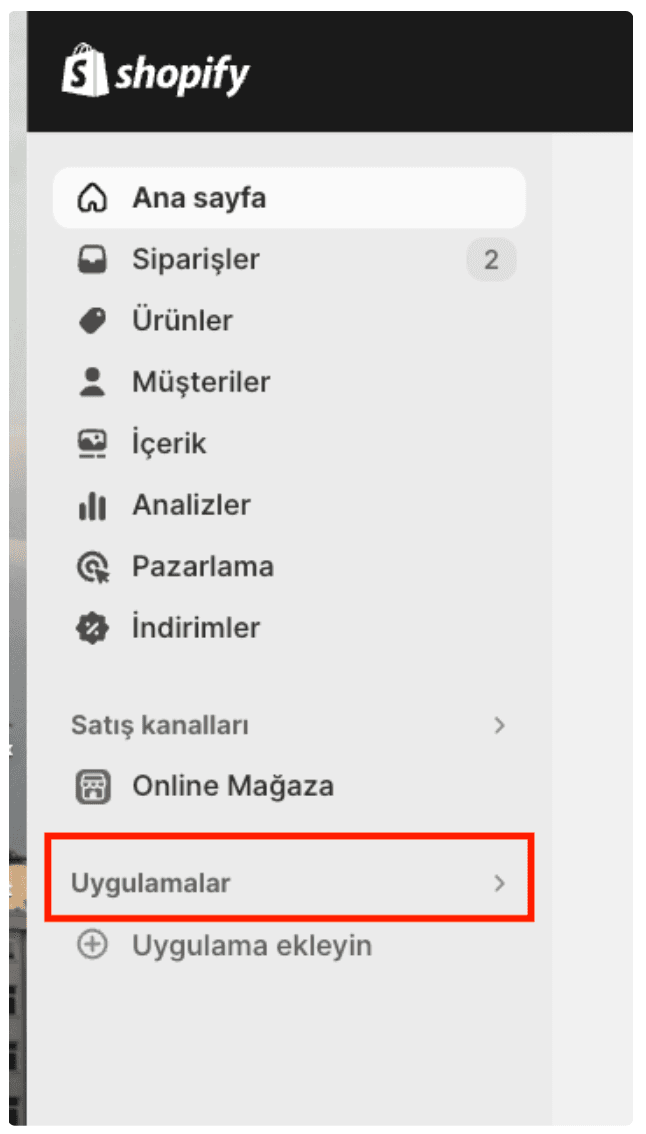
1. Shopify entegrasyon ayarları için mağazanızın admin panelini açıp kullanıcı adı ve şifreniz ile giriş yapın ve sonrasında sol alanda yer alan “Uygulamalar” sekmesine tıklayın.
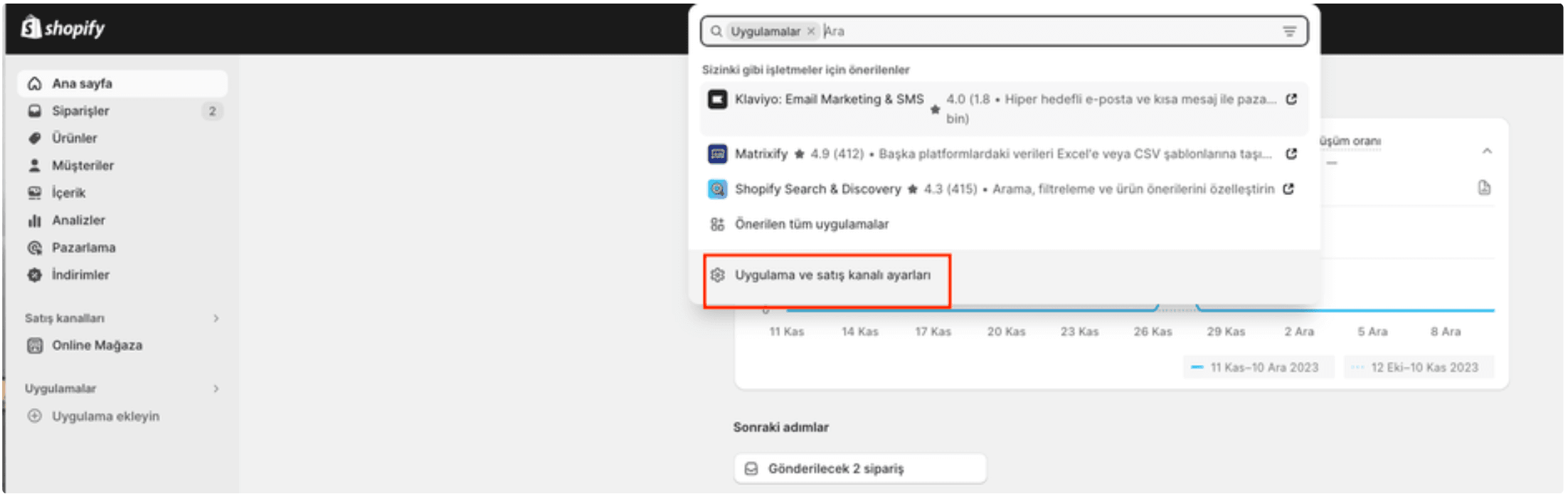
2. Açılan alanda yer alan “Uygulama ve Satış Kanalı Ayarları” sayfasına tıklayın.
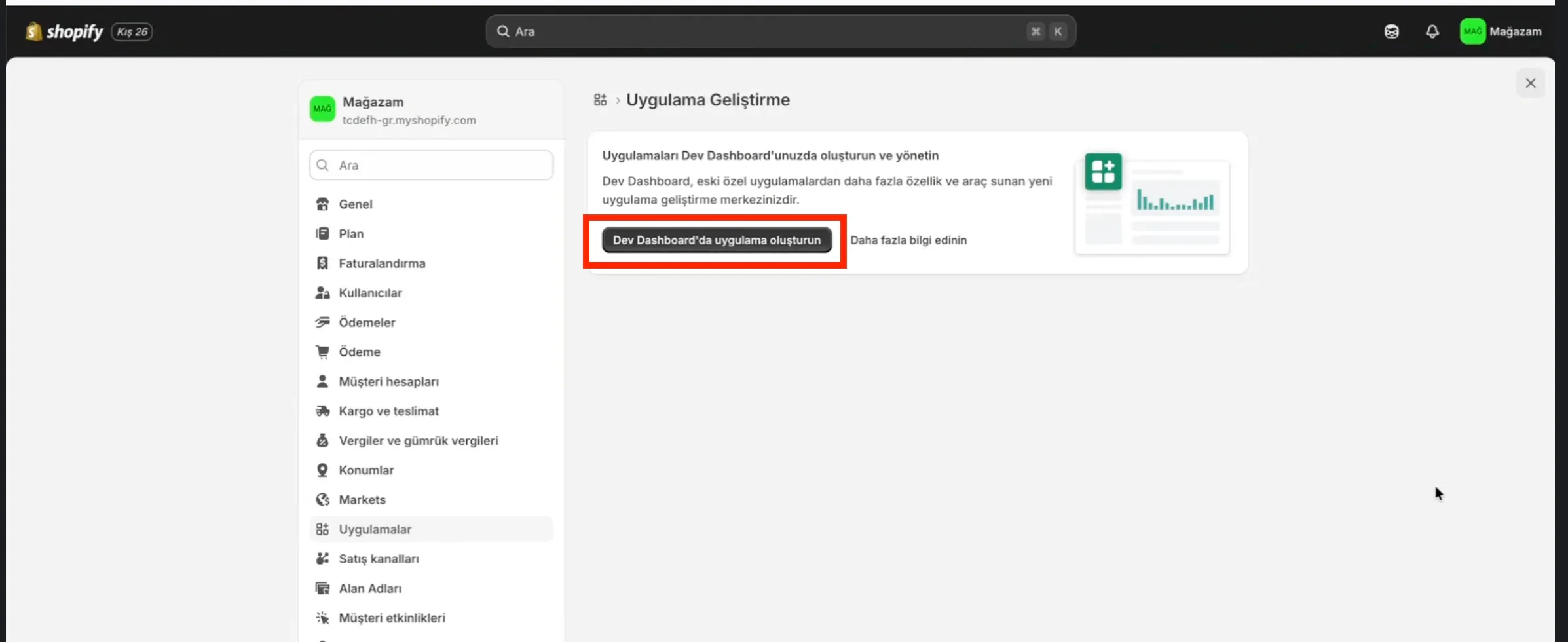
3. Açılan sayfada “Dev Dashboard’da Uygulama Oluşturun” butonuna tıklayın.
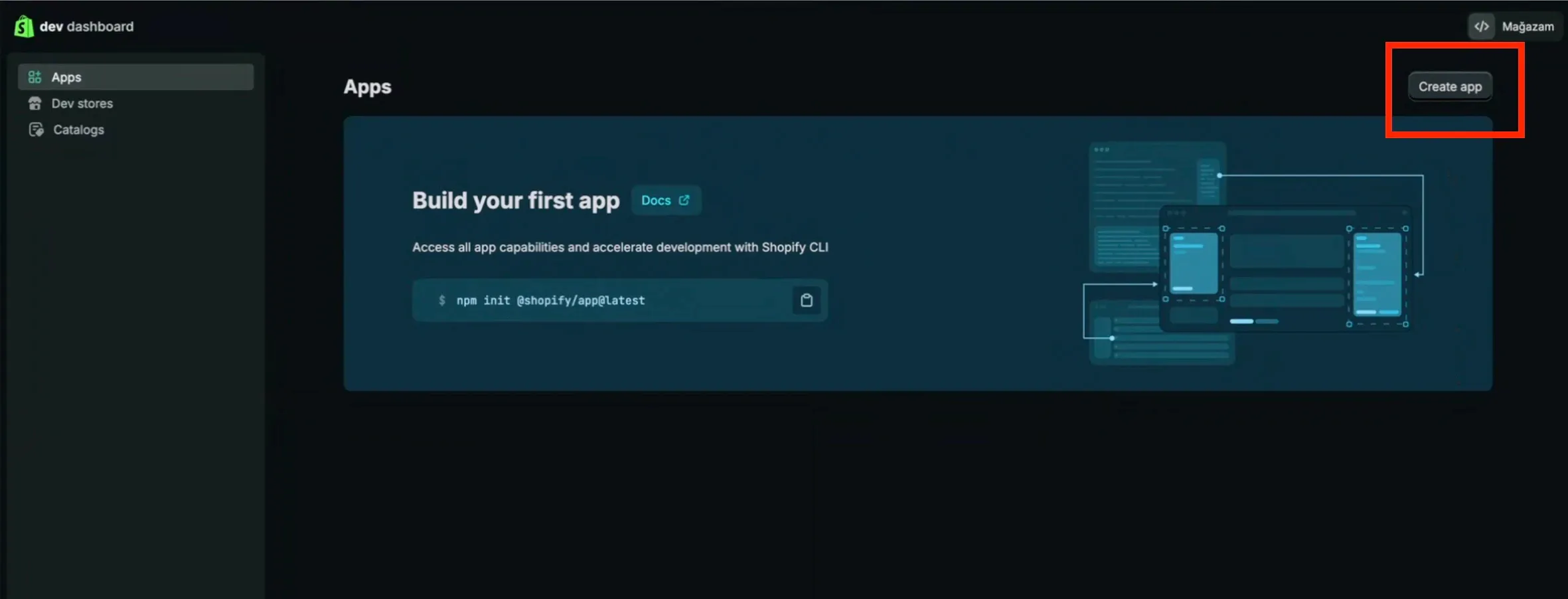
4. Daha sonrasında açılan sayfada “Create app” butonuna tıklayın.
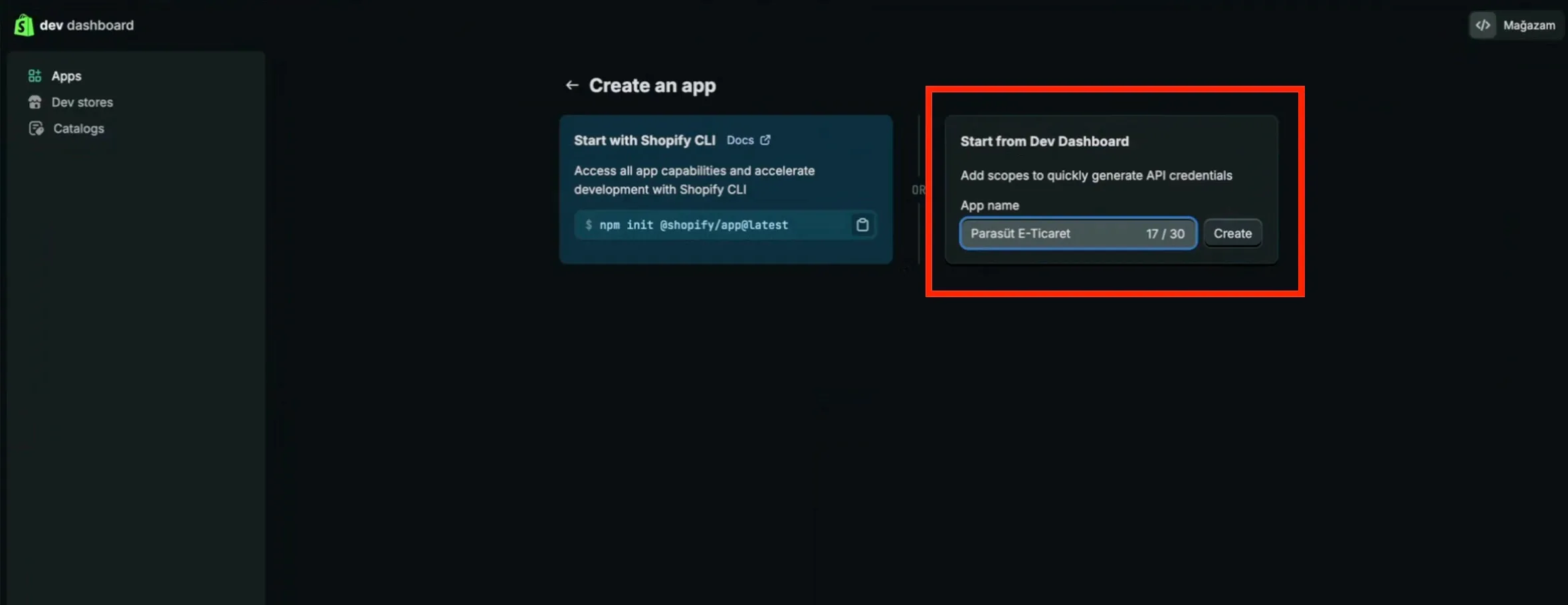
5. Açılan sayfada app name’e “Parasüt E-Ticaret" ya da istediğiniz bir isimlendirmeyi yazarak “Create” butonuna basın.
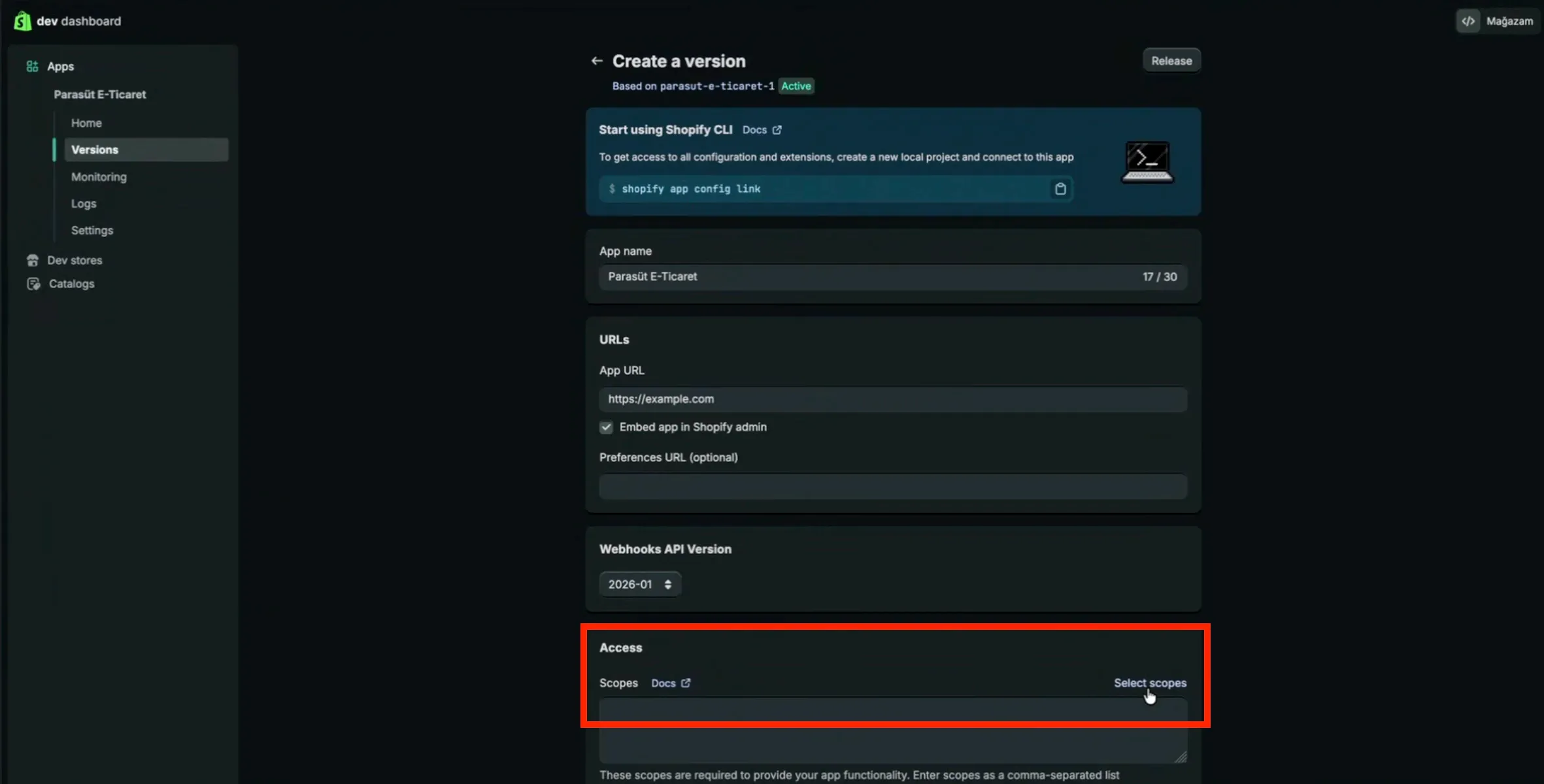
6. Açılan sayfada Access alanındaki “Select Scopes” butonuna tıklayın ve yetki tanımlayın.
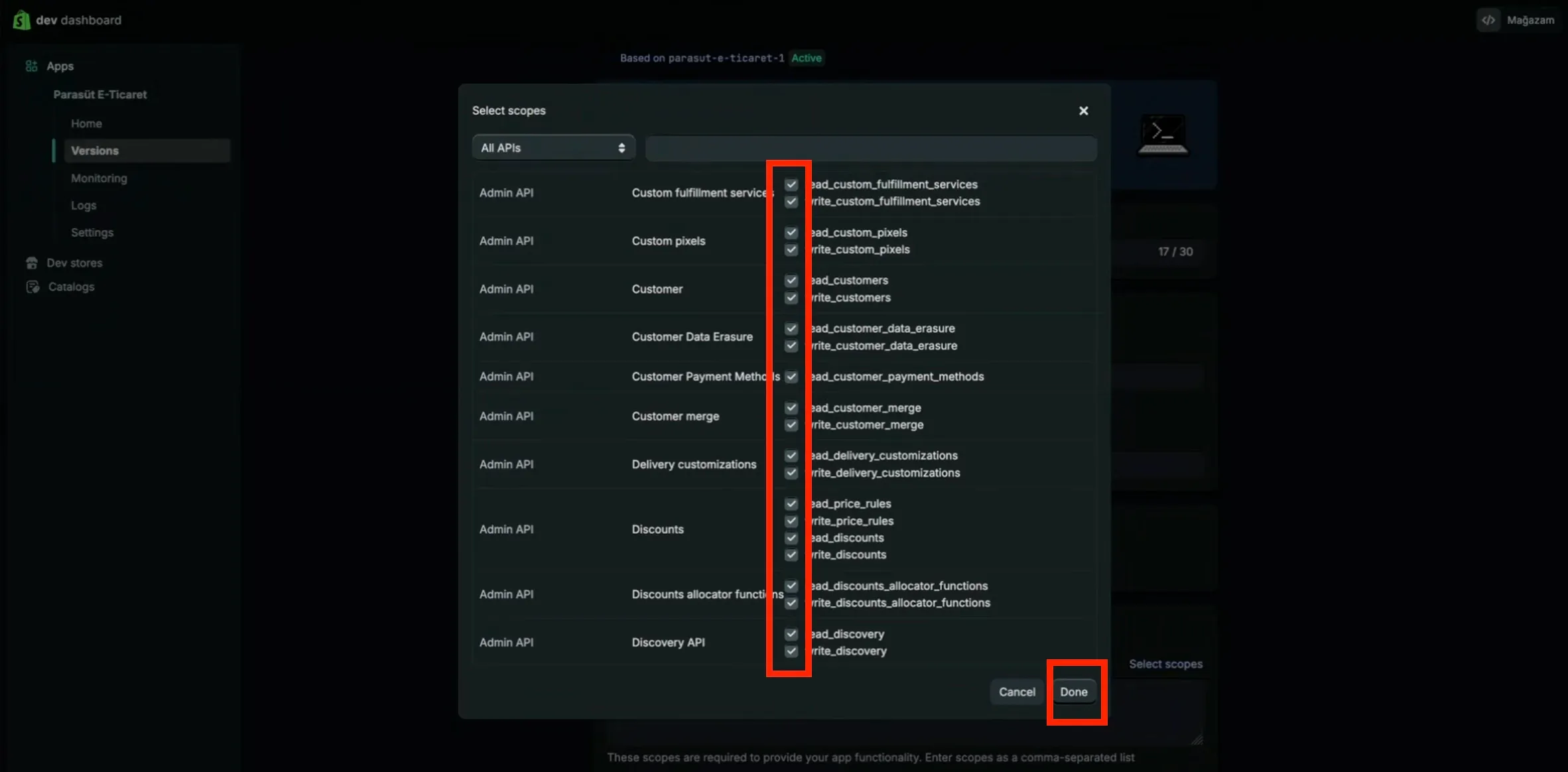
7. Select scopes butonu tıklandığında açılan sayfadaki TÜM YETKİLER’i işaretleyin ve tüm işaretlemeleri yaptıktan sonra “Done” butonuna basarak yetki sayfasını kapatın.
8. Yetkileri tanımladıktan sonrasında, sayfada yer alan “Release” butonuna basın.
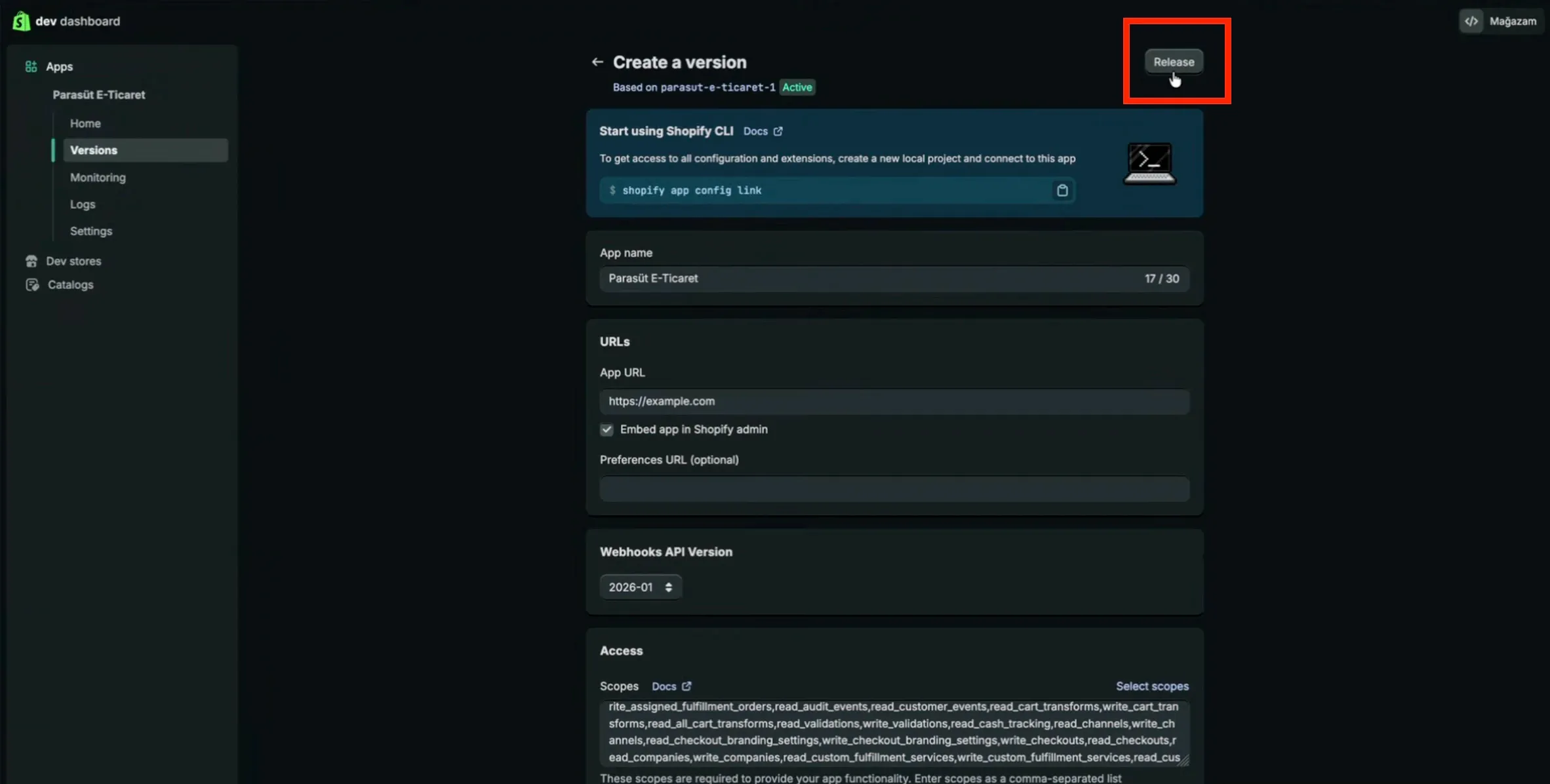
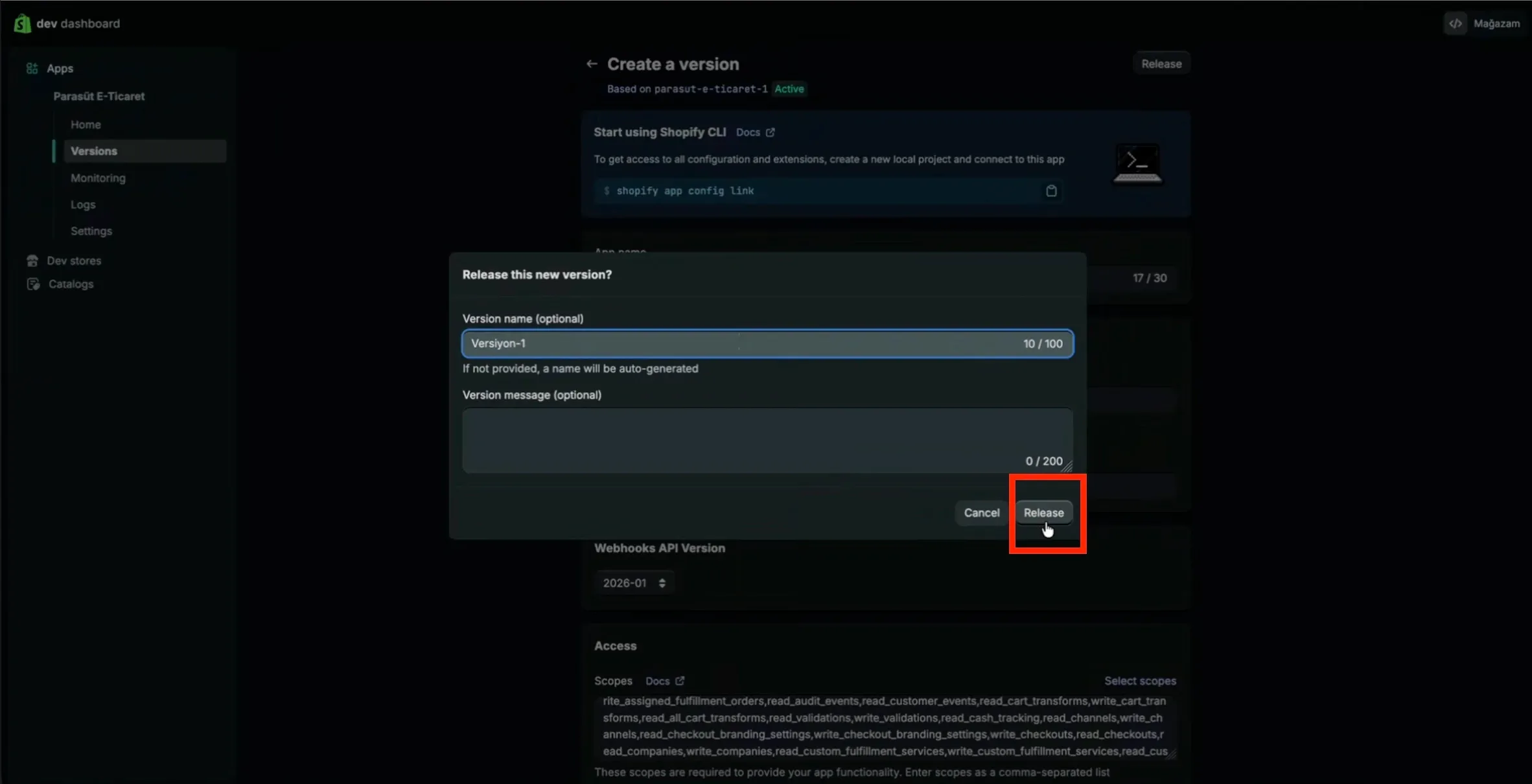
9. Release butonuna basıldığında aşağıdaki ekran görüntülenir. Ekranda bulunan “Version Name” alanına istediğiniz bir isimlendirme yapın ve “Release” butonuna basın.
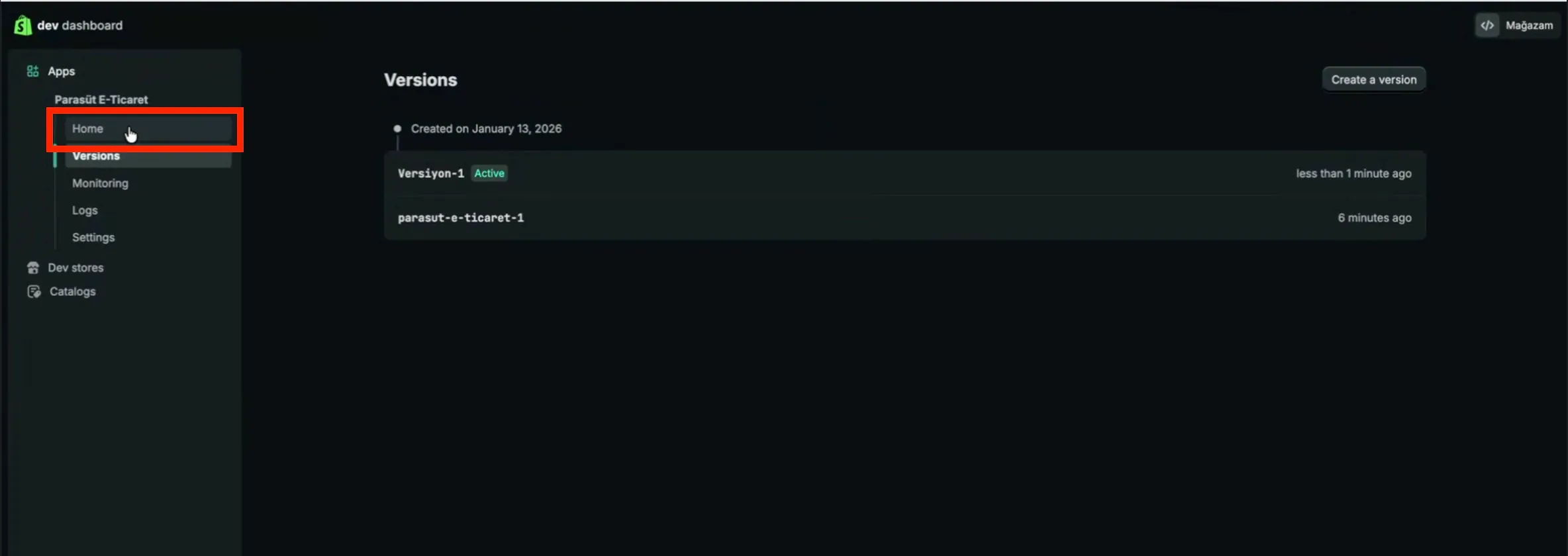
10. İşlemler tamamlandığında sistem otomatik olarak aşağıdaki ekrana yönlendirir. Bu sayfada sol menüde yer alan “Home” menüsüne tıklayın.
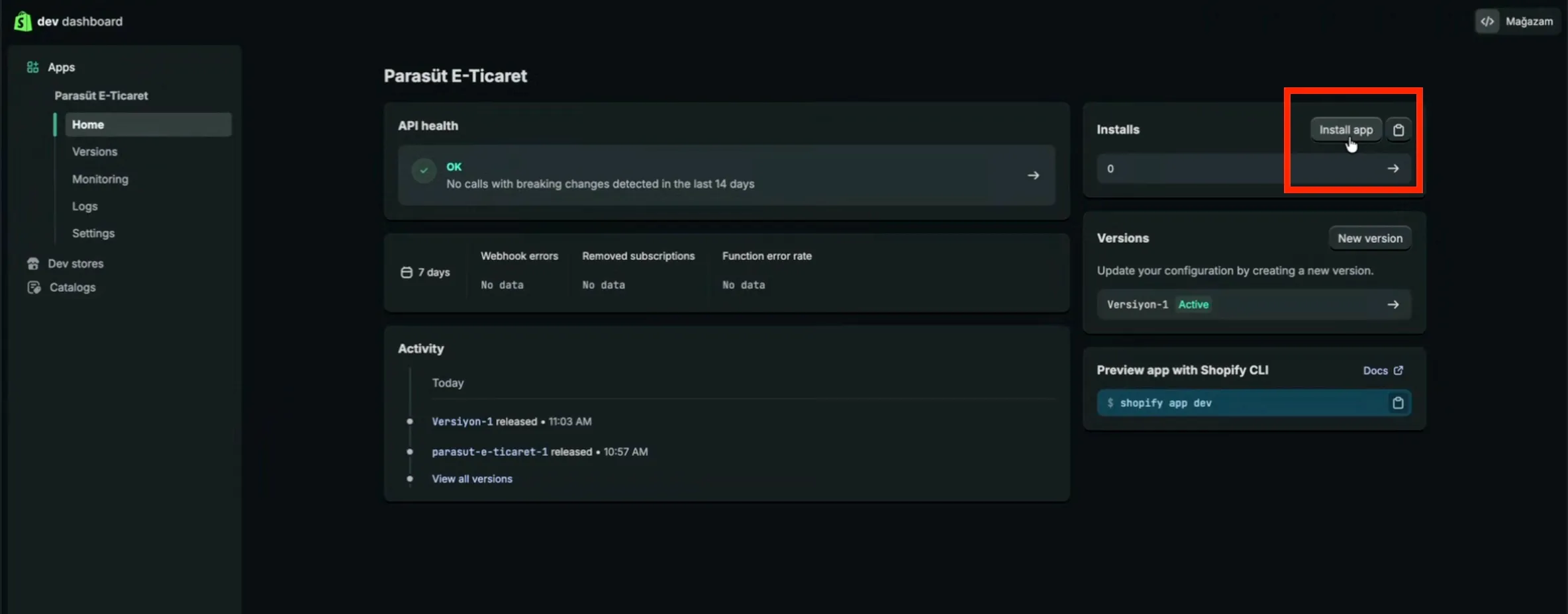
11. Home sayfasında yer alan “Install app” butonunu tıklayın.
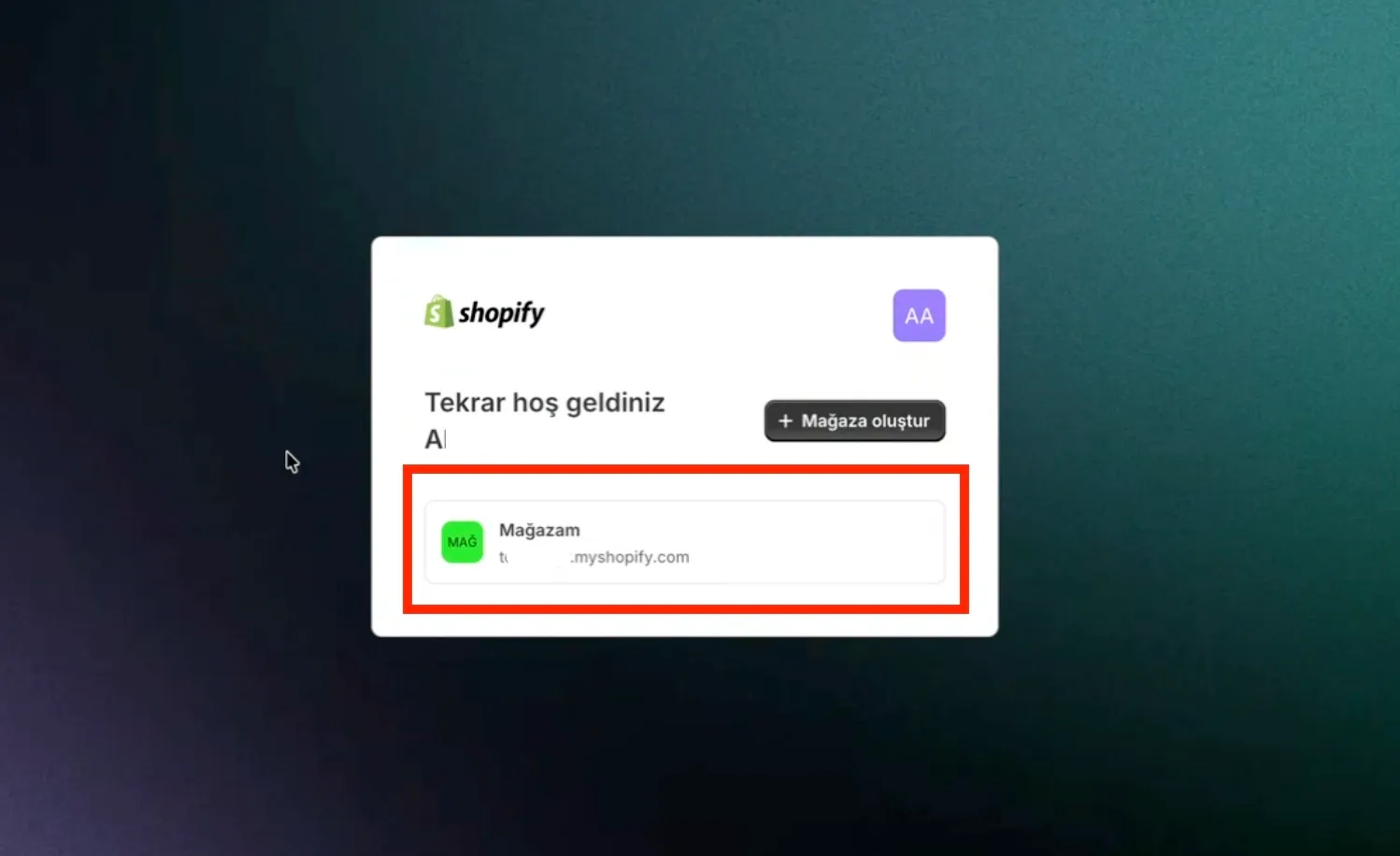
12. Açılan sayfada mağaza seçiminizi yapın.
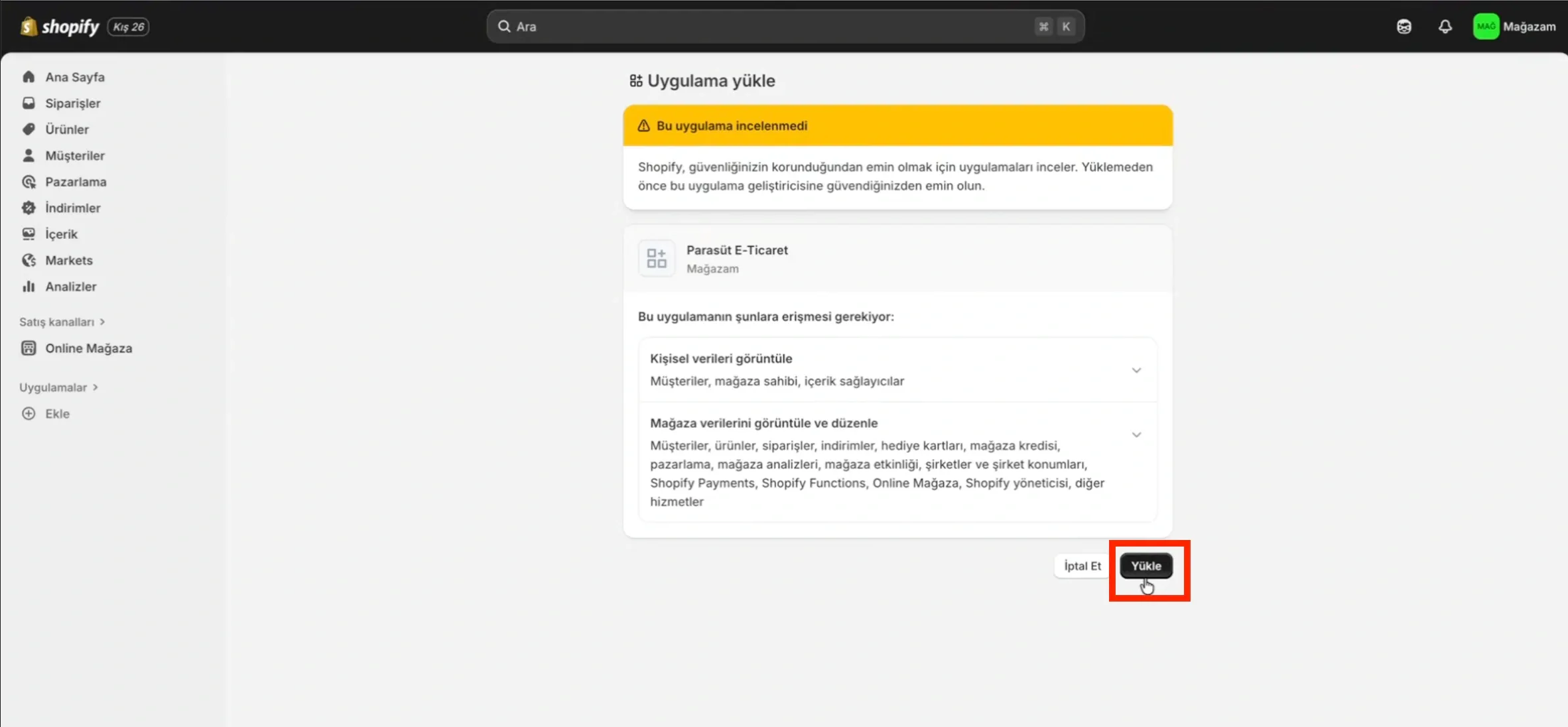
13. Mağaza seçiminizi yaptıktan sonra açılan sayfada “Yükle” butonunu tıklayın ve açılan sayfada ek bir işlem yapmadan Dev Dashboard ekranına geçin.
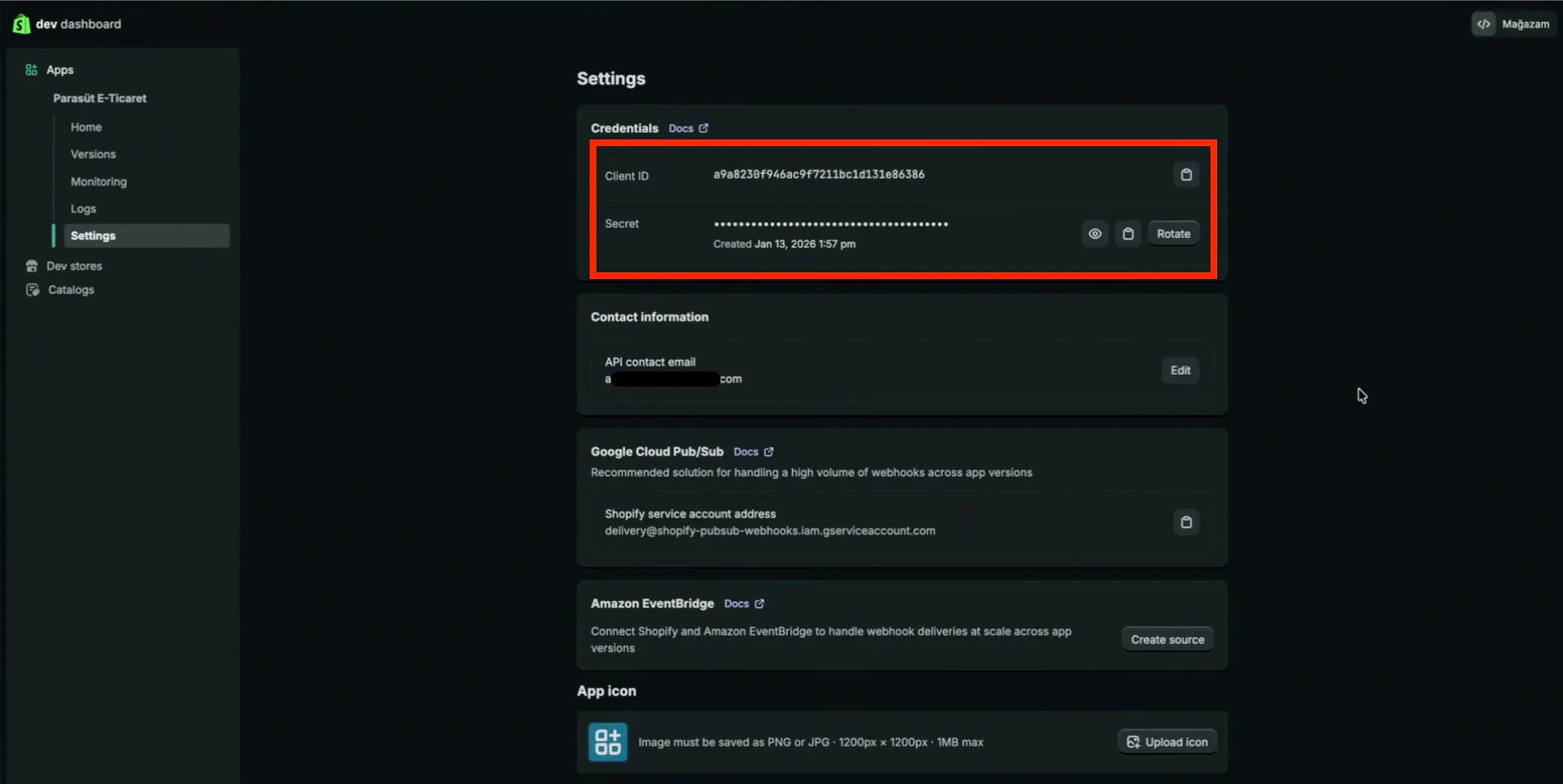
14. Dev Dashboard’da sol menüde yer alan Settings menüsüne tıklayın. Bu sayfada yer alan Client ID ve Secret bilgilerini alarak Paraşüt e-Ticaret'e gidin ve entegrasyon işlemlerine başlayın.
Paraşüt e-ticaret içinde Shopify entegrasyonumu nasıl yapabilirim?
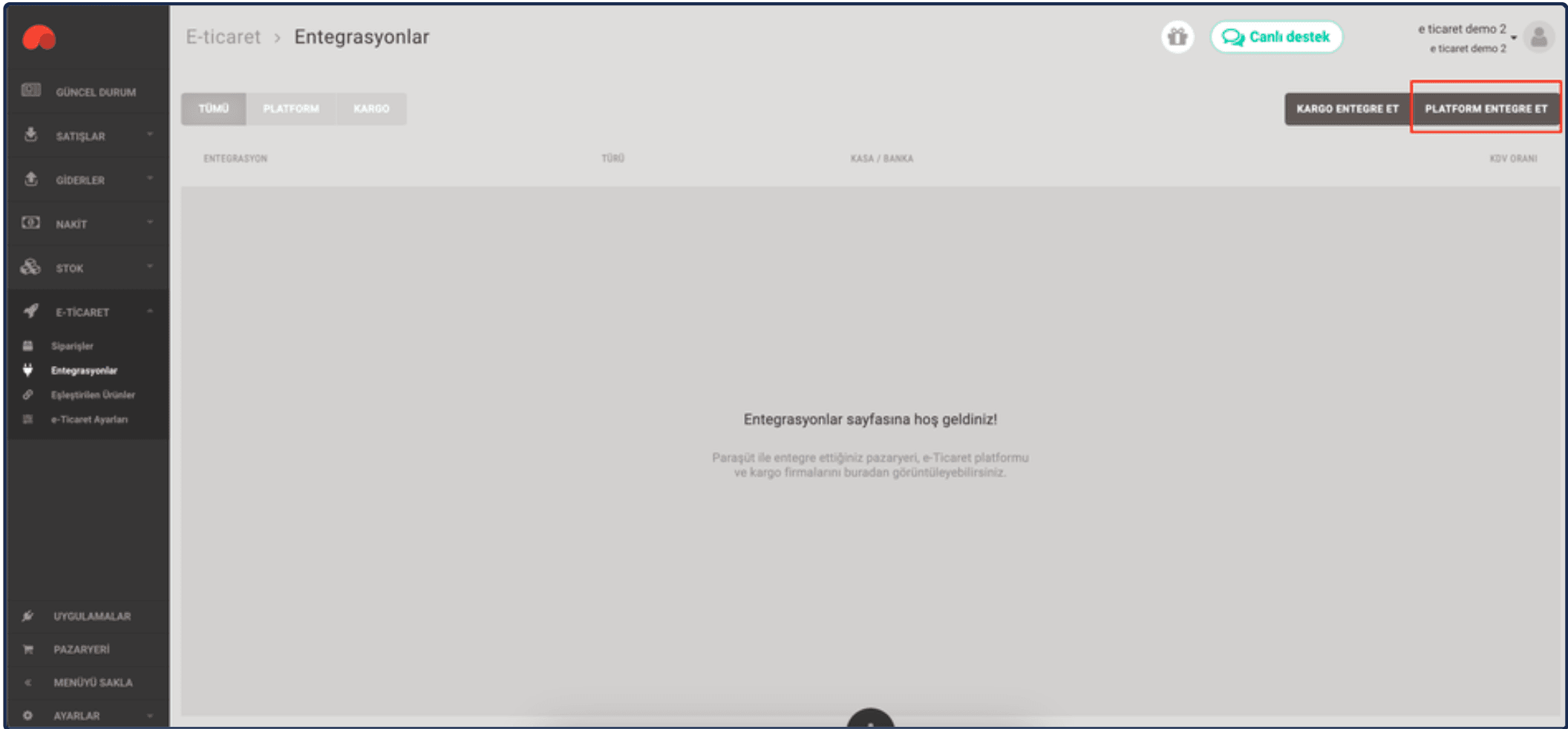
1. Sol alanda yer alan, “E-ticaret” menüsüne tıklayın. Daha sonra, açılan menüde “Entegrasyonlar” sayfasına gidin. Sayfanın sağ üst alanında yer alan “Platform Entegre Et” butonuna tıklayın.
2. Karşınıza çıkan modalda “Shopify” platformunu seçin.
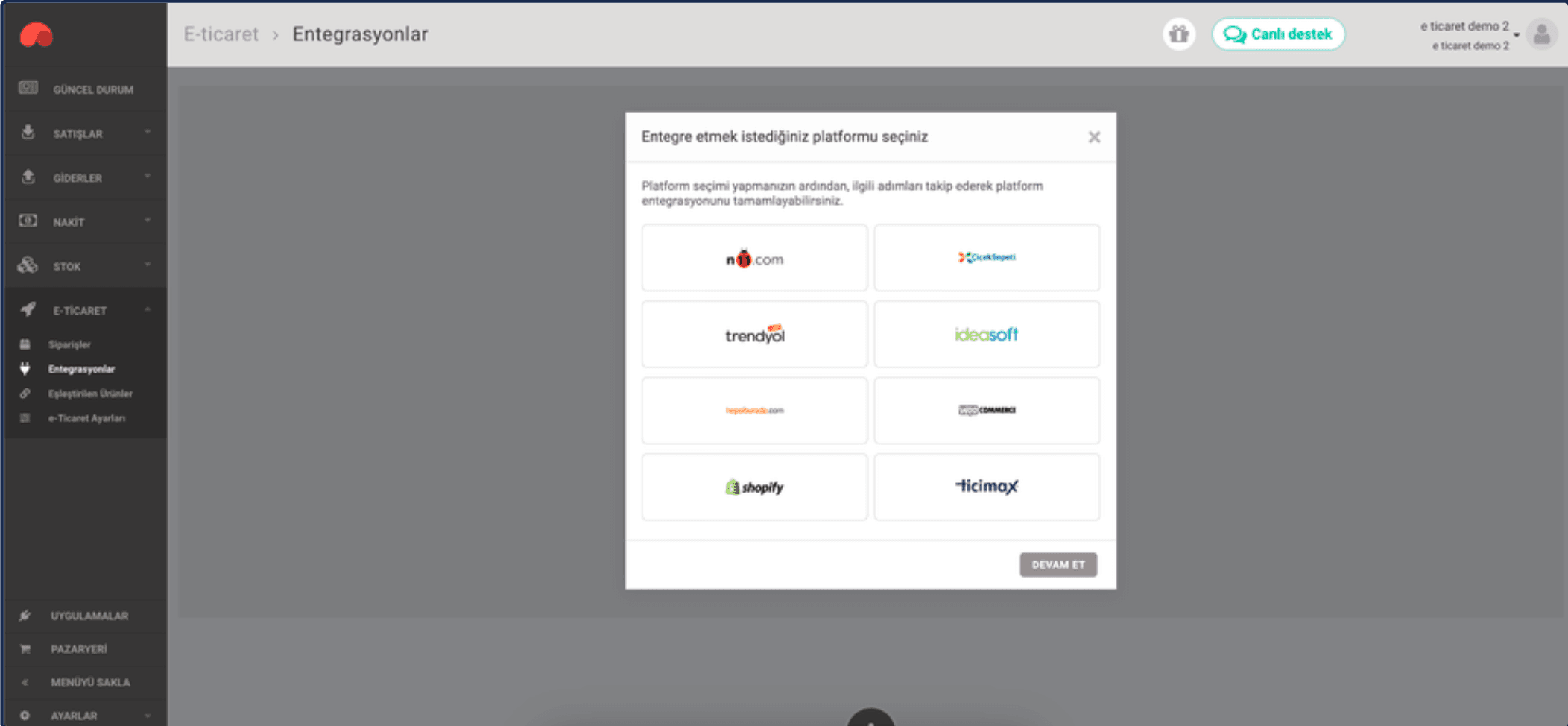
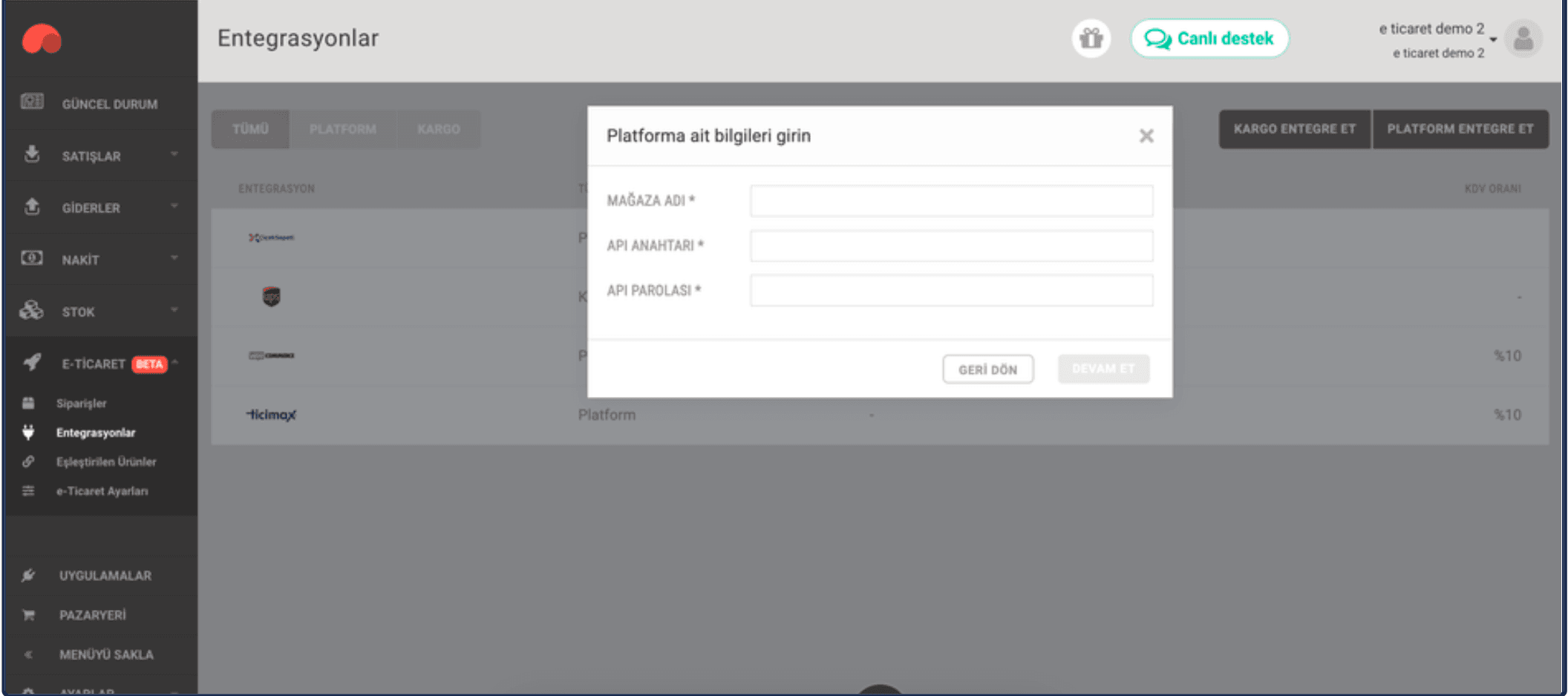
3. Shopify seçeneğini seçtikten sonra, karşınıza Shopify panelinden aldığınız Api bilgilerinizi girebileceğiniz bir modal çıkacaktır. Bu modala, Api bilgilerinizi hatasız bir şekilde girerek “Devam Et” butonuna tıklayın.
“Mağaza adı alanına, admin panelinize giriş yaptığınız adres çubuğunuzda yazan ”admin.shopify.com/store/ >xyz<" ya da >xyz<-.myshopify.com ile biten alan adınızın başında yer alan, örnekte ">xyz<" olarak gösterilen mağaza adınızı giriniz. Bu alana, yalnızca URL adresinizde yer alan mağaza adınızı yazmalısınız. URL adresinin tamamını girmemelisiniz."
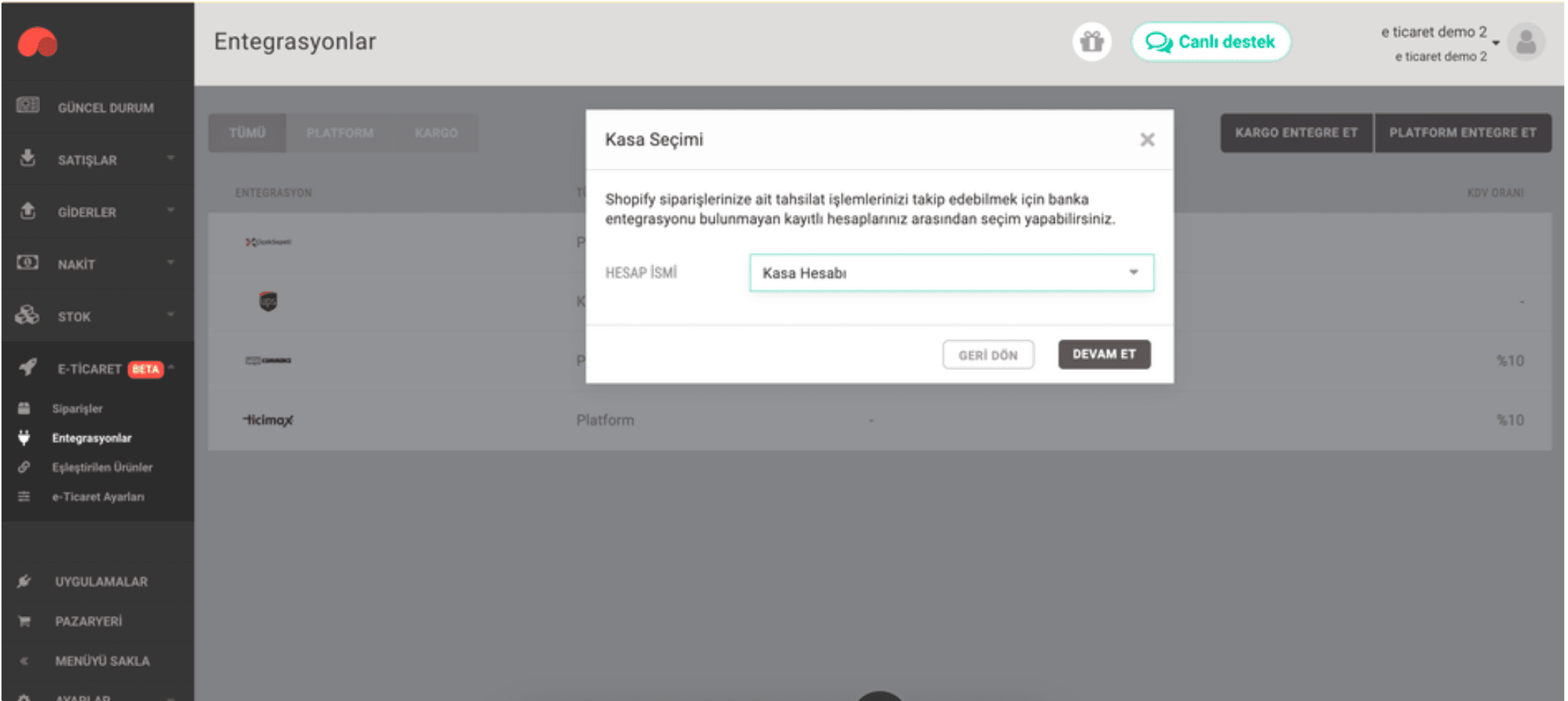
4. Bütün adımları başarıyla tamamladıktan sonra, lütfen "Kasa Seçimi" ve "Kargo Entegrasyonu" bilgilerinizi de eksiksiz bir şekilde giriniz.
"Kasa Seçimi" adımında, platformdan gelen sipariş faturalarınızın tahsilat süreçlerini takip etmek istediğiniz kasayı seçebilirsiniz. Eğer daha önce banka entegrasyonu yaptığınız kasalarınız varsa, bu kasalar otomatik olarak listelenmeyecektir. Çünkü banka entegrasyonu yapılmış kasalar, e-ticaret platformlarıyla bağlanamaz. Eğer daha sonra bu platformlardan gelen tahsilatları farklı bir kasa üzerinden takip etmek isterseniz, ilgili platform için sol alanda yer alan "Entegrasyonlar" menüsünden seçim yaparak “kasa/banka” bilgilerinizi güncelleyebilirsiniz.
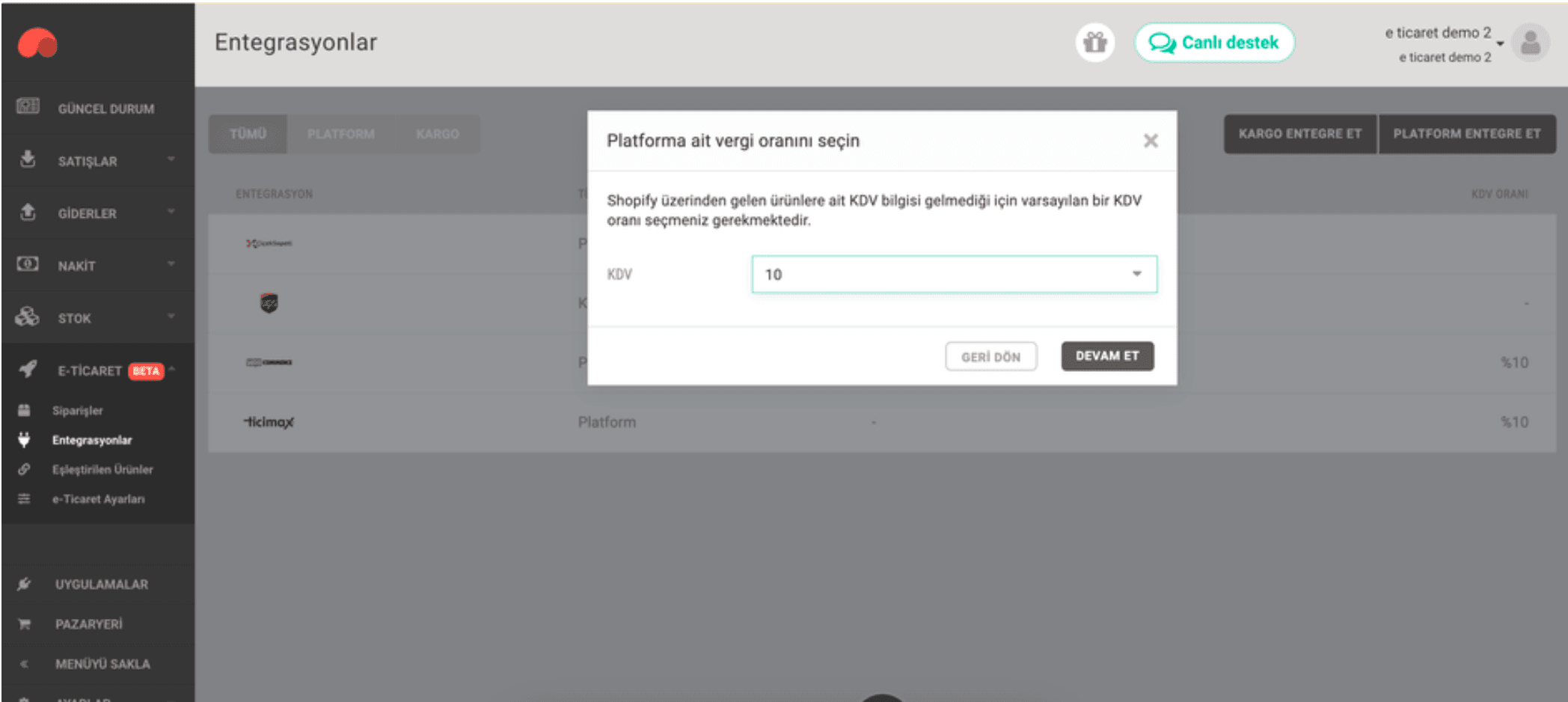
5. Kasa seçimi yaptıktan sonra, Shopify'dan gelecek ürünleriniz için uygulanacak bir KDV oranı seçmelisiniz. Seçiminizi yaptıktan sonra, “Devam Et” butonuna basarak, işlemlerinize devam ediniz. Bir sonraki aşamada, karşınıza “Kargo Seçim” ekranı gelecektir.
Not: Entegrasyonunuzu tamamladıktan sonra KDV oranınızı, sol menüde yer alan “Entegrasyonlar” sayfasından Shopify platformu sayfasına giderek tekrar düzenleyebilirsiniz.
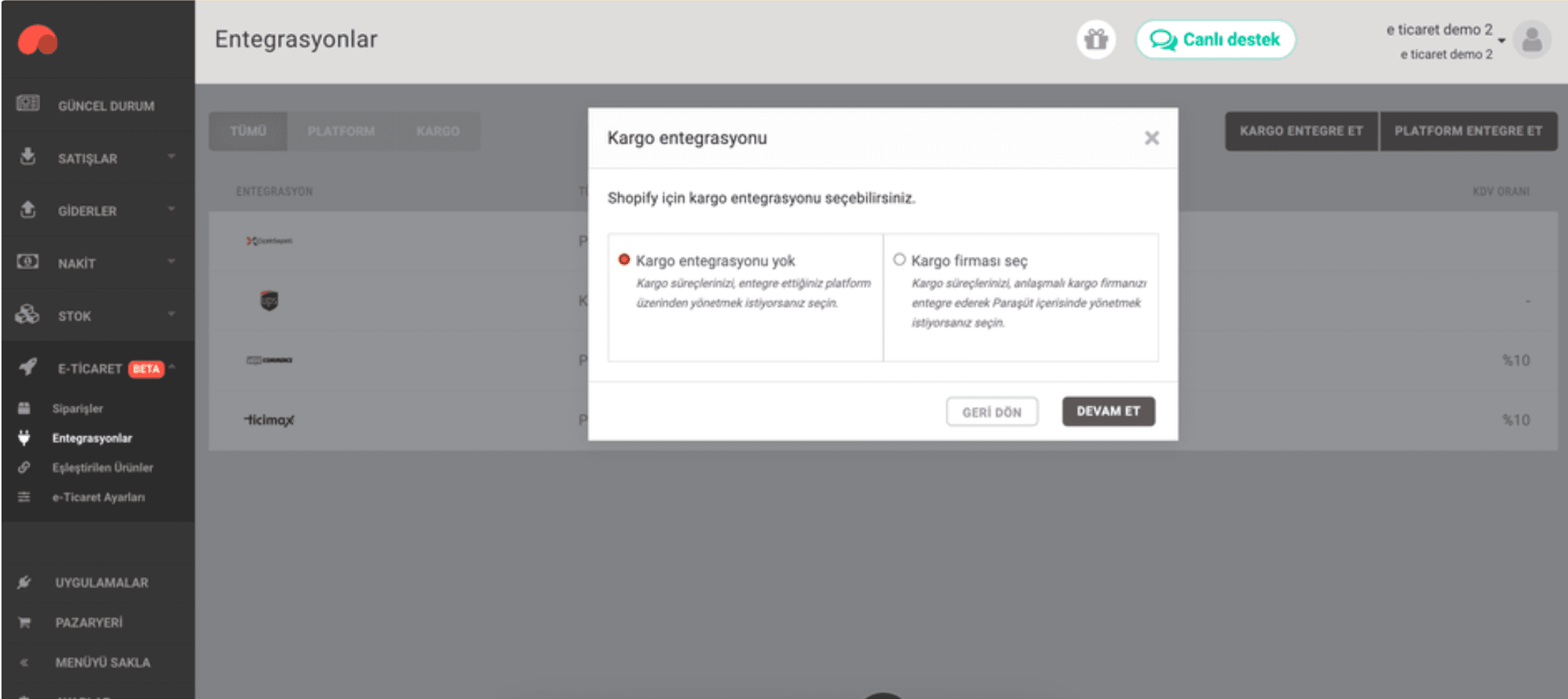
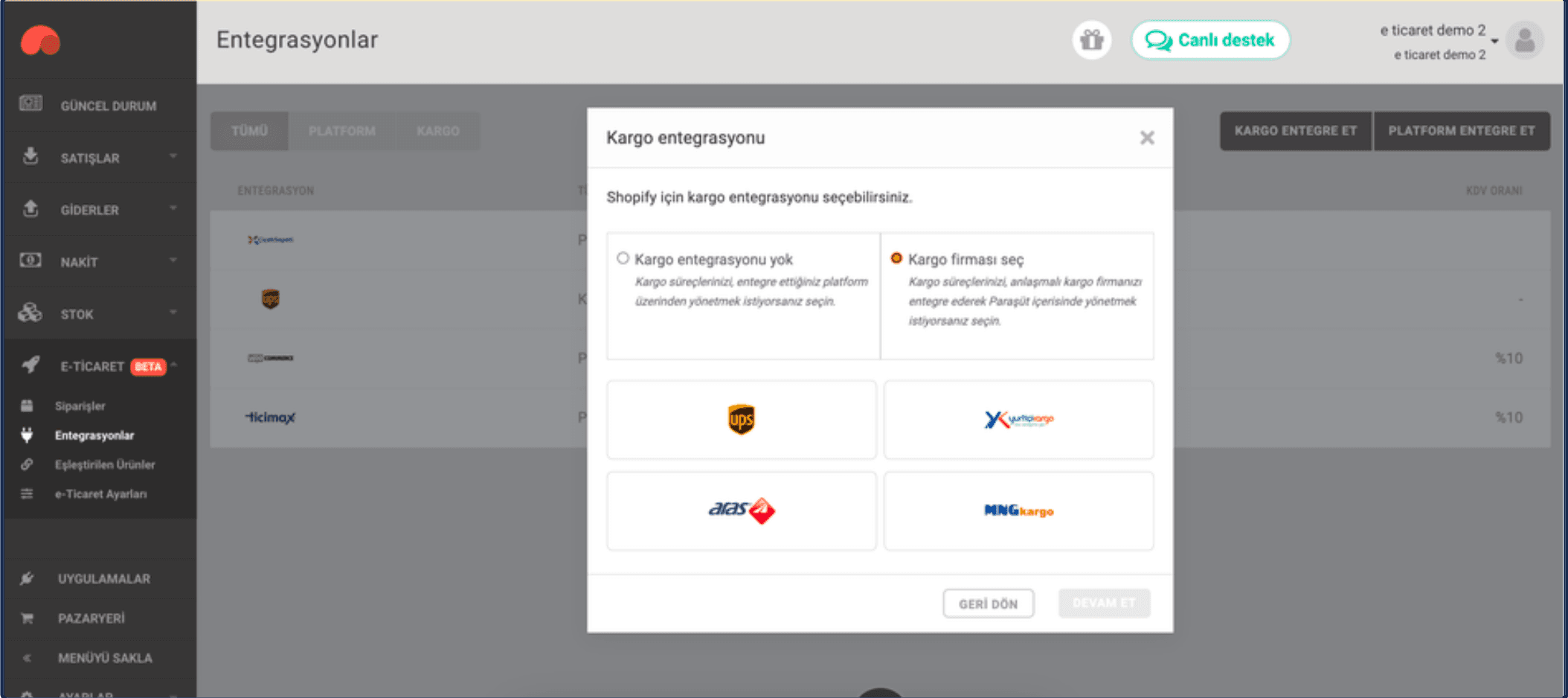
6. Eğer kargo süreçlerinizi, e-ticaret platformunuz üzerinden ilerletmek istiyorsanız, bu aşamada “Kargo Entegrasyonu Yok” seçeneğini seçiniz. Eğer kendi anlaşmalı kargonuz ile çalışıyorsanız, “Kargo Firması Seç” seçeneğini seçiniz. Bu seçeneği seçtikten sonra, UPS, MNG Kargo, Aras Kargo ve Yurtiçi Kargo firmalarından çalıştığınız kargo firmalarından istediğinizi seçebilirsiniz. Eğer kargo firmanızın entegrasyonunu daha önce yaptıysanız, seçiminizi yaparak devam edebilirsiniz.
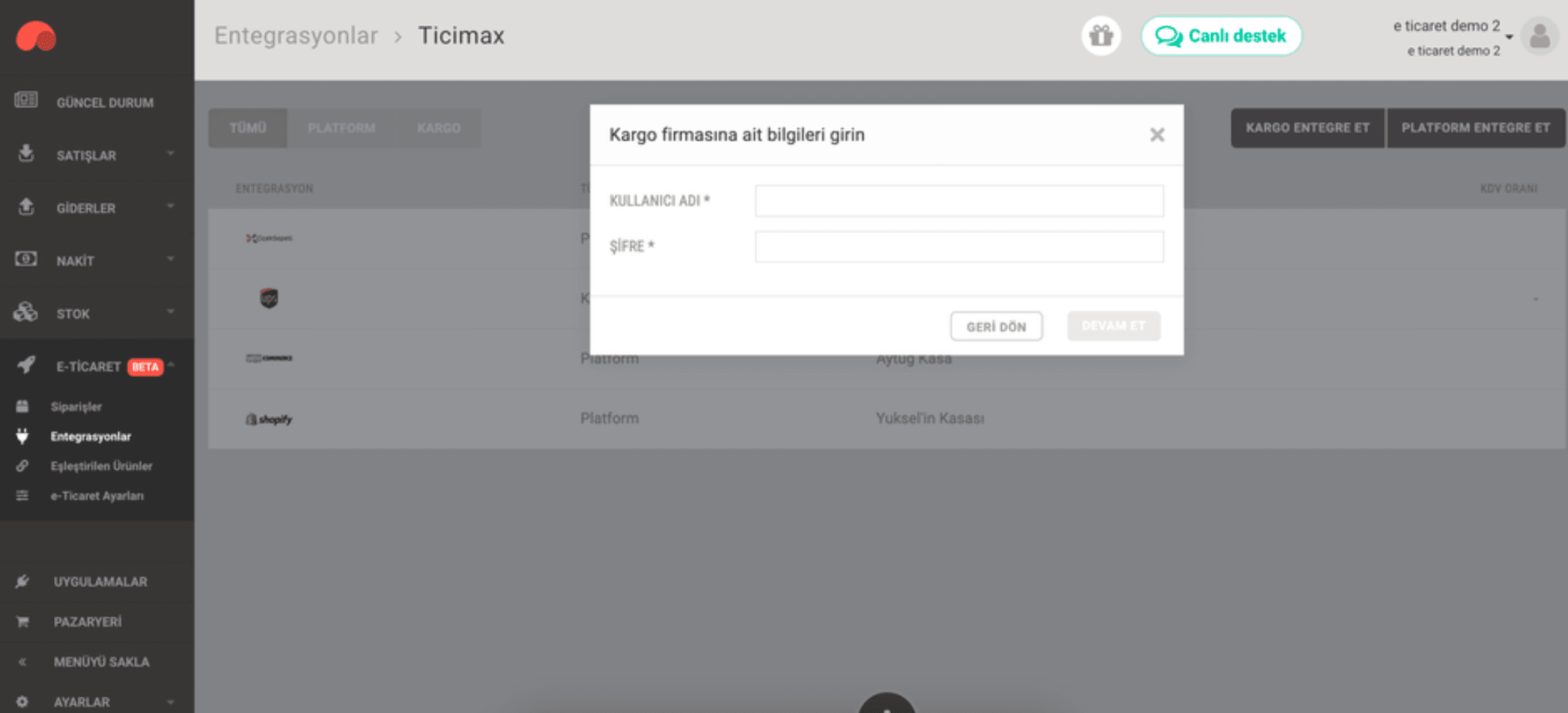
7. Eğer çalıştığınız kargo firmanızın entegrasyonunu henüz yapmadıysanız, kargo firmanızı seçtikten sonra karşınıza kargo entegrasyonunu yapabileceğiniz modal çıkacaktır. Bu alanda eksiksiz şekilde bilgilerinizi girerek, kargo entegrasyonunuzu da tamamlayabilirsiniz.
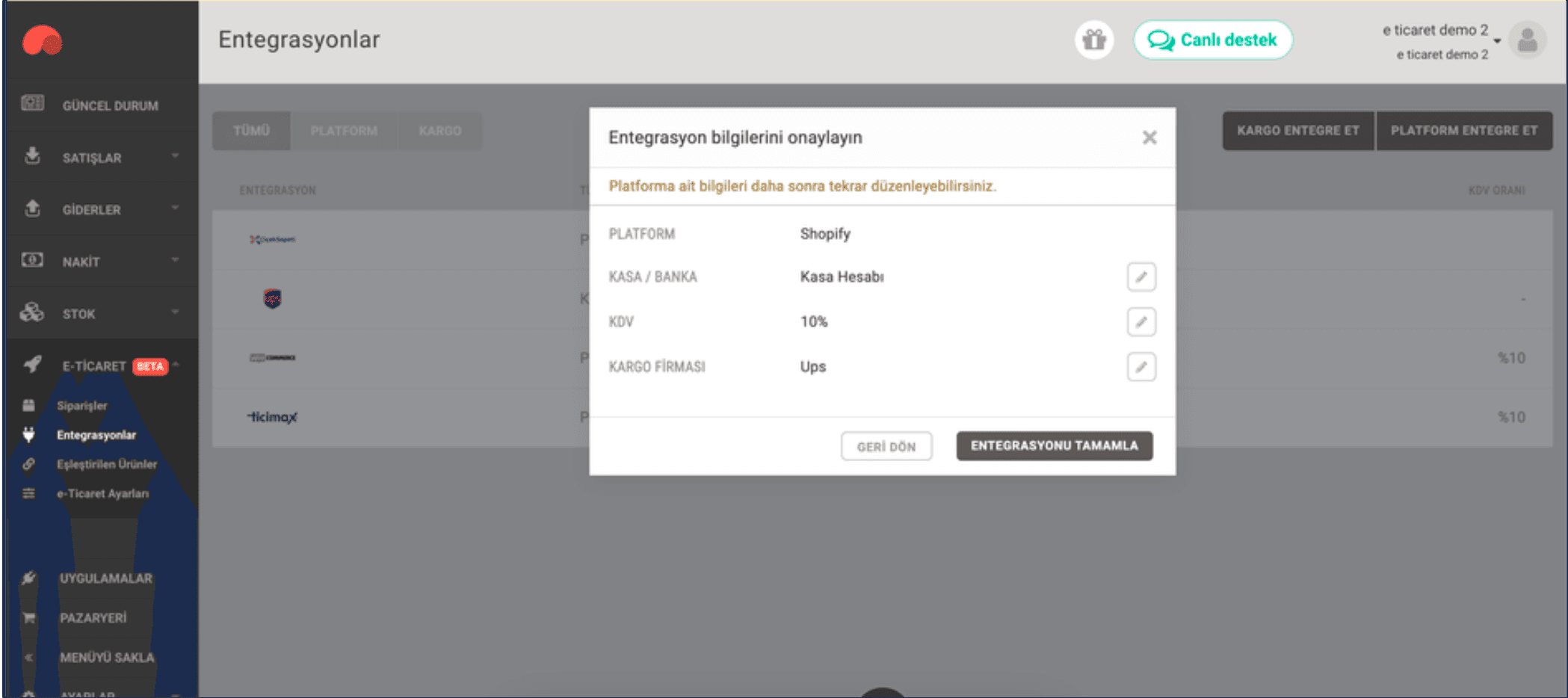
8. Daha sonra karşınıza çıkan özet ekranında bilgilerinizi kontrol edin. Eğer bilgileriniz doğruysa, “Entegrasyonu Tamamla” butonuna tıklayın.
Not: Entegrasyonunuz, “Entegrasyonu Tamamla” butonuna bastıktan sonra tamamlanacaktır. Eğer bu adımı tamamlamadan sayfadan ayrılırsanız ya da modalı kapatırsanız entegrasyonunuz tamamlanmayacaktır. Bu durumda, entegrasyon süreçlerinize baştan başlamalısınız.
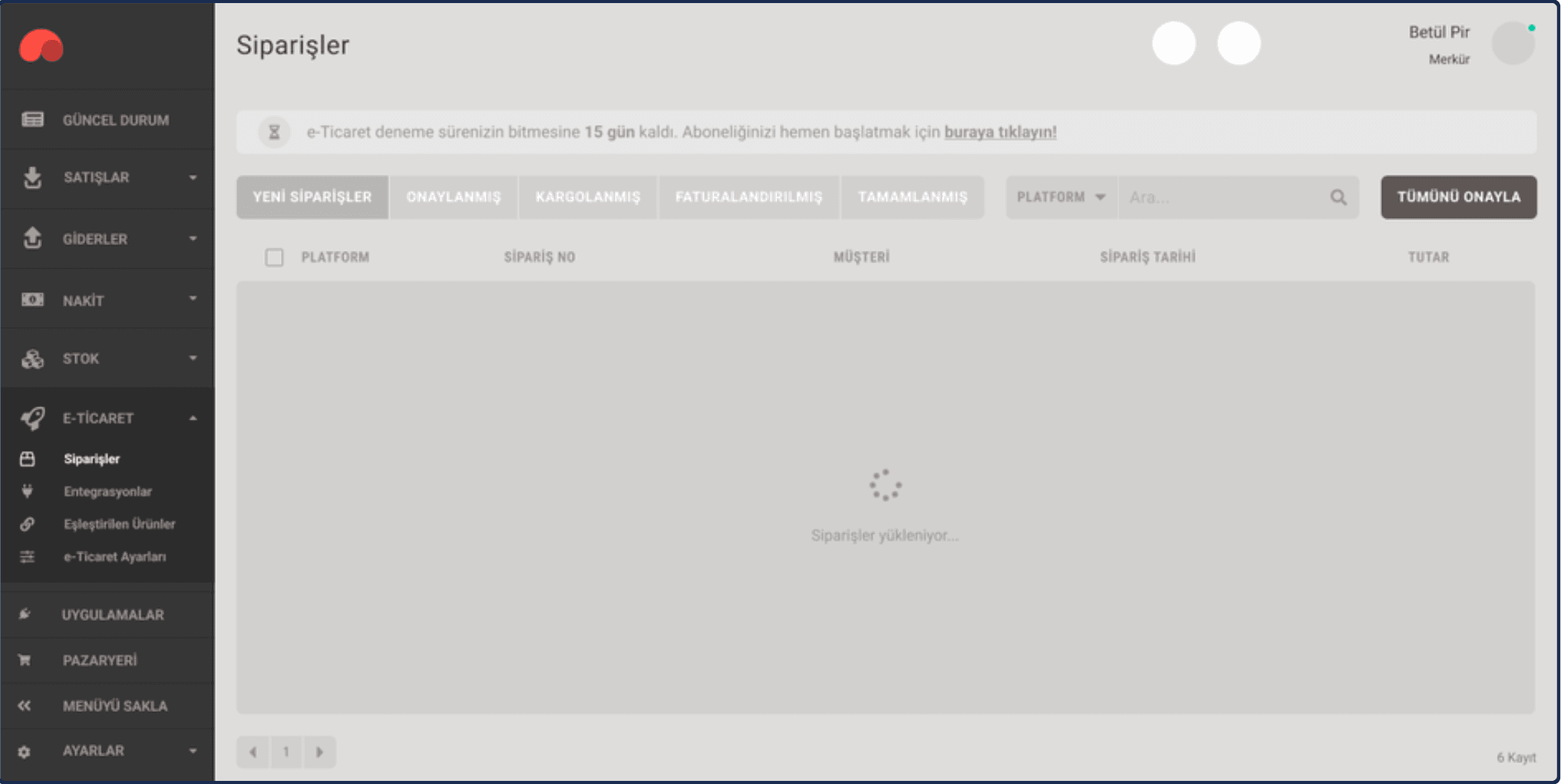
9. Entegrasyonunuz tamamlandıktan sonra, “Siparişler” sayfasına giderek, platforma ait siparişlerinizi görebilirsiniz.
Tebrikler!
Entegrasyon sürecinizi başarıyla tamamladınız. Artık, çekilen siparişlerinizle Paraşüt'te e-ticaret süreçlerinizi hızla ve kolayca yönetmeye başlayabilirsiniz!
Shopify kurumsal siparişler için ek ayarlar
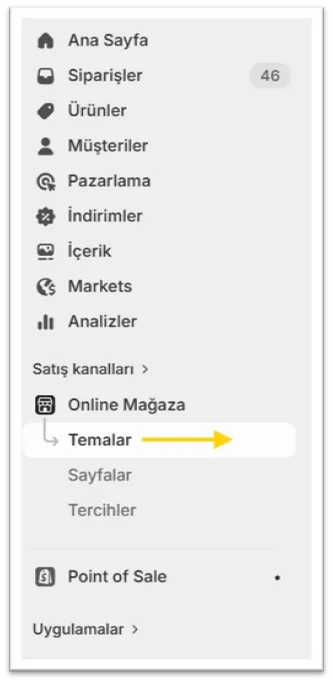
1- Shopify admin paneline girilir. Sol menüden Online Mağaza->Temalar sayfası açılır.
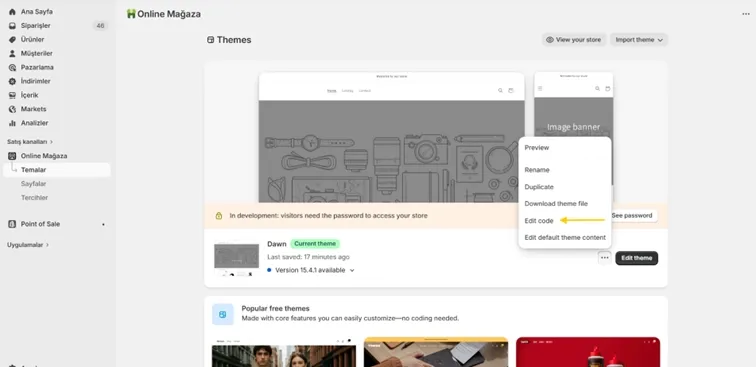
Ardından seçili temanın sağında bulunan 3 noktaya tıklanıp "Edit Code" butonuna basılır.
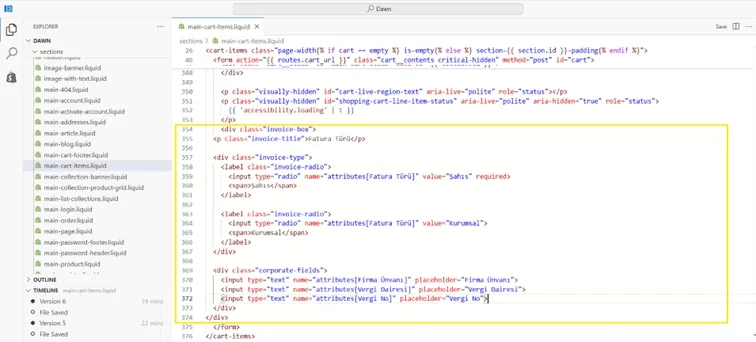
Açılan sayfada temanıza göre sepet sayfanızın adı değişmektedir.
Şu üç dosya aranır. "cart.liquid", "sections/main-cart-items.liquid", "sections/cart-drawer.liquid".
(3 dosya adından hiçbiri mevcut değil ise web sağlayıcınızla veya tema tasarımcınız ile görüşüp sepet için olan "liquid" yani html kod dosyasını isteyebilirsiniz.)
Açtığınız dosyada "</form>" satırından bir önceki satıra aşağıdaki kodu eklemeniz gerekmektedir.
<div class="invoice-box">
<p class="invoice-title">Fatura Türü</p>
<div class="invoice-type">
<label class="invoice-radio">
<input type="radio" name="attributes[Fatura Türü]" value="Şahıs" required>
<span>Şahıs</span>
</label>
<label class="invoice-radio">
<input type="radio" name="attributes[Fatura Türü]" value="Kurumsal">
<span>Kurumsal</span>
</label>
</div>
<div class="corporate-fields">
<input type="text" name="attributes[Firma Ünvanı]" placeholder="Firma Ünvanı">
<input type="text" name="attributes[Vergi Dairesi]" placeholder="Vergi Dairesi">
<input type="text" name="attributes[Vergi No]" placeholder="Vergi No">
</div>
</div>
Daha sonra aynı dosyada "</cart-items>" satırının altına aşağıdaki kodu eklemeniz gerekmektedir.
<script>
document.querySelectorAll('input[name="attributes[Fatura Türü]"]').forEach(radio => {
radio.addEventListener('change', function () {
document.querySelector('.corporate-fields').style.display =
this.value === 'Kurumsal' ? 'block' : 'none';
});
});
</script>
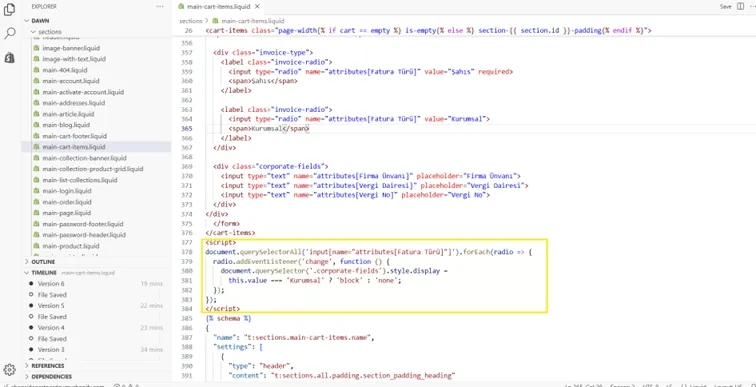
Kod eklendikten sonra sağ üstte bulunan “Save” butonuna basılıp değişiklik kaydedilir. Son adımda ise sol dosyalar listesinde "assets" klasörü altındaki "base.css" dosyası açılır ve en sonuna aşağıdaki kod eklenir.
.invoice-box {
border: 1px solid #e5e5e5;
border-radius: 12px;
padding: 16px;
margin-top: 20px;
background: #fff;
}
.invoice-title {
font-weight: 600;
font-size: 15px;
margin-bottom: 12px;
}
.invoice-type {
display: flex;
gap: 12px;
margin-bottom: 12px;
}
.invoice-radio {
flex: 1;
border: 1px solid #ddd;
border-radius: 10px;
padding: 12px;
text-align: center;
cursor: pointer;
transition: all 0.2s ease;
}
.invoice-radio input {
display: none;
}
.invoice-radio span {
font-weight: 500;
}
.invoice-radio input:checked + span {
color: #fff;
}
.invoice-radio input:checked + span::before {
content: "";
}
.invoice-radio:has(input:checked) {
background: #111;
color: #fff;
border-color: #111;
}
.corporate-fields {
display: none;
margin-top: 12px;
}
.corporate-fields input {
width: 100%;
padding: 10px 12px;
border-radius: 8px;
border: 1px solid #ddd;
margin-bottom: 8px;
font-size: 14px;
}
.corporate-fields input:focus {
border-color: #111;
outline: none;
}
Kod eklendikten sonra yine sağ üstte bulunan “Save” butonuna basılıp değişiklik kaydedilir.
Yapılan bu değişikliklerden sonra ürünlerinizi satın almak isteyen müşterileriniz, sipariş verirken fatura seçeneklerinden Kurumsal seçeneğini seçtiğinde karşısına doldurması gereken ek alanlar gelecektir ve bu sayede siparişleriniz artık sisteme kurumsal veya şahıs olarak çekilecektir.
Paraşüt’le dilediğiniz yerden iletişime geçin
Paraşüt destek ekibi, en kısa sürede geri dönüş sağlayarak size destek olur.
Bizi Arayın
Bazen sorularınızı telefonda açıklamak daha kolay olabilir, hafta içi 09.00 – 18.00 saatleri arası bizi arayabilirsiniz.
Bize Yazın
Soru, öneri ve talepleriniz için bize e-posta adresimizden ulaşabilirsiniz. Mesajlarınıza en geç 1 iş günü içinde dönüş yapıyoruz.
Canlı Sohbet Başlatın
Hafta içi 09.00 - 18.00 saatleri arası Paraşüt hesabınız içerisinden Müşteri Temsilcilerimize bağlanıp canlı sohbet başlatabilirsiniz.
Mutlu Patronlar
Paraşüt'ü anlatıyor
Avantajlı ön muhasebe çözümleri Paraşüt’te, Mutlu Patronlar’ımızın keyfi yerinde!
Kredi kartınızı kullanmadan ücretsiz deneyin, istediğiniz zaman abone olun.
Kredi kartınızı kullanmadan ücretsiz deneyin, istediğiniz zaman abone olun.