
Kullanım Kılavuzu

TS CRM’de firma, kişi, fırsat ve müşteri adayı kartlarını iş süreçlerinize göre özelleştirebilirsiniz. Bu kılavuzda, mevcut alanların yerlerini değiştirmeyi, yeni özel alanlar (ek alanlar) eklemeyi ve bu alanları kalıcı olarak silmeyi adım adım anlatıyoruz.
CRM Kartlarını ve Belgelerini Yazdırma
CRM'de oluşturduğunuz teklif, sipariş ve diğer belgelerin PDF çıktılarını ihtiyaçlarınıza göre özelleştirebilirsiniz. Bu kılavuzda HTML ve Liquid kod yapılarını kullanarak yazdırma şablonlarını nasıl düzenleyeceğinizi ve dinamik alanları belgelere nasıl ekleyeceğinizi adım adım anlatıyoruz.
1. Yazdırma Şablonları Altyapısı (HTML ve Liquid)
CRM'deki yazdırma şablonları iki temel teknoloji üzerine kuruludur:
- HTML (Sayfa Düzeni): Şablonun genel görsel yapısını, tabloları, yazı tiplerini ve hizalamaları belirlemek için standart HTML kodları kullanılır.
- Liquid (Dinamik Veri Bağlama): Veri tabanında kayıtlı dinamik bilgileri (örneğin Müşteri Adı, Teklif Tutarı, Satış Temsilcisi) belgeye otomatik olarak aktarmak ve veri işleme işlemlerini gerçekleştirmek için kullanılan etiketleme dilidir.
- Dinamik Alanları Sürükle-Bırak Yöntemiyle Ekleme: Şablon düzenleyicisini açtığınızda ekranın kenar çubuğunda bulunan Birleştirme (Merge) bölümünü genişleterek kullanılabilecek tüm dinamik alanları görüntüleyebilirsiniz. Örneğin, belgede satış temsilcisinin adının görünmesini istediğiniz alana ilgili alan kutucuğunu sürükleyip bırakmanız yeterlidir.
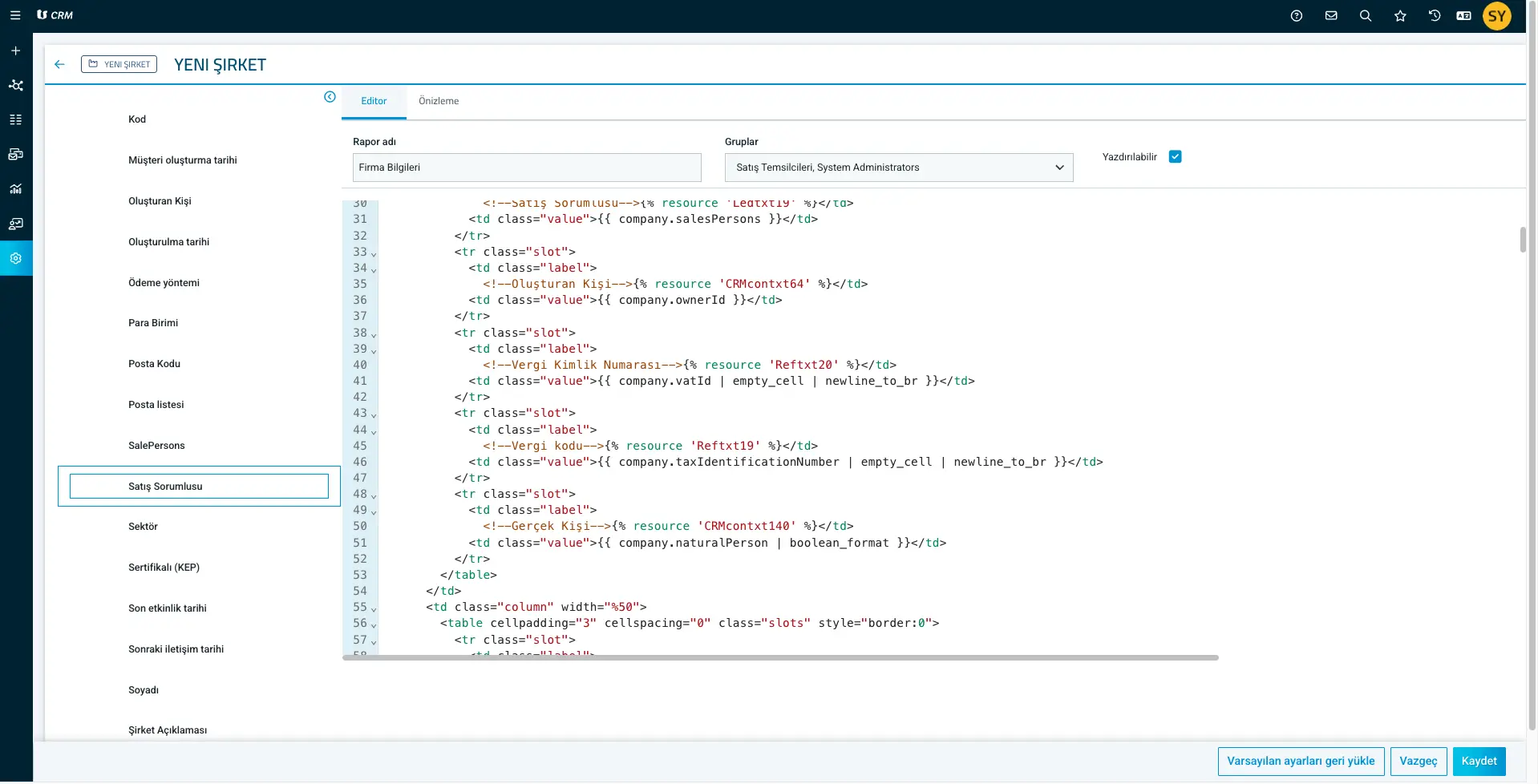
2. Şablon Düzenleme ve Yeni Şablon Ekleme
Temel Şablonlara Erişim:
- Teklif Gövdesi: Ayarlar> Yazdırma Şablonları> Satışlar> Teklif yolunu takip ederek teklifin ana ürün tablosunu ve gövde tasarımını düzenleyebilirsiniz.
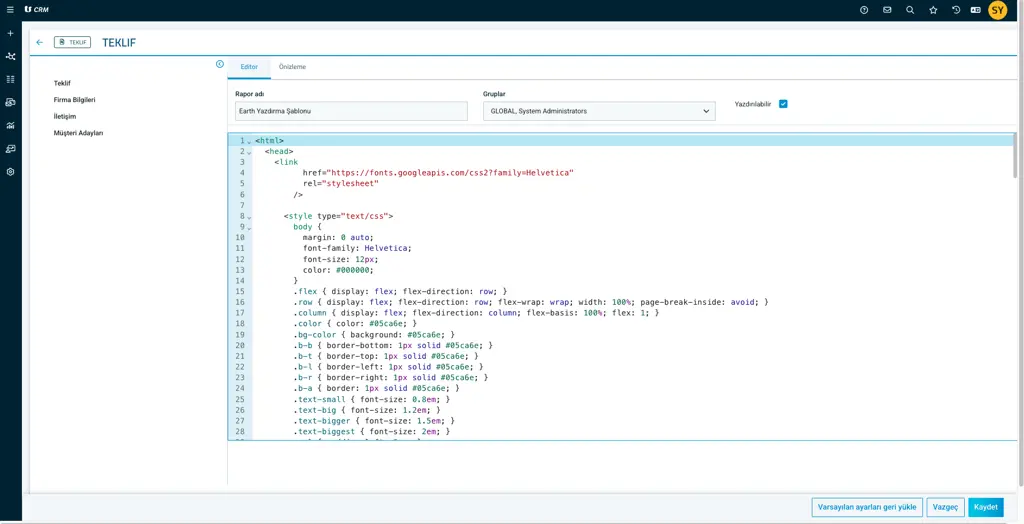
- Üst Bilgi ve Alt Bilgi (Headers & Footers): Aynı menü altında yer alan Başlıklar bölümünden, belgenin üst kısmında görüntülenecek antet yapısını ve alt kısmında yer alacak sayfa numarası, imza veya banka bilgileri gibi alt bilgi şablonlarını HTML kullanarak özelleştirebilirsiniz.
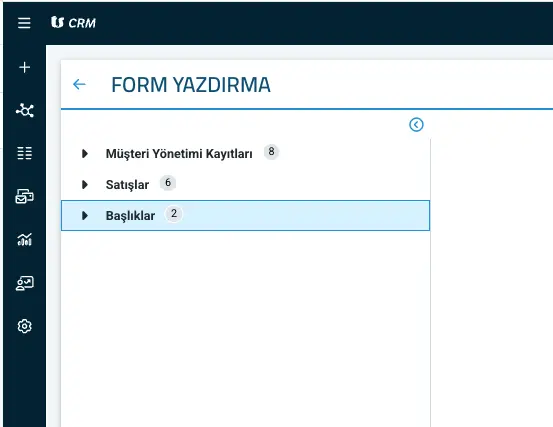
Yeni Bir Şablon Ekleme:
- Yazdırma Şablonları menüsündeki mavi renkli Yeni butonuna tıklayın.
- Açılan pencerede, sıfırdan mı başlayacağınızı yoksa sistemde hazır bulunan 3 temel şablondan birini mi kopyalayacağınızı seçin.
- Şablonunuza ayırt edici bir isim verin.
- Şablonun çıktı alınırken seçenek olarak görünebilmesi için "Yazdırılabilir" seçeneğini etkinleştirin.
Teklifi yazdırırken yeni eklediğiniz şablonu göremiyorsanız, bu genellikle bir tarayıcı sorunudur; tarayıcınızın önbelleğini (cache) temizleyerek bu sorunu çözebilirsiniz.
3. Çok Dilli Şablon Yönetimi (Örn: İngilizce Teklif)
Varsayılan olarak CRM yazdırma şablonları, o an oturum açmış olan kullanıcının aktif arayüz diline göre çıktı verir (CRM'i Türkçe kullanan biri için Türkçe, İngilizce kullanan biri için İngilizce çıktı alınır).
Sisteminiz Türkçe olsa bile yabancı müşterileriniz için özel İngilizce teklifler üretmek isterseniz, sabit dilli ikinci bir şablon oluşturabilirsiniz:
- Yeni bir teklif şablonu oluşturun ve adını "EN Teklif" koyun.
- HTML kodu içerisinde yer alan ve dile göre dinamik değişen sistem kaynak kodlarını bulup bunları doğrudan İngilizce metinlerle değiştirin. Bunun için CTRL+F (Macbook için CMD+F) tuşlarına basarak arama kısmını açabilir, değiştirmek istediğiniz kelimeleri bulup istediğiniz dildeki karşılıklarıyla değiştirebilirsiniz.
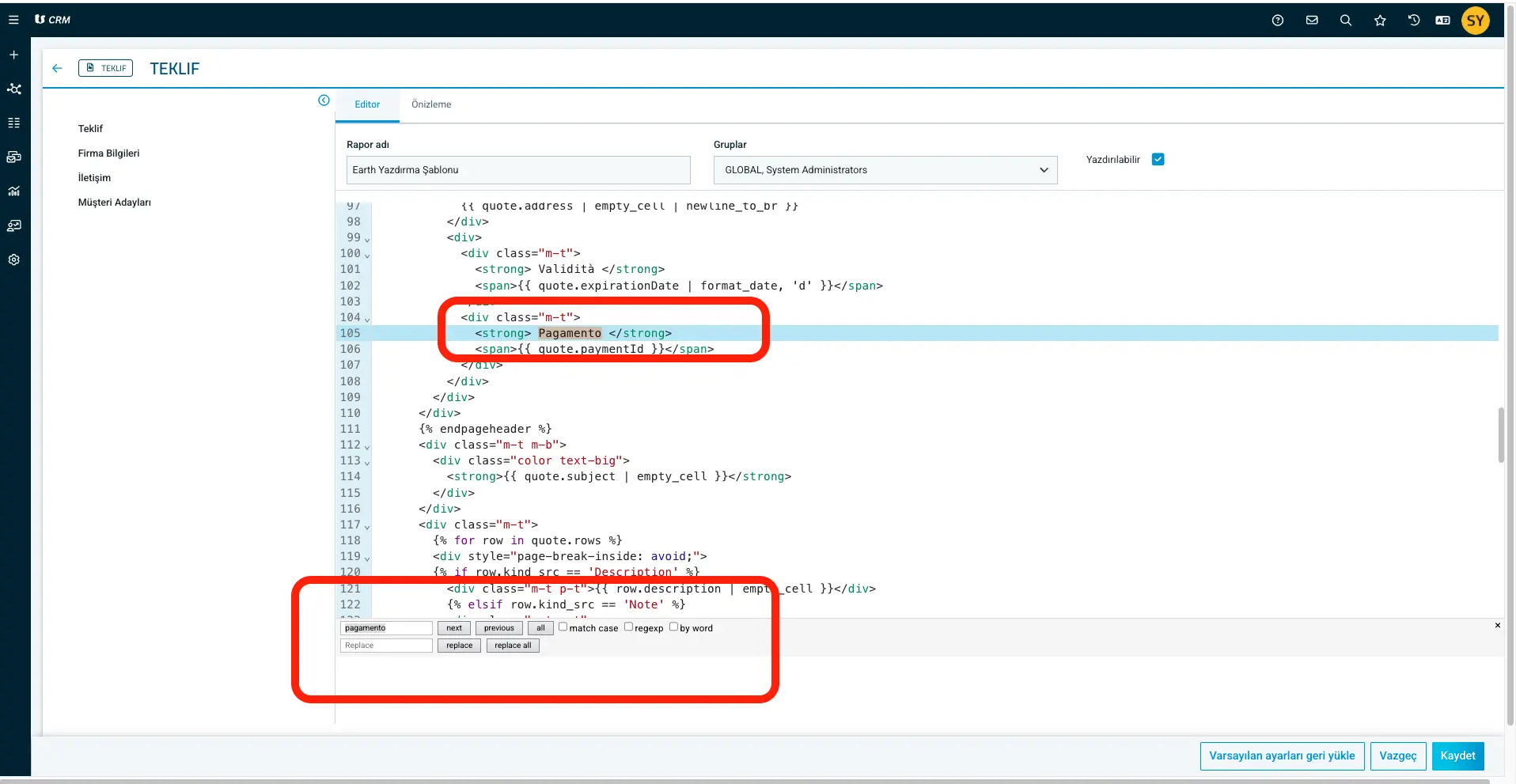
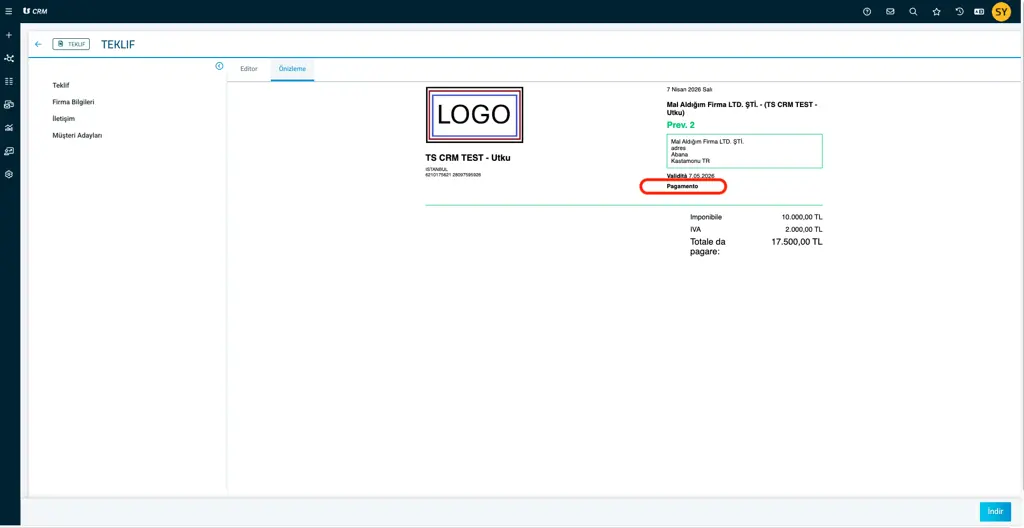
Bu sayede bu şablon seçildiğinde, sistem diliniz ne olursa olsun ilgili alan her zaman sabit olarak eklediğiniz dildeki yazıyla çıktı verecektir.
Kart Görünümünü Düzenleme ve Özel Alan Ekleme
TS CRM'de Firma, Kişi, Fırsat ve Müşteri Adayı kartlarını iş süreçlerinize uygun şekilde özelleştirebilirsiniz. Bu kılavuzda kartlardaki alanların yerlerini nasıl düzenleyeceğinizi, yeni özel alanlar oluşturmayı ve ihtiyaç duymadığınız alanları nasıl kaldıracağınızı adım adım anlatıyoruz.
1. Giriş ve Temel Arayüz Özelleştirmeleri
CRM içerisindeki standart bilgi kartlarının yerleşimi ihtiyacınıza uygun gelmiyorsa, Ayarlar> Görünüm ve Düzen menüsünü kullanarak kart tasarımlarını tamamen kendinize göre şekillendirebilirsiniz.
Özelleştirilebilir Kayıt Kartları:
Sistemde; Hesap, Aktivite, Ek Adres, Randevu, Takvim Etkinliği, Firma, Kişi, Müşteri Adayı, Dağıtım Listesi, Toplu E-posta, E-Posta Şablonu ve Fırsat kartları dahil olmak üzere neredeyse tüm ana modüller özelleştirilebilir.
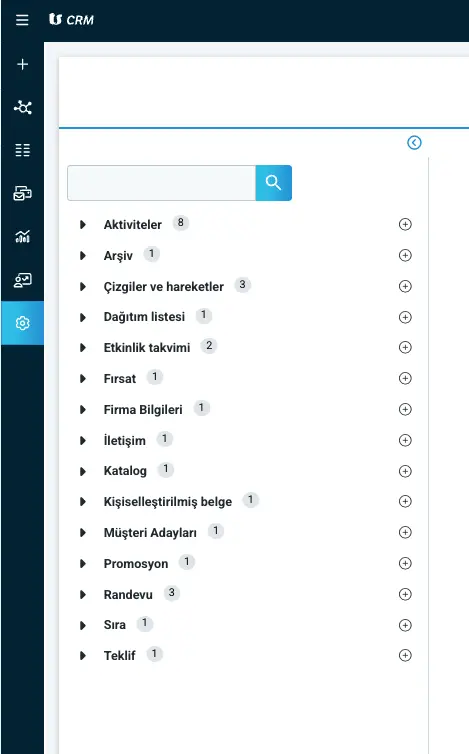
Temel Düzenleme İşlemleri:
- Alanın Konumunu Değiştirmek: Tasarım ekranında taşımak istediğiniz alanı farenizle tutup ekranın tercih ettiğiniz bölümüne sürükleyip bırakmanız yeterlidir.
- Gizleme (Çöp Kutusu Simgesi): Bir alanı ekrandan kaldırmak için alanın sağındaki çöp kutusu simgesine tıklayın. Bu işlem alanı sistemden silmez, sağ taraftaki "Alanlar" sütununa (gizli alanlar listesine) taşır. Dilediğiniz zaman bu listeden tutup tekrar tasarım alanına sürükleyebilirsiniz.
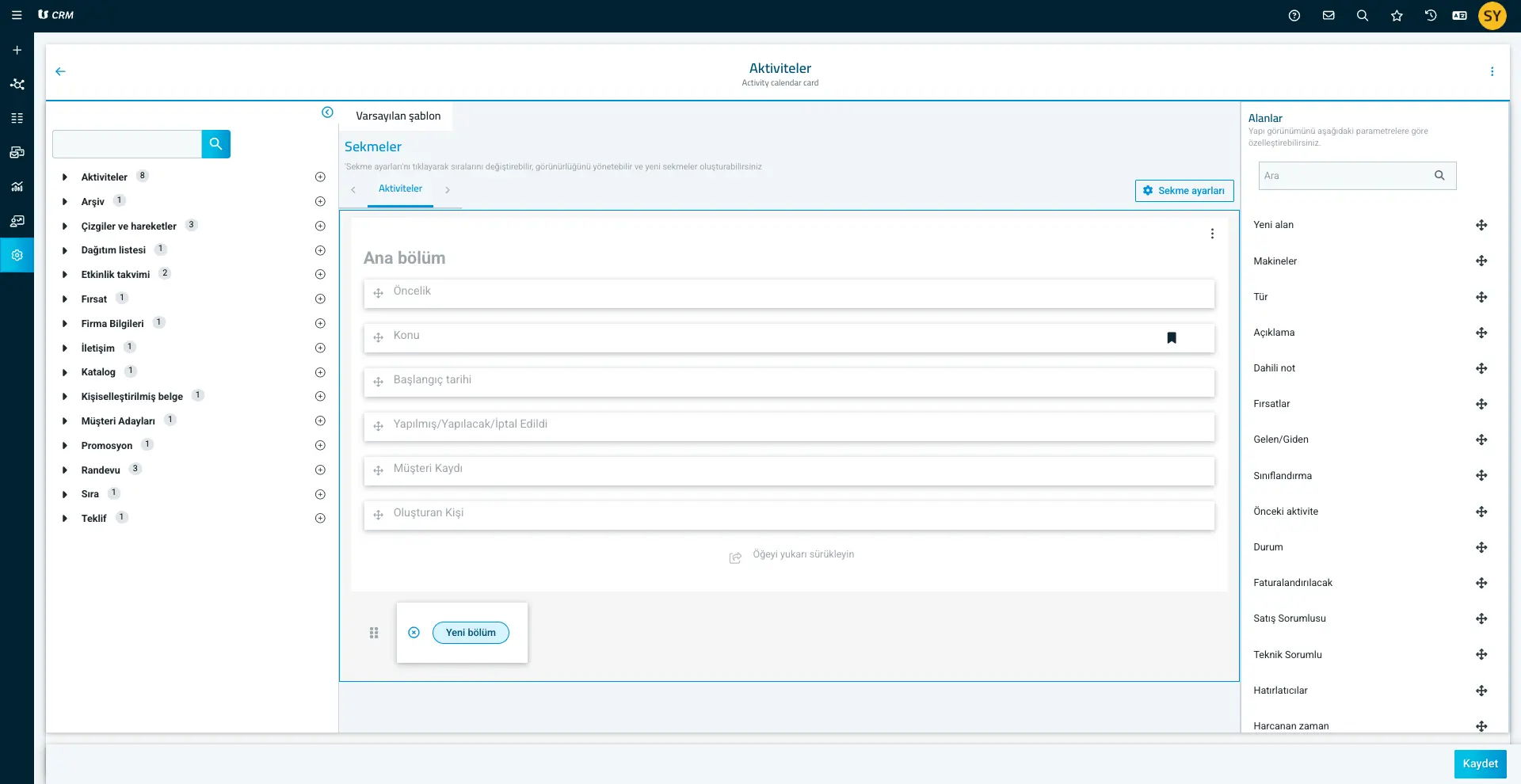
- Üç Nokta ile Alan Özelliklerini Yönetmek: Alanın yanındaki üç noktaya tıklayarak şu özellikleri yapılandırabilirsiniz:

- Alan Adı (Etiket): Alanın görünen adını değiştirebilirsiniz. Bu değişiklik, veri tablolarında ve dışa aktarım şemalarında da geçerli olur.
- Zorunlu: Alanı doldurulması zorunlu hale getirir. Kullanıcı bu alanı doldurmadan kartı kaydedemez.
- Önemli Alan: Bu alanın, nesnenin "Hızlı Ekleme" penceresinde görünmesini sağlar.
- Salt Okunur: Alanı kilitler. Veri girilip kaydedildikten sonra kullanıcılar üzerinde değişiklik yapamaz.
2. Gelişmiş Layout Studio (Grup ve Kullanıcı Bazlı Şemalar)
Sistemdeki kartları sadece genel olarak değil, kullanıcı gruplarına veya tekil kullanıcılara göre de özelleştirebilirsiniz:
1- Bu özelliği açmak için Ayarlar> Yapılandırmalar menüsüne girin ve "Gelişmiş Layout Studio" eklentisini aktif hale getirin.
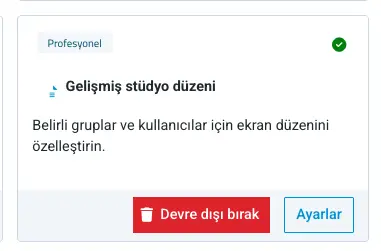
2. Gelişmiş tasarım şemalarında öncelik sırası Kullanıcı> Varsayılan şeklindedir. Yani bir kullanıcıya özel tanımlanmış tasarım şeması, sistem varsayılan şemasına göre her zaman önceliklidir.
3. Yeni Özel Alan (Ek Alan) Ekleme Adımları
Sistemde hazır bulunmayan, şirketinize özel yeni bir veri alanı (örn: "Sözleşme No", "Müşteri Tipi") oluşturmak için:
- İlgili kartın Görünüm ve Düzen ekranına gidin.
- Sol sütundaki Mevcut Öğeler alanında bulunan Yeni Alan seçeneğini tutup tasarım alanında istediğiniz yere sürükleyin.
Açılan yapılandırma penceresinde şu bilgileri tanımlayın:
- Alan Adı: Kart üzerinde görünecek etiket ismi.
- Alan Kodu: Veri tabanı için benzersiz (unique) bir kod. Sistemdeki diğer alan kodlarıyla aynı olmamalıdır.
- Alan Türü: Eklemek istediğiniz verinin formatı (Metin, Sayı, Tarih vb.).
- İhtiyaca göre alanı Zorunlu, Önemli veya Salt Okunur olarak işaretleyip kaydedin.
⚠️Kritik Kural: Bir ek alan oluşturulup kaydedildikten sonra türü değiştirilemez. Türünü değiştirmek isterseniz önce alanı tamamen silip yeniden oluşturmanız gerekir.
4. Sistemde Desteklenen Alan Türleri
Görünüm ve Düzen üzerinde oluşturabileceğiniz veri alanı formatları şunlardır:
- Metin Alanı: Kısa metinler girmek için kullanılır. Varsayılan uzunluğu -1 (sınırsız karakter) olarak gelir, isterseniz maksimum karakter sınırı koyabilirsiniz.
- Tarih Alanı: Takvim üzerinden gün, ay ve yıl seçimi yapılan alandır.
- Onay Kutusu: Aktif/pasif (Evet/Hayır) seçeneği sunan işaretleme kutucuğudur.
- Dahili IFrame Alanı: Kartın içine harici bir web sitesini gömmek için kullanılır. Yükseklik (piksel cinsinden) ve gösterilecek sitenin bağlantı adresi (URL) girilir.
- Sayısal Alan: Sadece rakamsal verileri kabul eden sayı alanıdır.
- Saat Alanı: Saat formatında (örn: 12:00) veri girişi sağlar.
- Seçim Alanı: Tek bir seçeneğin seçilebileceği açılır menü (dropdown) listesi oluşturur.
- Çoklu Seçim Alanı: Kullanıcının listeden birden fazla ögeyi işaretleyebileceği seçim alanıdır.
- Çok Satırlı Metin Alanı: Detaylı açıklamalar, yorumlar ve alt satıra geçilerek yazılması gereken geniş metinler için tasarlanmış geniş kutulardır.
5. Sağ Üst Seçenekler Menüsü
Düzenleme ekranının sağ üst köşesindeki küçük ok işaretine tıklayarak şu işlemleri gerçekleştirebilirsiniz:
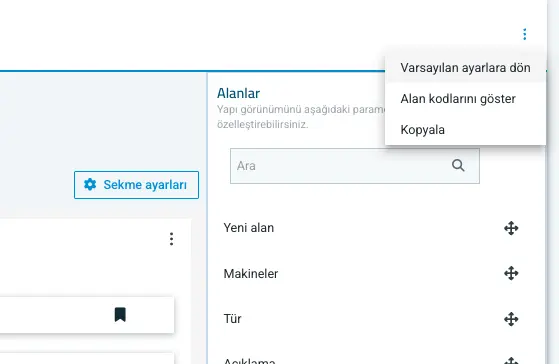
- Varsayılan ayarlara dön: Kartın tasarımını sistem ilk kurulduğundaki orijinal fabrika ayarlarına döndürür.
- Kopyala: Hazırladığınız şablon tasarımını kopyalayarak (aynı nesne türü olmak şartıyla) başka bir kullanıcı veya grubun şablonuna doğrudan yapıştırmanızı sağlar.
- Alan kodlarını görüntüle: Ekrandaki tüm alanların veri tabanı kodlarını gösterir.
6. Ek Alanları Sistemden Kalıcı Olarak Silme Politikası
- Sistemde oluşturabileceğiniz maksimum ek alan sınırına ulaştıysanız veya artık ihtiyacınız olmayan alanları verileriyle birlikte sistemden tamamen yok etmek istiyorsanız aşağıdaki adımları sırasıyla uygulayabilirsiniz:
- Karttan Çıkarın: Silmek istediğiniz alanın seçeneklerine girip Çöp Kutusu simgesine tıklayarak alanı görünür ekrandan kaldırın. Alan sağ taraftaki görünmeyen alanlar sütununa taşınacaktır.
- Görünmeyen Alanlardan Silin: Sol sütundaki görünmeyen alanlar listesinde yer alan bu alanın yanındaki kırmızı Çöp Kutusu simgesine tekrar tıklayın.
- Kalıcı Silmeyi Onaylayın: Karşınıza çıkan yapılandırma ekranında Alanı Kaldır seçeneğine tıklayın. Sistem onay istediğinde EVET butonuna tıklayın.
- Son Onay: Alanı kalıcı olarak silmek üzere olduğunuzu belirten son onay pop-up penceresinde tekrar EVET seçeneğini işaretleyin.
- Sayfayı Yenileyin: Önceki menüye dönmek için "Geri" butonuna basın ve tasarım ekranına tekrar girin. Alan tamamen silinmiş olacak ve sistemde yeni bir ek alan oluşturma hakkınız açılacaktır.
⚠️Geri Döndürülemez İşlem: Kalıcı silme işlemi tamamlandıktan sonra bu alanın içerdiği tüm geçmiş veriler sistemden tamamen yok edilir ve bu veriler tekrar geri yüklenemez.
Başka Bir CRM'den / Excel'den / Arşivden Verileri Nasıl İçe Aktarırım?
Başka bir CRM'den geçiş yapıyorsanız veya elinizde Excel/CSV formatında müşteri listeleri bulunuyorsa, bu verileri TS CRM'e taşımak oldukça kolay. Bu kılavuzda, toplu verilerinizi nasıl aktaracağınızı, sütun eşleştirme mantığını, mükerrer kayıt engelleme kurallarını ve mevcut verilerinizi toplu olarak nasıl güncelleyeceğinizi adım adım anlatıyoruz.
1. Veri İçe Aktarma Altyapısı ve Desteklenen Modüller
CRM, harici sistemlerden veya Excel tablolarından verilerinizi kayıpsız aktarabilmeniz için gelişmiş bir içe aktarma aracı sunar. Sistemde toplu veri yüklemesini destekleyen ana modüller şunlardır:
- Şirketler (Cari Kartlar)
- Kişiler (İrtibat Kişileri)
- Müşteri Adayları (Lead)
- Aktiviteler (Faaliyetler)
- Fırsatlar (Satış Fırsatları)
- Ürün Kataloğu
- Fiyat Listeleri
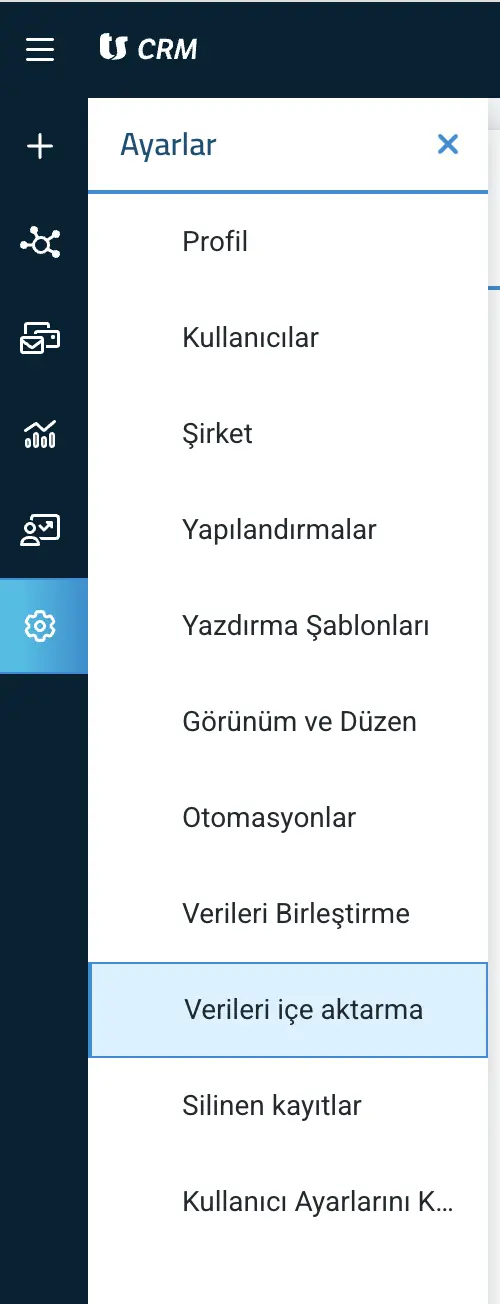
Bu işlemlere başlamak için sol menüden sırasıyla Ayarlar> Verileri İçe Aktarma yolunu izleyin.
2. Adım Adım Veri İçe Aktarma Süreci
Adım 1: Şablon / Şema Seçimi
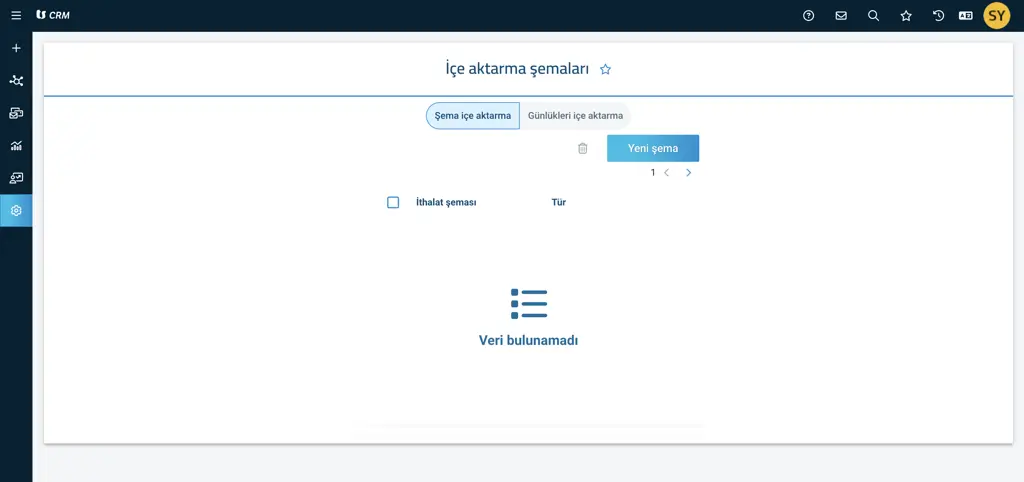
Yedeklerinizi aktarmak için ilk girdiğiniz ekranda İçe Aktarma Şablonları sayfası açılır.
- Daha önce yaptığınız bir aktarımın şablonunu seçebilir veya sıfırdan başlamak için Yeni İçe Aktarma (Yeni Şema) butonuna tıklayabilirsiniz.
Adım 2: Dosya Yükleme ve Tür Belirleme
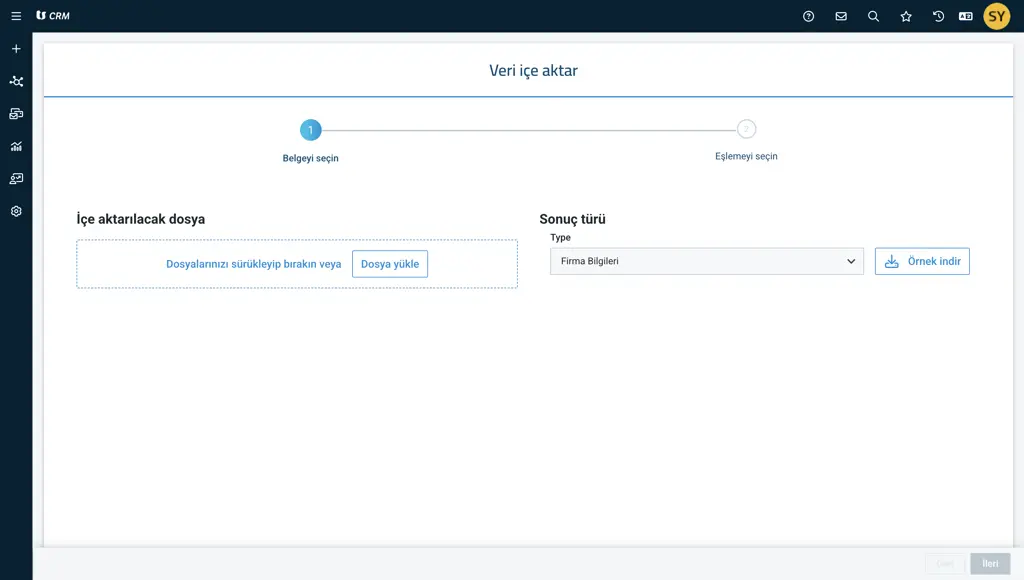
- Bilgisayarınızdaki Excel (.xlsx) veya .csv dosyasını "İçe aktarılacak dosya" kutusuna sürükleyip bırakın veya dosya yükle diyerek seçin.
- Tür (Sonuç Türü) alanındaki açılır menüden, yüklediğiniz verinin hangi modüle yazılacağını seçin (Örn: Firma Bilgileri / Şirketler).
- Dosya yüklendikten sonra sağ alttaki İleri butonu aktif hale gelecektir.
Örnek Şablon İndirme: Doğru sütun yapısıyla başlamak isterseniz, ekranın sağındaki Örnek İndir kısmından ilgili modüle ait tüm veri alanlarını içeren boş bir örnek Excel şablonu indirebilirsiniz.
Adım 3: Sütun Eşleştirme
Bu adımda, Excel dosyanızdaki sütun başlıkları ile CRM sistemindeki veri alanlarını birbirleriyle eşleştirmeniz istenir:
- Sütunlar bölümünde CRM'deki alanlar listelenir. Yanındaki açılır menüyü kullanarak yüklediğiniz Excel'deki karşılık gelen sütun adını seçin (Örn: Ticari Unvan> Şirket Adı, Telefon> Telefon).
- Zorunlu Alanlar (*): Yanında kırmızı yıldız işareti bulunan zorunlu alanlar eşleştirilmeden bir sonraki adıma geçilemez (Örn: Şirketler için Ticari Unvan).
- ID Alanı: Eğer ilk defa sıfırdan veri aktarıyorsanız, ID alanını kesinlikle boş bırakın (eşleştirmeyin). ID alanı sadece mevcut verileri güncellemek için kullanılır.
- Ön izleme: Ekranın alt kısmında, eşleştirmenize göre verilerin CRM'e nasıl aktarılacağına dair ilk 4 satırı içeren bir ön izleme gösterilir.
3. Mükerrer (Çift) Kayıt Engelleme Kuralları
Eşleştirme listesindeki bazı alanların yanında bir onay kutucuğu yer alır. Bu kutucuklar Yinelenen Kayıt Engelleme (Birincil Anahtar / Primary Key) işlevini görür.
- Çalışma Mantığı: Örneğin, şirket içe aktarımında Ticari Unvan ve Vergi Numarası alanlarının yanındaki kutucukları işaretlediniz. İçe aktarıcı, Excel'deki bir satırı içeri alırken CRM'de aynı ticari unvan ve vergi numarasına sahip aktif bir kayıt olup olmadığını kontrol eder.
- Eğer sistemde aynı kayıt zaten varsa, yeni bir kopya kart oluşturulmaz; bunun yerine Excel'deki güncel bilgiler mevcut kartın üzerine yazılarak kart güncellenir. Böylece mükerrer veri oluşması engellenir.
4. İçe Aktarımda Dikkat Edilmesi Gereken Kritik Kurallar
A. İlişkili / Sınıflandırma Alanlarının Ön Hazırlığı
Excel tablonuzda yer alan Sektör, Etiket, Kategori gibi açılır menü (dropdown) alanlarının değerleri, içe aktarım öncesinde sistemde tanımlı olmalıdır.
- Önemli Şart: Örneğin, Excel tablonuzdaki bazı müşterilerin sektörünü "Kişisel Hizmetler" olarak aktarmak istiyorsanız, aktarımdan önce Ayarlar> Yapılandırmalar> Sektörler menüsünden "Kişisel Hizmetler" seçeneğini birebir aynı şekilde (boşluklar, büyük-küçük harfler ve noktalama işaretleri dahil) oluşturmuş olmalısınız. Aksi takdirde içe aktarıcı bu değeri tanıyamaz ve ilgili alanı boş bırakır.
B. Önemli Sıralama (Hiyerarşi) Kuralı
Sistemdeki ilişkili verilerin kaybolmaması için içe aktarımların belirli bir hiyerarşik sırayla yapılması zorunludur:
- İlk olarak Şirketler (Cari Kartlar) aktarılmalıdır.
- Ardından, bu şirketlere bağlanacak olan Kişiler (İrtibat Kişileri) aktarılmalıdır.
- Aktiviteler, Teklifler ve Satış Fırsatları en son aktarılmalıdır (çünkü bu kayıtların bağlanabileceği bir şirketin sistemde önceden var olması gerekir).
5. İlerleme Takibi ve İçe Aktarma Günlükleri (Loglar)
- Arka Planda Çalışma: İçe aktarma işlemini başlattıktan sonra sürecin tamamlanmasını beklemeden CRM içerisinde normal çalışmalarınıza devam edebilirsiniz. Veriler sisteme yazıldıkça müşteri listelerinizde görünmeye başlayacaktır.
- İlerleme ve Raporlama: İlerleme durumunu kontrol etmek için Ayarlar> Verileri İçe Aktarma sayfasına gidebilirsiniz.
- PDF Hata Raporu: İşlem bittiğinde, hangi satırların başarıyla aktarıldığını, hangi satırların neden hata aldığını gösteren detaylı bir PDF hata raporu üretilir. Bu raporlara İçe Aktarma Günlükleri sekmesinden ulaşabilirsiniz (Bu raporlar kalıcı olarak saklanmaz, sadece en son yapılan işlemlerin logları tutulur).
- Şablon Olarak Kaydetme: Aynı sütun yapısına sahip dosyaları gelecekte de sıkça yükleyecekseniz, bu sayfadaki eşleştirme ayarlarınızı bir Şablon (Template) olarak kaydederek sonraki aktarımlarda tek tıkla çağırabilirsiniz.
6. Mevcut Verilerin İçe Aktarıcı ile Toplu Güncellenmesi
Sistemde halihazırda kayıtlı olan yüzlerce müşteri bilgisini (telefon numaralarını, adreslerini vb.) toplu olarak değiştirmek için de içe aktarma aracını kullanabilirsiniz:
Adım 1: CRM ID Alanını Görünür Yapma ve Dışa Aktarma
Sistemin güncellenecek kaydı tanıyabilmesi için benzersiz sistem kimlik numarasına (CRM ID) ihtiyaç vardır.
- CRM> Şirketler (veya Kişiler) listesine gidin.
- Tablo görünüm ayarlarından CRM ID alanının yanındaki kutucuğu işaretleyerek bu sütunu tabloda görünür kılın.
- Güncellemek istediğiniz verileri filtreleyin ve Excel formatında dışarı aktarın.
Adım 2: Dosyayı Düzenleme ve Hafifletme
- İndirdiğiniz Excel dosyasında güncellemek istediğiniz alanları (örn: yeni telefon numaralarını) düzenleyin.
- Öneri: Excel dosyasındaki gereksiz sütunları silerek dosyayı hafifletebilirsiniz. Ancak CRM ID sütununu ve sisteme ait zorunlu sütunları kesinlikle silmeyin.
Adım 3: Dosyayı Geri Yükleme ve Eşleştirme
- Düzenlediğiniz dosyayı Ayarlar> Verileri İçe Aktarma sayfasına yükleyin.
- Eşleştirme adımında CRM ID alanını mutlaka eşleştirdiğinizden emin olun.
- Önemli Not: Bu işlem bir güncelleme süreci olsa dahi, yanında kırmızı yıldız (*) bulunan zorunlu alanların eşleştirmede belirtilmesi şarttır.
- İçe aktarımı başlattığınızda sistem yeni kart açmak yerine, CRM ID eşleşmesi üzerinden mevcut kartlardaki verileri güncelleyecektir.
Pratik İpucu (Çoklu e-Posta): Bir müşteri kartına birden fazla e-posta adresi tanımlamak isterseniz, Excel dosyanızdaki e-posta sütununda adreslerin arasına noktalı virgül (;) koyarak yazabilirsiniz (Örn: [email protected]; [email protected]).
Paraşüt’le dilediğiniz yerden iletişime geçin
Paraşüt destek ekibi, en kısa sürede geri dönüş sağlayarak size destek olur.
Bizi Arayın
Bazen sorularınızı telefonda açıklamak daha kolay olabilir, hafta içi 09.00 – 18.00 saatleri arası bizi arayabilirsiniz.
Bize Yazın
Soru, öneri ve talepleriniz için bize e-posta adresimizden ulaşabilirsiniz. Mesajlarınıza en geç 1 iş günü içinde dönüş yapıyoruz.
Canlı Sohbet Başlatın
Hafta içi 09.00 - 18.00 saatleri arası Paraşüt hesabınız içerisinden Müşteri Temsilcilerimize bağlanıp canlı sohbet başlatabilirsiniz.
Mutlu Patronlar
Paraşüt'ü anlatıyor
Avantajlı ön muhasebe çözümleri Paraşüt’te, Mutlu Patronlar’ımızın keyfi yerinde!
Kredi kartınızı kullanmadan ücretsiz deneyin, istediğiniz zaman abone olun.
Kredi kartınızı kullanmadan ücretsiz deneyin, istediğiniz zaman abone olun.