
Kullanım Kılavuzu
13.08.2026
TS CRM Ayarlar Menüsünde Neler Yapabilirim?
TS CRM'de Ayarlar menüsü, platformu kendi çalışma düzeninize göre şekillendirmenizi sağlayan kontrol merkezidir. Bu menü üzerinden kullanıcı yetkilerini belirleyebilir, veri yönetimi işlemlerinizi gerçekleştirebilir ve sistemi ihtiyaçlarınıza göre özelleştirebilirsiniz.
Bu kılavuzda, Ayarlar menüsü altında yer alan tüm başlıkların ne işe yaradığını ve size hangi imkanları sunduğunu kısaca sizler için derledik.
Profil: Oturum açmış olduğunuz aktif kullanıcı hesabınıza (yani size) ait kişisel tercihleri düzenleyebileceğiniz ekrandır. Bu bölümden şifrenizi, iletişim bilgilerinizi, dil tercihlerinizi ve takvim paylaşım ayarlarınızı yönetebilirsiniz.
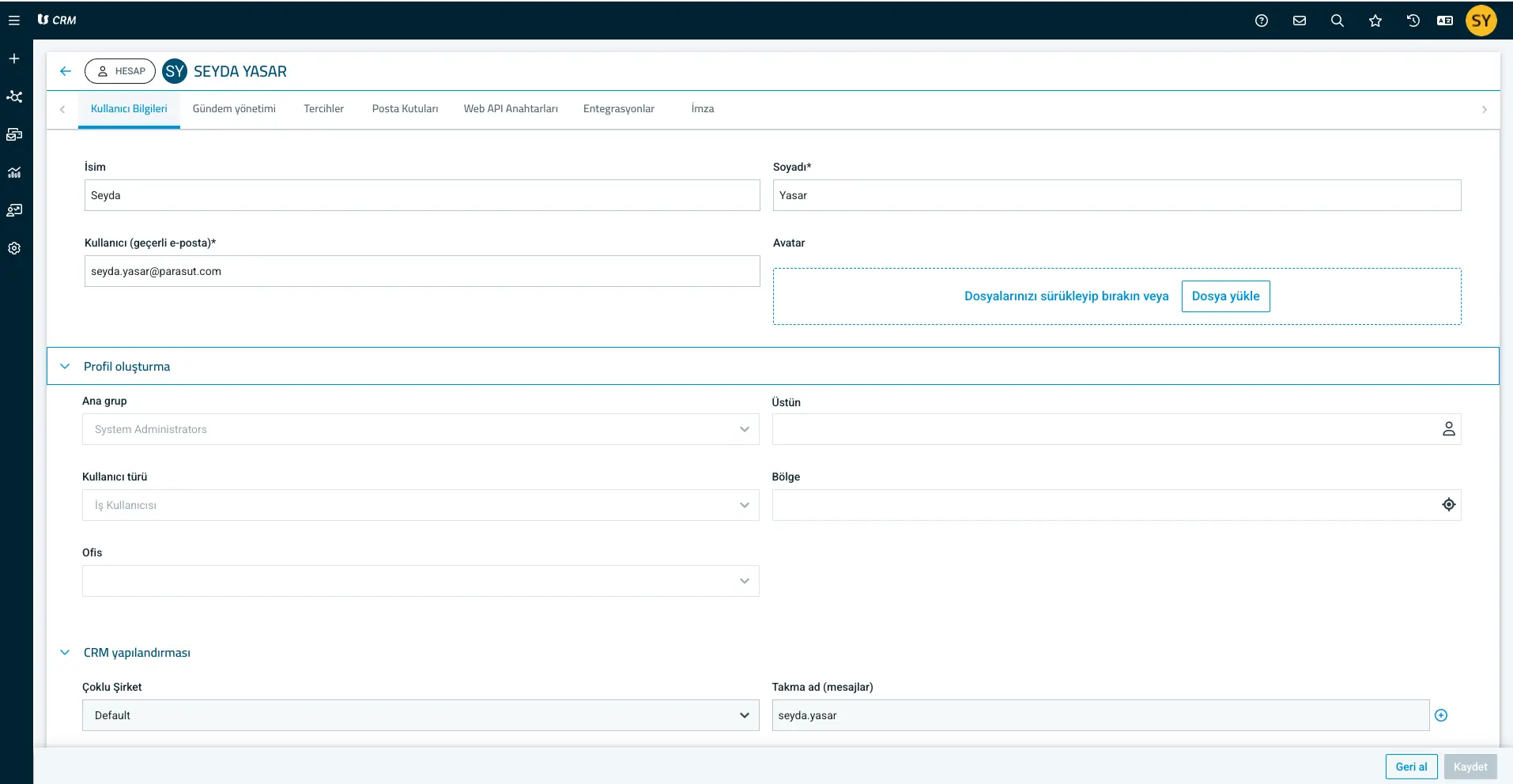
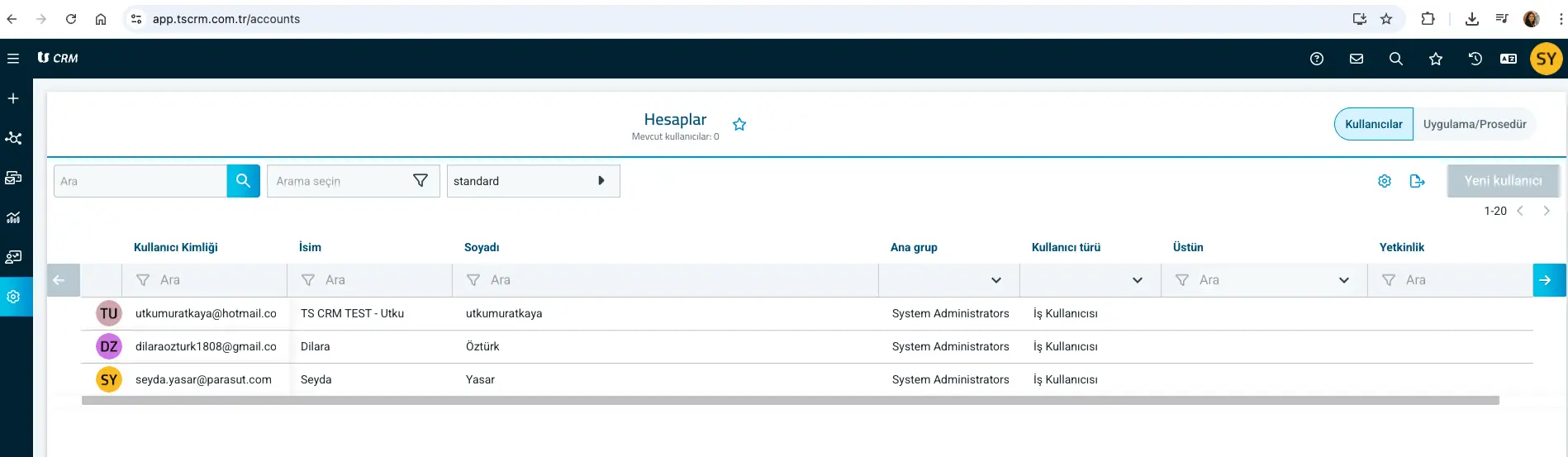
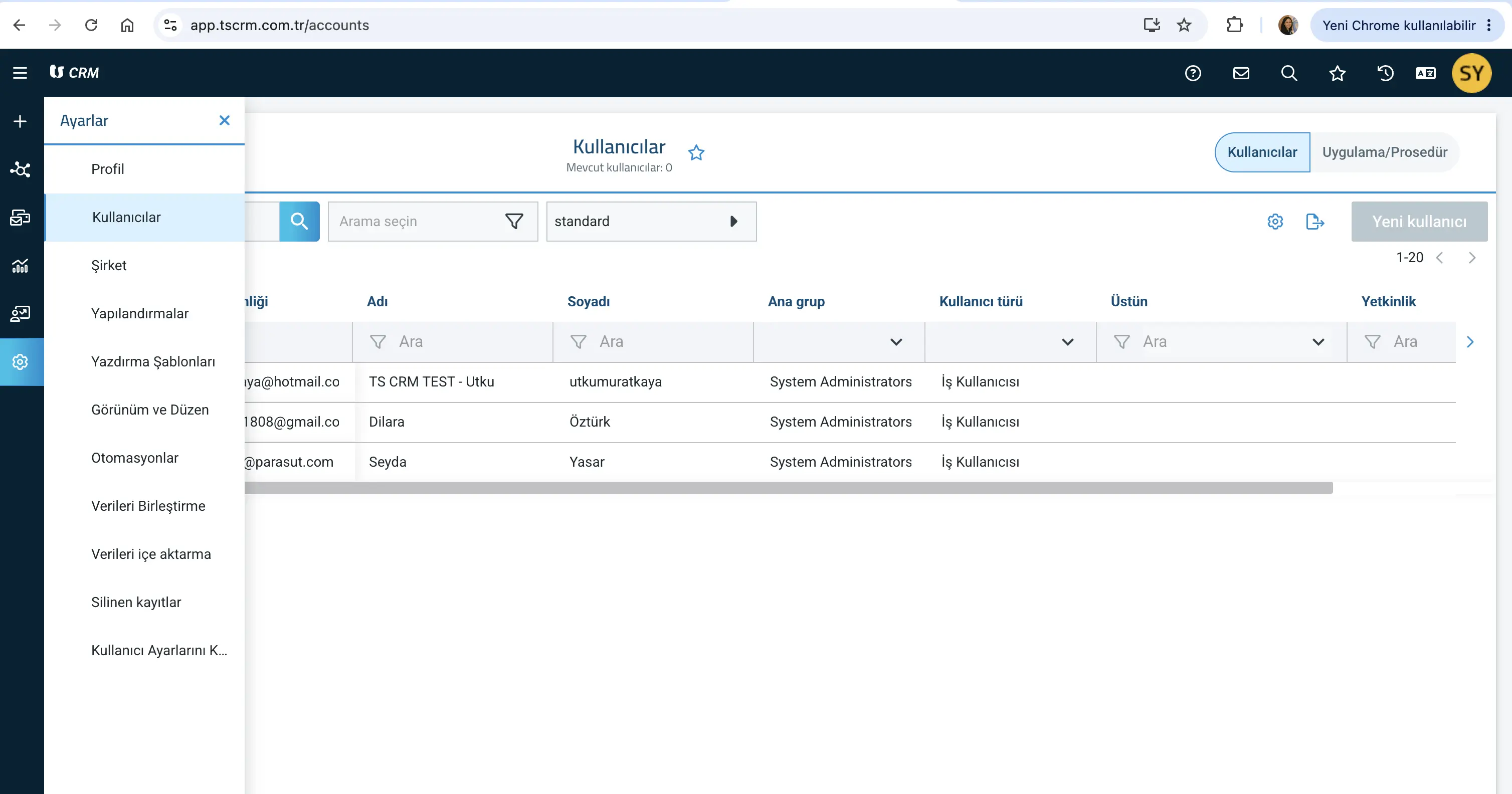
Kullanıcılar: Sistem yöneticilerinin (Admin), CRM'i kullanacak diğer personeliniz için yeni hesaplar oluşturduğu yönetim alanıdır. Bu bölümden mevcut kullanıcı hesaplarının yetkilerini (kullanıcı türü, grup, ofis vb.) düzenleyebilir veya artık aktif olmayan hesapları pasife alabilirsiniz.
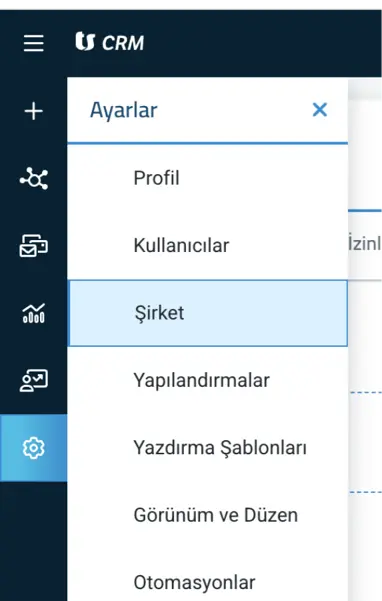
Şirket: CRM lisansınızın bağlı olduğu kendi firmanıza ait yasal kimlik, vergi dairesi, logo ve adres gibi kurumsal bilgilerin kaydedildiği bölümdür.
Yapılandırmalar: CRM'deki tüm ek yüklenebilir bileşenlerin (eklentiler/plugins) kurulduğu; KDV oranları, ödeme koşulları ve fırsat aşamaları gibi arka plan parametrelerinin detaylıca yapılandırıldığı yönetim alanıdır. Yapılandırmalar menüsü her başlık için ayrı ayrı Yapılandırmalar Menüsü içinde anlatılmaktadır.
Yazdırma Şablonları: Teklifler, siparişler veya bilgi kartları gibi sistemden PDF olarak çıktı alacağınız belgelerin kurumsal tasarımlarını (antetli kağıt, logo yerleşimi, alt bilgi vb.) düzenlemek için kullanılır. Belge tasarımlarınızı nasıl özelleştireceğinize dair detaylara CRM Kartlarını ve Belgelerini Yazdırma sayfasından ulaşabilirsiniz.
Görünüm ve Düzen: Firma, Kişi veya Fırsat kartlarının tasarımını değiştirebileceğiniz bölümdür. Bu alandan kartlara yeni özel alanlar (metin, tarih, çoktan seçmeli liste vb.) ekleyebilir veya kullanmadığınız sekmeleri gizleyebilirsiniz. Kartlarınızı nasıl düzenleyeceğinizi ve yeni alanlar ekleyeceğinizi gösteren adımlar için Görünüm ve Düzen ile Kartları Düzenleme veya Alan Ekleme sayfasına göz atabilirsiniz.
Otomasyonlar: CRM içerisinde iş yükünü azaltmak amacıyla otomatik kurallar tanımladığınız alandır. Örneğin; bir fırsat kazanıldığında ilgili kişilere otomatik e-posta gönderilmesi veya belirli bir süre işlem görmeyen adayların durumunun otomatik güncellenmesi gibi kuralları buradan oluşturabilirsiniz. Bu kuralları adım adım nasıl kuracağınızı Otomasyonlar sayfasında bulabilirsiniz.
Verileri Birleştirme: CRM içerisinde mükerrer (çift) olarak açılmış olan Şirket, Kişi veya Müşteri Adayı kayıtlarını, veri kaybı yaşamadan tek bir kart altında birleştirmek (merge) için kullanılır.
Verileri İçe Aktarma: Mevcut müşteri listelerinizi, ürün kataloğunuzu veya başka bir CRM sistemindeki verilerinizi Excel (XLS/XLSX) formatı üzerinden toplu olarak sisteme aktarmanızı sağlayan araçtır. Başka bir CRM'den / Excel'den / arşivden verileri nasıl içe aktarırım? Başlıklı sayfadan detaylı bilgiye ulaşabilirsiniz.
Silinen Kayıtlar: Sistemden silinen kayıtların geçici olarak tutulduğu yerdir. Bu menüye girerek yanlışlıkla silinen bir kaydı tüm geçmişiyle birlikte geri yükleyebilir ya da verilerin sistemden kalıcı olarak silinmesini sağlayabilirsiniz.
Hesap Ayarlarını Klonla: Sisteme yeni bir kullanıcı dahil edildiğinde veya mevcut bir grubun ayarları topluca güncellenmek istendiğinde kullanılır. Belirli bir kullanıcının sahip olduğu tüm arayüz, görünüm, yetki ve filtre ayarlarını başka bir kullanıcıya veya kullanıcı grubuna saniyeler içinde kopyalamanızı (klonlamanızı) sağlar.
Kullanıcı Hesapları, Gruplar ve Yetkilendirme Kılavuzu
CRM in Cloud platformunda veri güvenliğini sağlamak, departmanlar arası iş bölümünü düzenlemek ve kullanıcıların yalnızca yetkili oldukları ekranları/verileri görmesini sağlamak için Kullanıcılar ve Gruplar altyapısı kullanılır.
Bu kılavuz; kullanıcı tanımlamayı, birincil/ikincil grupları, varsayılan görünürlük ayarlarını ve sistemdeki kullanıcı türlerini (rollerini) adım adım açıklamaktadır.
1. Kullanıcı Tanımlama ve Grup İlişkisi
Sisteme yeni bir kullanıcı eklerken, kullanıcının dahil olacağı Grup alanı, operatör girişi için doldurulması zorunlu parametrelerden biridir.
Yeni kullanıcı oluşturma aşamasından sonra, kullanıcının detay kartına girerek "Profil Oluşturma" bölümü altından grupları ve yetki sınırlarını daha detaylı bir şekilde yapılandırabilirsiniz.
2. Gelişmiş Grup Yapılandırmaları
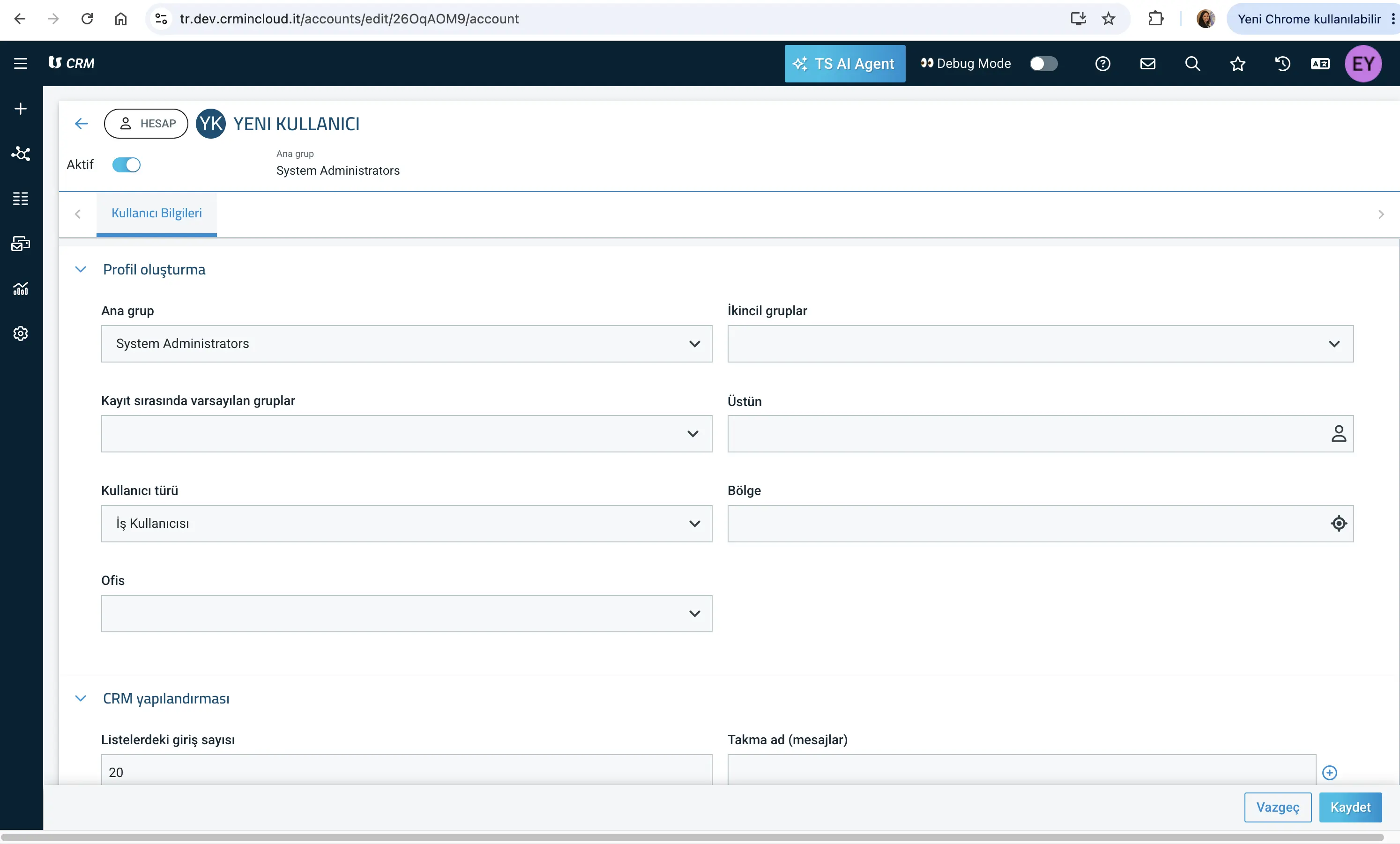
Profil Oluşturma bölümünde, kimin hangi veriyi ve menüyü görebileceğini ayrıntılı şekilde ayarlayabileceğiniz iki önemli alan bulunur:
a. İkincil Gruplar (Sekonder Gruplar)
Bir kullanıcıya, ait olduğu ana grubun dışında farklı menülere de erişim izni tanımlamak isterseniz bu alanı kullanabilirsiniz.
Örneğin, satış ekibindeki bir çalışan normal şartlarda "Ayarlar" menüsünü göremez. Ancak bu kullanıcıya ikincil grup olarak "Yönetim" grubunu tanımlarsanız ve o grubun Ayarlar menüsüne erişimi varsa, satış temsilciniz de artık bu menüyü görebilir hale gelir.
b. Kayıt Sırasında Varsayılan Gruplar
Bir kullanıcı sisteme yeni bir kayıt (Cari Kart, Fırsat vb.) oluşturduğunda, bu kaydı hangi grupların görebileceğini burada belirlersiniz.
- System Administrator (Sistem Yöneticisi): Güvenlik açısından her yeni kayda otomatik olarak eklenir, bu ayarı değiştiremezsiniz.
- GLOBAL: Seçildiğinde, ileride oluşturulacak gruplar dahil sistemdeki herkes bu kaydı görebilir. Bu durumda kaydı kimin görebileceğini belirleyen ana faktör Kullanıcı Türü olur.
- Manuel Müdahale: Kayıt oluştururken gelen bu varsayılan görünürlük ayarlarını dilediğiniz gibi değiştirebilirsiniz (Örneğin GLOBAL seçeneğini kaldırıp kaydı yalnızca kendi ekibinizle sınırlandırabilirsiniz.)
3. Kullanıcı Türleri ve Rol Sınırları
Kullanıcı detay kartındaki Kullanıcı Türü alanı, personelin CRM içerisindeki modüllere ve kayıtlara olan erişim/görüntüleme seviyesini belirler. Sistemde seçilebilecek 4 temel kullanıcı türü bulunur:
| Kullanıcı Türü | Görüntüleme ve Yetki Sınırları |
|---|---|
| Kullanıcı (Standart) | Sistem üzerinde herhangi bir görünürlük kısıtlaması olmayan en geniş roldür. Ekstra grup bazlı filtreler tanımlanmadığı sürece, CRM'deki tüm cari kartları ve fırsatları görebilir. |
| Bölge Yöneticisi (Area Manager) | Sadece kendi sahibi olduğu, satış temsilcisi olarak atandığı veya kendi bölgesine bağlı olan cari kartları ve fırsatları görebilir. Ayrıca bu kullanıcı başka personellerin "Üstü/Yöneticisi" olarak tanımlanırsa, kendisine bağlı çalışan personellerin tüm kayıtlarını da görüntüleyebilir. |
| Temsilci (Agent) | En kısıtlı saha rolüdür. Yalnızca kendisinin satış temsilcisi veya sahibi olduğu cari kartları ve fırsatları görebilir. Ek olarak, kendisine atanan bölgeler arasında henüz hiçbir temsilci atanmamış olan cari kartları da görüntüleme yetkisine sahiptir. |
| Prosedürel (API Kullanıcısı) | CRM'in web arayüzüne (grafiksel ekrana) giriş yetkisi olmayan, kurgusal bir kullanıcı türüdür. Dış yazılımlarla (ERP, E-Ticaret vb.) CRM arasında WebAPI aracılığıyla veri alışverişi köprüsü kurmak amacıyla kullanılır. |
TS CRM Kullanıcı Ekleme ve Kullanıcı Yönetimi
Ekibinize yeni bir kullanıcı eklemek ya da mevcut kullanıcıların rollerini, takvim yetkilerini ve sistem entegrasyonlarını yönetmek için ihtiyaç duyacağınız tüm adımları bu kılavuzda bulabilirsiniz. Kullanıcı eklemeden lisans devre dışı bırakmaya kadar tüm işlemleri adım adım anlatıyoruz.
1. Yeni Kullanıcı Ekleme ve Bilgi Alanları
Sisteme yeni bir kullanıcı eklemek için aşağıdaki adımları uygulayabilirsiniz:
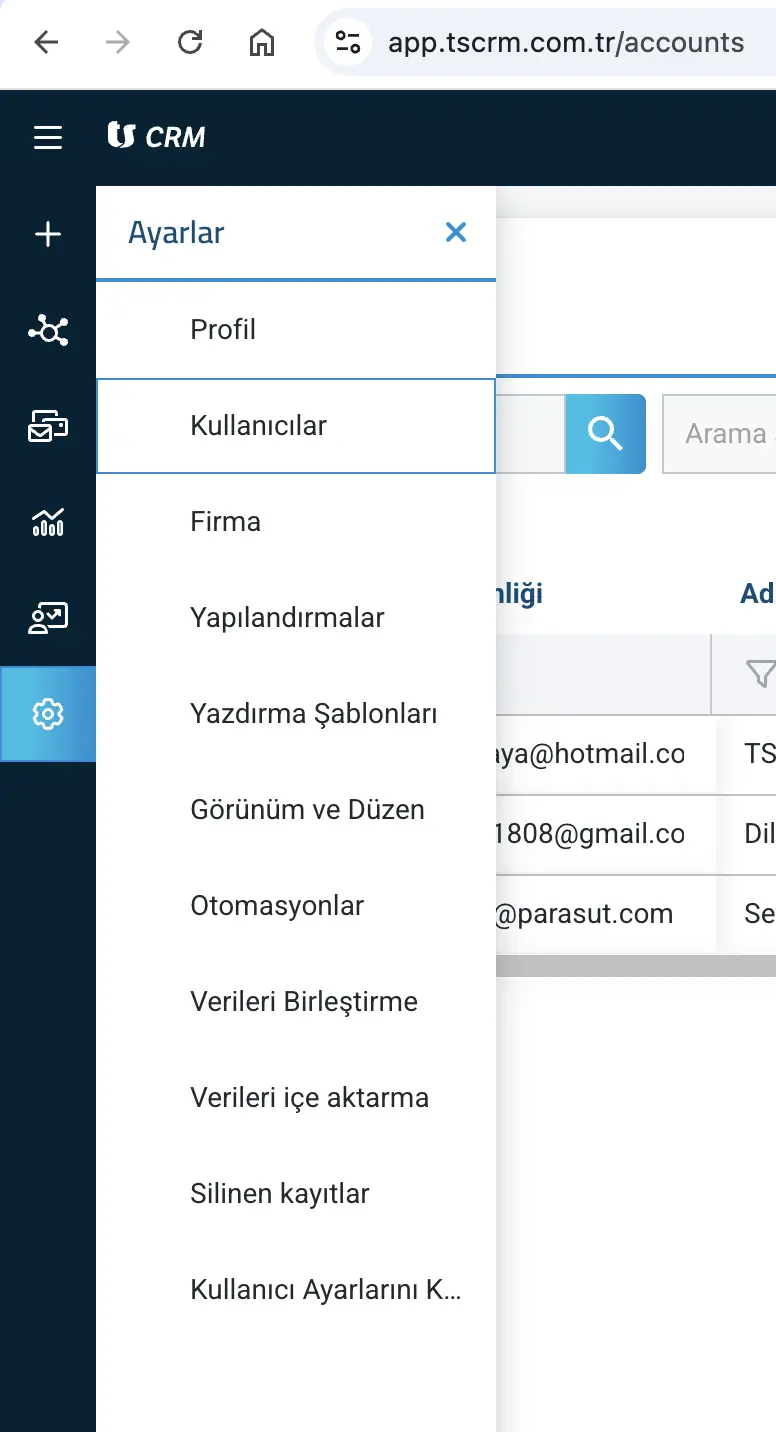
1- Sol ana menüden sırasıyla Ayarlar> Kullanıcılar sekmesine gidin.
2- Açılan kullanıcı listesi ekranının sağ üst köşesinde bulunan Yeni Kullanıcı butonuna tıklayın.
3- Karşınıza gelen formda kullanıcı bilgilerini doldurun.
Not: Yeni bir kullanıcı oluşturulup kaydedildiğinde, kullanıcının sisteme ilk girişini yapabilmesi için tanımlanan e-posta adresine otomatik olarak bir bilgilendirme e-postası gönderilir.
Kullanıcı Bilgi Alanları ve Açıklamaları:
- Kullanıcı Adı / e-Posta (Username): Kullanıcının sisteme giriş yaparken (login) kullanacağı ve sistem bildirimlerini alacağı geçerli e-posta adresidir. Bu e-posta adresi, kullanıcının benzersiz oturum açma kimliği (TeamSystem ID) ile otomatik olarak ilişkilendirilir.
- Şifre: Kullanıcının sisteme ilk girişi için geçici bir şifre belirleyin. Kullanıcı ilk girişinden sonra kendi profil sayfası üzerinden bu şifreyi dilediği gibi güncelleyebilir.
- Aktif Geçiş Anahtarı (Toggle): Hesabın aktiflik durumunu belirler. Bu geçiş anahtarını mavi (aktif) konuma getirdiğinizde kullanıcı sisteme giriş yapabilir. Gri (pasif) konumda ise kullanıcının CRM erişimi engellenir.
- Ana Grup: Kullanıcının dahil olacağı ana yetki grubunu (Örn: System Administrator veya departman grupları) belirlediğiniz zorunlu alandır.
- İkincil Gruplar: Kullanıcının kendi ana grubu dışında, normalde erişim yetkisi bulunmayan gizli menü ögelerini veya diğer departmanlara ait cari/fırsat kayıtlarını da görüntüleyebilmesi için atanan ek gruplardır.
- Ofis: Kullanıcının fiziksel olarak görev yaptığı şubeyi/ofisi tanımlar.
- Üst / Yönetici (Amir): Organizasyon şemasında, ilgili kullanıcının raporlama yapacağı ilk yöneticisini (üst amirini) belirler.
- Bölgeler: Kullanıcının sorumlu olduğu yetki coğrafyasını tanımlar. Bu ayar, yalnızca kullanıcı türü Temsilci (Agent) veya Bölge Yöneticisi (Area Manager) olduğunda, personelin görebileceği cari kartlar üzerinde kısıtlayıcı etkiye sahiptir.
2. Kullanıcı Türleri (Roller)
Sistemde her kullanıcı için aşağıdaki 4 farklı kullanıcı türünden biri seçilebilir:
- Ticari/Teknik Kullanıcı (Standart Kullanıcı): Sistemdeki tüm cari kartlara kısıtlamasız olarak erişebilen normal CRM kullanıcısıdır (sistem genelindeki standart lisans haklarına sahiptir).
- Bölge Temsilcisi (Area Manager): Kendi bölgesindeki kayıtları, üzerinde herhangi bir ticari temsilci bulunmayan kayıtları veya kendisinin "Üstü/Amiri" olarak tanımlandığı diğer kullanıcılara ait cari kartları görüntüler.
- Temsilci (Agent): Sadece kendi yetki alanındaki, üzerinde aktif bir satış temsilcisi bulunmayan ya da doğrudan kendisinin satış temsilcisi olarak atandığı müşteri kartlarını ve fırsatları görüntüler.
- Prosedürel Kullanıcı (API / Entegrasyon Hesabı): CRM eklentileri (plugins) veya WebAPI servisleri aracılığıyla üçüncü taraf yazılımların (ERP, e-ticaret vb.) CRM ile veri alışverişi yapması için açılan özel, kurgusal bir kullanıcı türüdür.
- Bu kullanıcılar web arayüzüne doğrudan giriş yapamazlar ve standart kullanıcı lisansını işgal etmezler.
- Oluşturmak için Ayarlar> Kullanıcılar ekranında sağ üstteki Uygulama/Prosedür kısmına tıklanması yeterlidir. Profil oluşturma adımları standart kullanıcılarla aynıdır.
3. Ajanda (Gündem) Yönetimi
Bu alanda, ilgili kullanıcının CRM takviminin çalışma kuralları belirlenir:
- Kişi Bağlama: Eğer kullanıcı daha önce Müşteri Yönetimi> Kişiler ekranında bir kart olarak oluşturulduysa, o kişi kartını bu kullanıcı hesabıyla ilişkilendirebilirsiniz.
- Ajanda Yönetim Yetkisi: Diğer kullanıcıların, bu personelin ajandasına etkinlik ekleyip düzenleyebileceğini, yani ajandasını yönetip yönetemeyeceğini belirler.
- Meslektaş Programı Görüntüleme: Kullanıcının, kendi ofisindeki veya farklı ofislerdeki çalışma arkadaşlarının takvim detaylarını (konu, müşteri adı vb.) görmeden, yalnızca hangi saatlerde dolu veya boş olduğunu görebilmesini sağlar.
4. Kullanıcı Tercihleri ve Entegrasyonlar
Tercihler:
- Bildirimler: Takvim değişiklikleri ve CRM içi mesajlaşma bildirimlerini, kullanıcının e-posta adresine gönderecek şekilde aktif edebilirsiniz.
- Dil ve Saat Dilimi: Kullanıcının arayüz dilini ve bölgesel saat dilimini kendisine göre özelleştirebilirsiniz.
- Takma Adlar: Çalışma arkadaşlarının CRM içi sohbet modülünde bu kullanıcıya hitap ederken kullanabileceği rumuzları belirleyebilirsiniz.
Entegrasyonlar ve Web API Keys:
- Entegrasyonlar: Harici takvim ve kişi senkronizasyonlarını buradan bağlayabilirsiniz.
- Web API Keys: CRM kullanıcısını harici sistemlere güvenli bir şekilde bağlamak için benzersiz bir erişim anahtarı (token) üretmenizi sağlar. "Web API Key Ekle" butonuna tıklayarak senkronizasyon anahtarınızı oluşturabilirsiniz.
5. Kullanıcı Silme Politikası ve Lisans Boşaltma (Devre Dışı Bırakma)
Bir Kullanıcıyı Devre Dışı Bırakma (Lisans Boşaltma)
İşten ayrılan bir personelin lisans hakkını boşa çıkararak yeni bir çalışana devretmek istediğinizde, mevcut kullanıcıyı devre dışı bırakabilirsiniz. Devre dışı bırakılan kullanıcının adı listede üzeri çizgili olarak görünür; sisteme giriş yapamaz ve lisans işgal etmez ancak geçmişe yönelik tüm veri kayıtları CRM içinde güvenle saklanmaya devam eder.
Yöntem (Kullanıcı Listesinden Hızlı İşlem):
1- Ayarlar> Kullanıcılar listesine gidin.
2- İşlem yapmak istediğiniz kullanıcının detay sayfasına girin.
3- Aktif geçiş anahtarına (toggle) tıklayarak rengini maviden griye döndürün.
4- Sağ altta bulunan Kaydet butonuna tıklayarak işlemi tamamlayın.
Şirket Profili Sayfası
Firmanıza ait kurumsal bilgileri güncel tutmak ve markanızı sistem genelinde doğru şekilde yansıtmak, profesyonel bir CRM kullanımının önemli bir parçasıdır. Bu kılavuzda, şirket profili bilgilerinizi nasıl düzenleyeceğinizi ve kurumsal logonuzu sisteme nasıl yükleyeceğinizi adım adım anlatıyoruz.
1. Şirket Profili Sayfası Nedir?
Şirket Profili sayfası, lisansınızın bağlı olduğu firmanın kurumsal kimlik, adres ve iletişim bilgilerinin bir arada tutulduğu merkezi alandır. Burada girdiğiniz bilgiler yalnızca sistem genelinde kurumsal kimliğinizi yansıtmakla kalmaz, teklif ve sipariş gibi belgeler oluşturulurken de otomatik olarak bu belgelere yansır.
2. Firma Logosunun Eklenmesi ve Kullanım Alanları
Kurumsal logonuzu sisteme yüklemek, CRM deneyiminizi iki önemli noktada kişiselleştirir:
- Giriş Ekranı (Login): Kullanıcılarınız sisteme giriş yaptığında firmanızın logosunu görür, böylece daha kurumsal bir arayüz deneyimi sunmuş olursunuz.
- Teklif ve Sipariş Belgeleri: Yazdırma şablonları üzerinden oluşturduğunuz teklif, sipariş veya sözleşme belgelerinin üst kısmına (header) logonuz otomatik olarak eklenir.
3. Logo Yükleme Adımları
Şirket logonuzu sisteme eklemek için aşağıdaki adımları takip edebilirsiniz:
- CRM ekranındaki sol ana menüden sırasıyla Ayarlar> Şirket sekmesine gidin.
- Açılan profil sayfasındaki "Şirket Logosu" alanını bulun.
Logonuzu yüklemek için iki yöntemden birini kullanabilirsiniz:
- Sürükle-Bırak: Bilgisayarınızdaki logo görselini fareyle tutup bu alandaki kutucuğun üzerine sürükleyip bırakmanız yeterli.
- Dosya Seçimi: Kutucuğun içinde yer alan Dosya yükle butonuna tıklayarak bilgisayarınızdan logo görselinizi seçip yükleyebilirsiniz.
- Görselinizi yükledikten sonra sayfanın sağ alt köşesindeki Kaydet butonuna tıklayarak işlemi tamamlayın.

Paraşüt’le dilediğiniz yerden iletişime geçin
Paraşüt destek ekibi, en kısa sürede geri dönüş sağlayarak size destek olur.
Bizi Arayın
Bazen sorularınızı telefonda açıklamak daha kolay olabilir, hafta içi 09.00 – 18.00 saatleri arası bizi arayabilirsiniz.
Bize Yazın
Soru, öneri ve talepleriniz için bize e-posta adresimizden ulaşabilirsiniz. Mesajlarınıza en geç 1 iş günü içinde dönüş yapıyoruz.
Canlı Sohbet Başlatın
Hafta içi 09.00 - 18.00 saatleri arası Paraşüt hesabınız içerisinden Müşteri Temsilcilerimize bağlanıp canlı sohbet başlatabilirsiniz.
Mutlu Patronlar
Paraşüt'ü anlatıyor
Avantajlı ön muhasebe çözümleri Paraşüt’te, Mutlu Patronlar’ımızın keyfi yerinde!
Kredi kartınızı kullanmadan ücretsiz deneyin, istediğiniz zaman abone olun.
Kredi kartınızı kullanmadan ücretsiz deneyin, istediğiniz zaman abone olun.