
Kullanım Kılavuzu

TS CRM'de şirket ayarlarını, sistem yapılandırmalarını ve eklentileri tek bir yerden yönetebilirsiniz. Bu kılavuzda Yapılandırmalar Menüsü'nün ne işe yaradığını, temel ayarların nasıl yapıldığını ve eklentilerin nasıl kullanılacağını adım adım anlatıyoruz.
1. Yapılandırmalar Menüsü Genel Bakış
Yapılandırmalar Menüsü, TS CRM'in temel çalışma mantığını ve sistem altyapısını yönettiğiniz alandır. Bu menü üzerinden şirket profil bilgilerinizi, çalışma saatlerini, varsayılan para birimini ve bölgesel dil ayarlarını yapılandırabilirsiniz. Burada yapılan ayarlar; teklifler, müşteri kartları ve raporlama modülleri gibi sistem genelindeki birçok özelliği doğrudan etkiler.
2. Ek Yüklenebilir Bileşenler (Eklentiler / Plugins)
TS CRM'de ihtiyaçlarınıza göre etkinleştirebileceğiniz çeşitli eklentiler bulunur. Bu eklentiler sayesinde sistemin yeteneklerini genişletebilir ve iş süreçlerinize uygun ek özellikleri kullanabilirsiniz.
Sisteminizde kullanılabilen eklentiler ve işlevleri aşağıda açıklanmıştır.
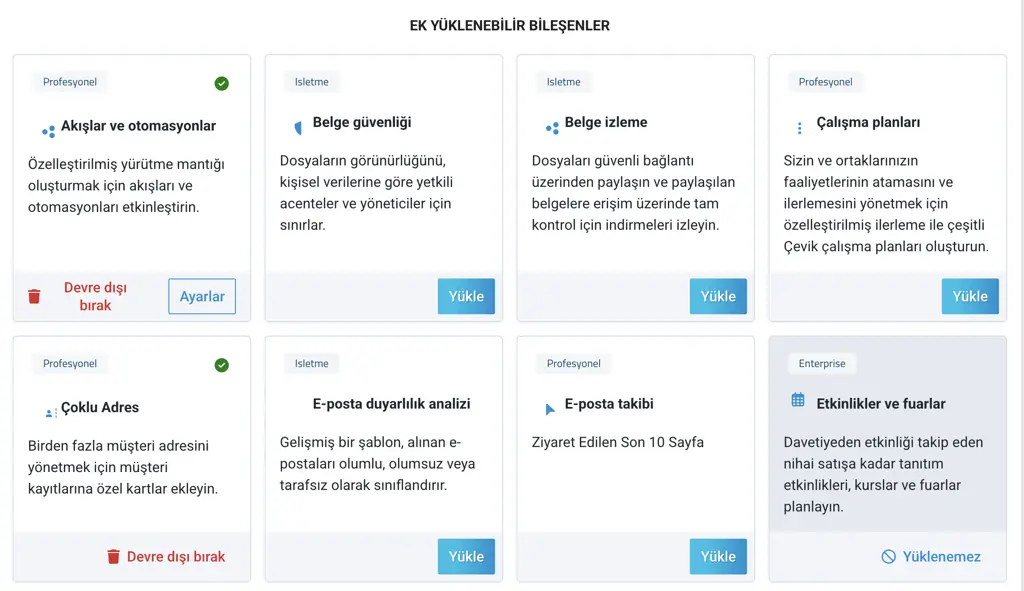
Akışlar ve Otomasyonlar: Sistem içinde belirlediğiniz kurallar doğrultusunda otomatik iş akışları oluşturmanızı sağlar. Örneğin, yeni bir potansiyel müşteri eklendiğinde otomatik e-posta gönderilmesi veya belirli bir süre işlem yapılmayan fırsatlar için hatırlatma oluşturulması gibi süreçleri otomatikleştirebilirsiniz.
Belge Güvenliği: CRM sistemine yüklenen belgelerin ve hassas bilgilerin kimler tarafından görüntüleyebileceğini, düzenleyebileceğini veya silebileceğini kullanıcı rolleri ve gruplarına göre yönetmenizi sağlar. Veri güvenliğini artırmak ve erişim yetkilerini kontrol altında tutmak için kullanılır.
Belge İzleme: CRM üzerinden paylaştığınız teklif, katalog ve benzeri dokümanların alıcılar tarafından açılıp açılmadığını, ne zaman görüntülendiğini ve indirilip indirilmediğini takip etmenizi sağlar. Böylece müşteri ilgisini analiz ederek doğru zamanda geri dönüş yapabilirsiniz.
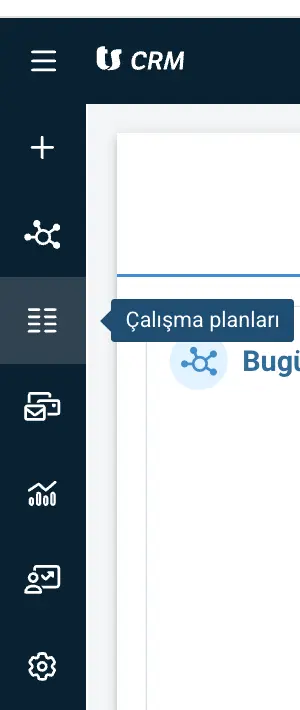
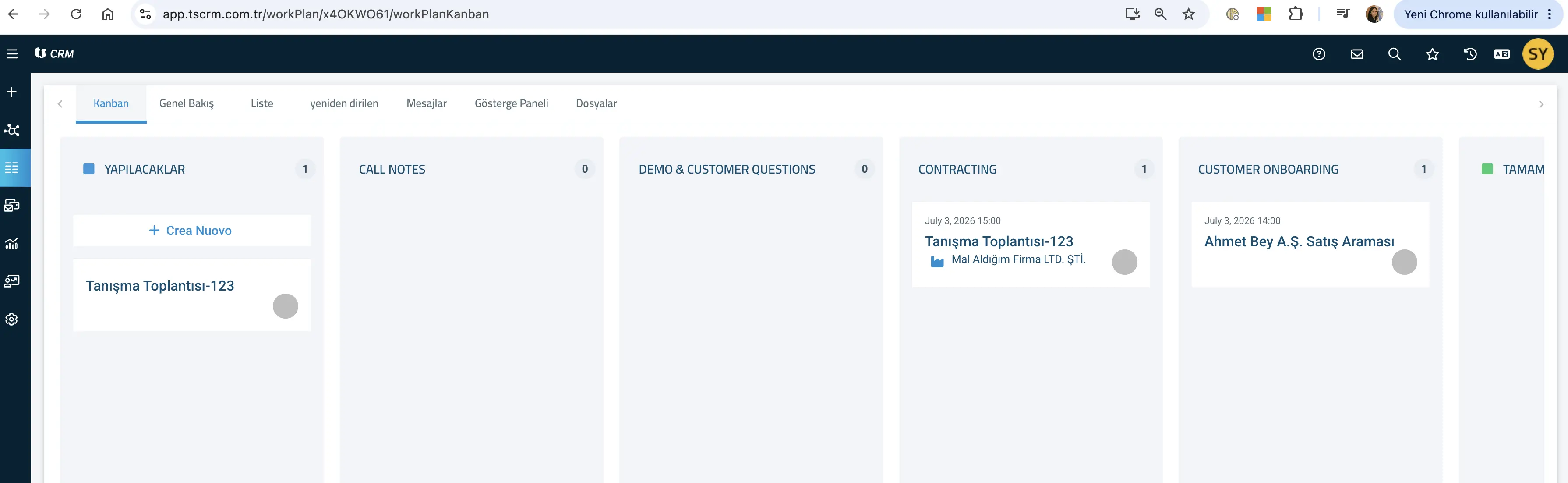
Çalışma Planları: Etkinleştirildiğinde sol menüye yeni bir sekme ekleyerek projelerinizi ve işlerinizi Kanban (sürükle-bırak) panoları üzerinden yönetmenizi sağlar. Bu alan üzerinden yeni aktiviteler oluşturabilir, mevcut aktivitelerin durumlarını güncelleyebilir ve iş süreçlerinizi görsel olarak takip edebilirsiniz.
Önemli: Genel Aktiviteler menüsünden oluşturulan standart aktiviteler, Çalışma Planları'na otomatik olarak eklenmez. Çalışma planlarının düzenli kalması için aktivitelerin doğrudan ilgili çalışma planı içerisinden veya o plana bağlı olarak oluşturulması gerekir.
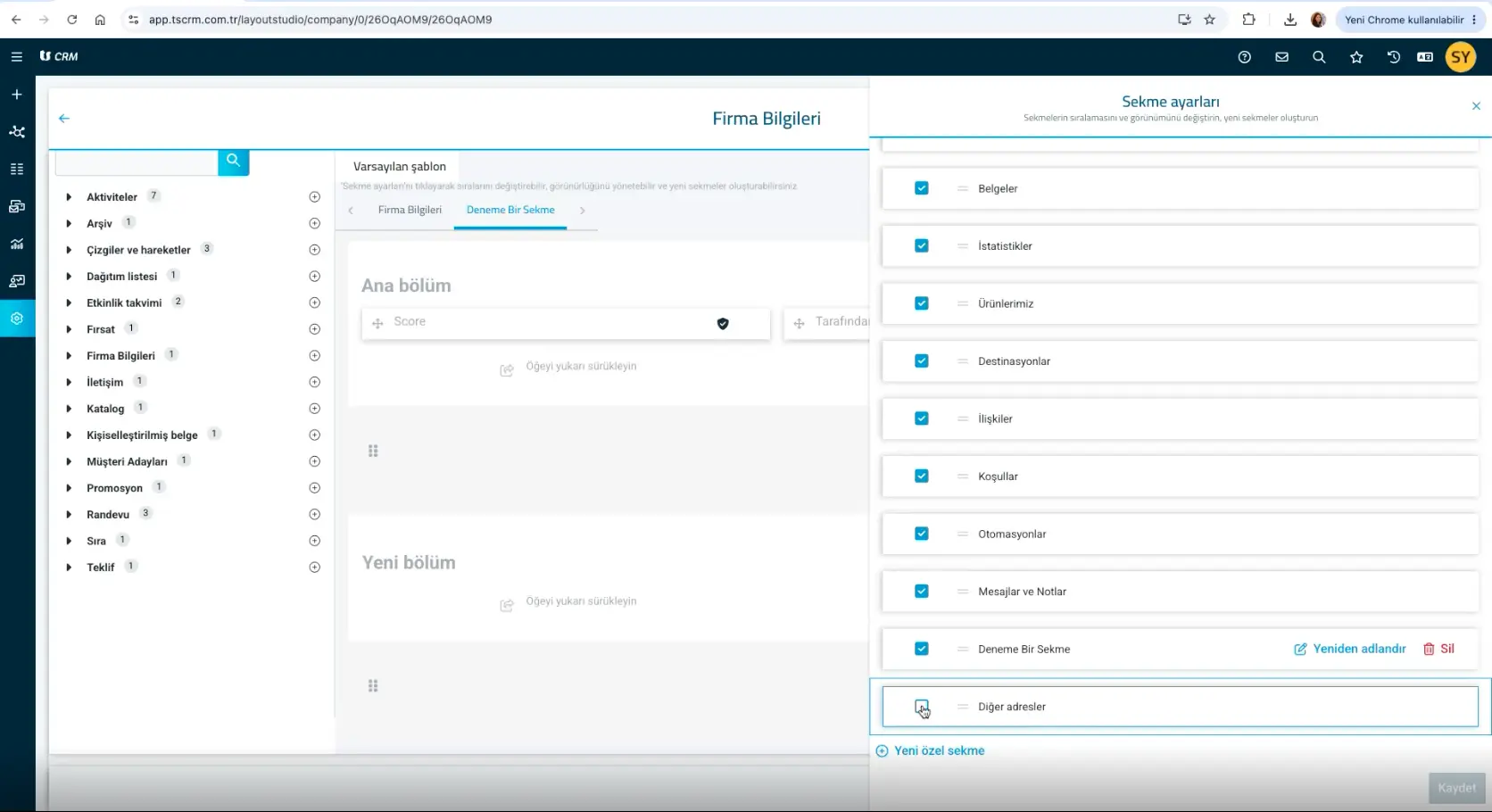
Çoklu Adres: Şirket ve kişi kartlarına merkez, şube, depo gibi birden fazla adres eklemenizi sağlar. Birden fazla lokasyona sahip işletmeler için adres bilgilerini tek kart üzerinden yönetmeyi kolaylaştırır.
Kurulum İpucu: Bu sekme kartlar üzerinde görünmüyorsa, Yapılandırmalar> Varsayılan Şablon> Sekme Ayarları menüsüne giderek Çoklu Adres sekmesini etkinleştirip değişiklikleri kaydedin.
Detaylı bilgi için: Çoklu Adres Yönetimi kılavuzuna göz atabilirsiniz.
e-Posta Duyarlılık Analizi: Gelen e-postaların içeriğini analiz ederek iletileri olumlu, olumsuz veya nötr olarak sınıflandırır. Böylece olumsuz geri bildirimleri veya öncelikli olarak ilgilenmeniz gereken e-postaları daha hızlı tespit edebilirsiniz.
e-Posta Takibi: CRM üzerinden gönderdiğiniz e-postaların alıcılar tarafından okunup okunmadığını ve e-posta içindeki bağlantılara tıklanıp tıklanmadığını takip etmenizi sağlar.
Etkinlikler ve Fuarlar: Katıldığınız fuar, lansman ve benzeri etkinlikleri planlamanızı; bu etkinliklerden elde edilen potansiyel müşterileri ve ilgili görevleri tek bir yerden yönetmenizi sağlar.
Fiyat Listelerini Yönetin: Farklı para birimleri veya farklı müşteri grupları için ayrı fiyat listeleri oluşturmanıza ve yönetmenize olanak tanır.
GDPR Gizlilik: Avrupa Birliği Genel Veri Koruma Tüzüğü'ne (GDPR) uyumluluk için gerekli ayarları içerir. Türkiye'de faaliyet gösteren işletmeler için mevzuat farklılıkları nedeniyle genellikle KVKK süreçleri tercih edilir. Bu nedenle, ihtiyacınız bulunmuyorsa bu eklentiyi etkinleştirmeniz önerilmez.
Gelişmiş Stüdyo Düzeni: Şirket, Kişi, Fırsat ve Müşteri Adayı (Lead) kayıt formlarını ihtiyaçlarınıza göre özelleştirmenizi sağlar. Alanların yerini değiştirebilir, yeni alanlar ekleyebilir ve varsayılan şablonları düzenleyebilirsiniz.
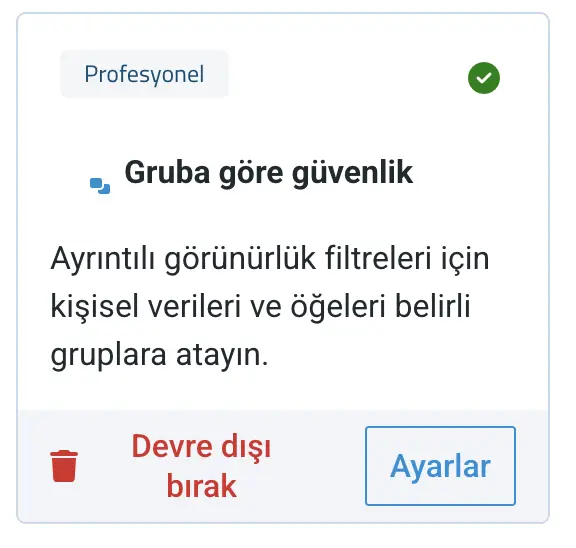
Gruba Göre Güvenlik: Kullanıcı gruplarının sistem içerisindeki yetkilerini ve verilere erişim sınırlarını yönetmek için kullanılan güvenlik bileşenidir.
İş Rolleri: Müşteri adayları ve kişi kayıtlarında, kişilerin şirket içindeki görev ve unvanlarını (örneğin Satın Alma Müdürü veya BT Yöneticisi) ayrıntılı olarak tanımlamanızı sağlar.
Office 365- Kişiler & Takvim: Office 365 hesabınızdaki kişiler ve takvim etkinliklerini TS CRM ile senkronize ederek bilgilerin her iki sistemde güncel kalmasını sağlar.
Otomatik e-Posta Arşivleme: Kullanıcıların e-posta hesaplarını CRM ile ilişkilendirerek, müşterilerle yapılan e-posta yazışmalarını ilgili müşteri kartına otomatik olarak kaydeder ve arşivler.
Teklif Yönetimi: CRM üzerinden satış teklifleri oluşturmak, düzenlemek ve müşterilere gönderebilmek için bu eklentinin etkinleştirilmesi gerekir.
Ürün Kataloğu: Şirketinizin satışını yaptığı ürün ve hizmetleri; kategorileri, teknik özellikleri ve diğer detaylarıyla birlikte tek bir yerden yönetmenizi sağlar.
Diğer yapılandırılabilir alanlarla ilgili bilgiler:
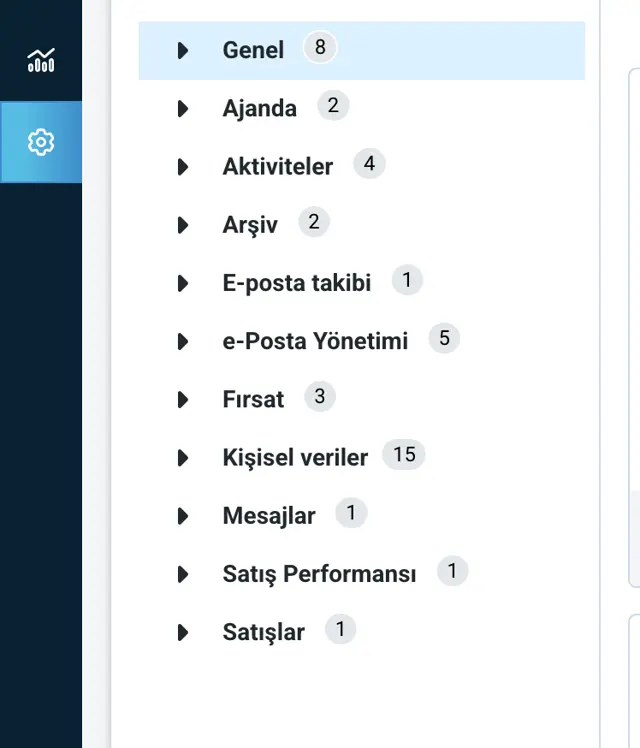
1. Genel Yapılandırma Ayarları
Sistem genelini etkileyen temel ayarlar Genel başlığı altında yer alır. Bu bölümden sistemin çalışma yapısını belirleyen çeşitli yapılandırmaları yönetebilirsiniz.
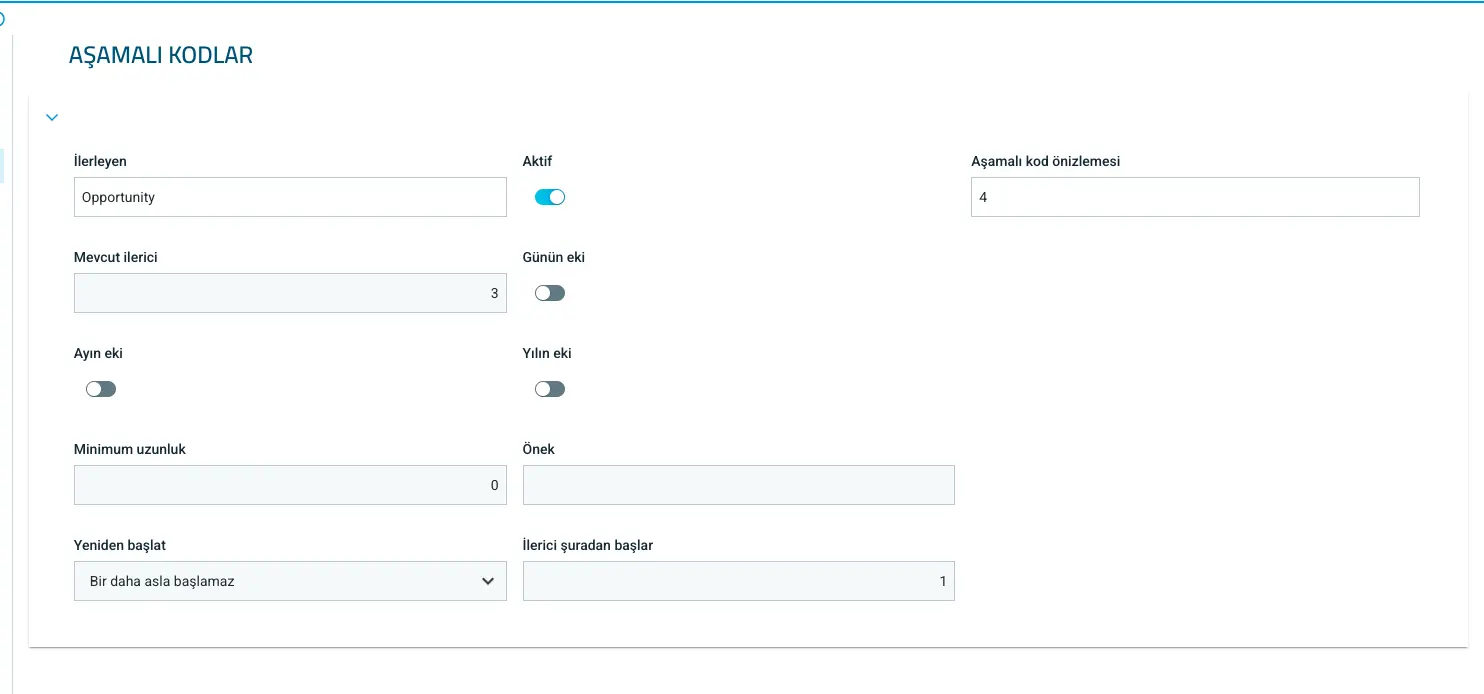
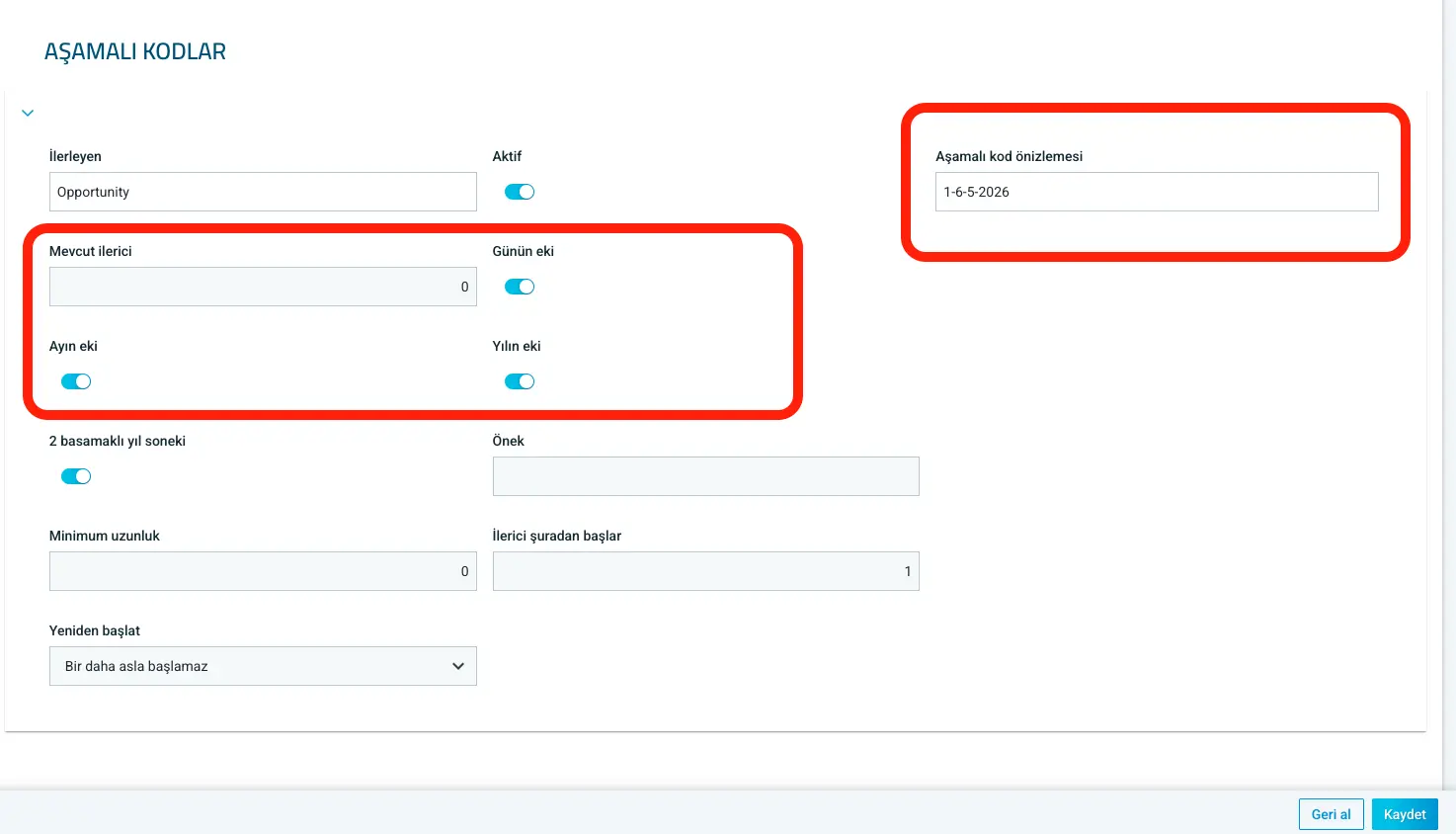
a. Aşamalı Kodlar: Fırsat, müşteri adayı (Lead) ve aktivite gibi kayıtlar oluşturulduğunda sistem tarafından otomatik olarak atanan referans numaralarının (kodların) formatını belirlemenizi sağlar.
Örnek: Yıl ekini etkinleştirdiğinizde oluşturulan referans koduna içinde bulunulan yıl bilgisi otomatik olarak eklenir. Gün, ay ve yıl seçeneklerini birlikte işaretlediğinizde ise başlangıç kodunun ardından sırasıyla sayaç, gün, ay ve yıl bilgileri yer alır. Ekrandaki önizleme alanı düzenlenemez; yalnızca yaptığınız seçimlerin oluşturacağı kod formatını gösterir.
b. Çalışma Bantlarını Yapılandırma: Kullanıcıların veya departmanların çalışma saatlerini, vardiyalarını ve çalışma gruplarını tanımlamanızı sağlar. Tanımlanan çalışma bantları;
- Destek taleplerinde (Helpdesk) SLA (Hizmet Seviyesi Anlaşması) sürelerinin yalnızca mesai saatleri içinde hesaplanmasına yardımcı olur.
- Görev atamaları ve randevu planlamalarında kullanıcıların çalışma saatlerini dikkate alarak planlama yapılmasını sağlar.
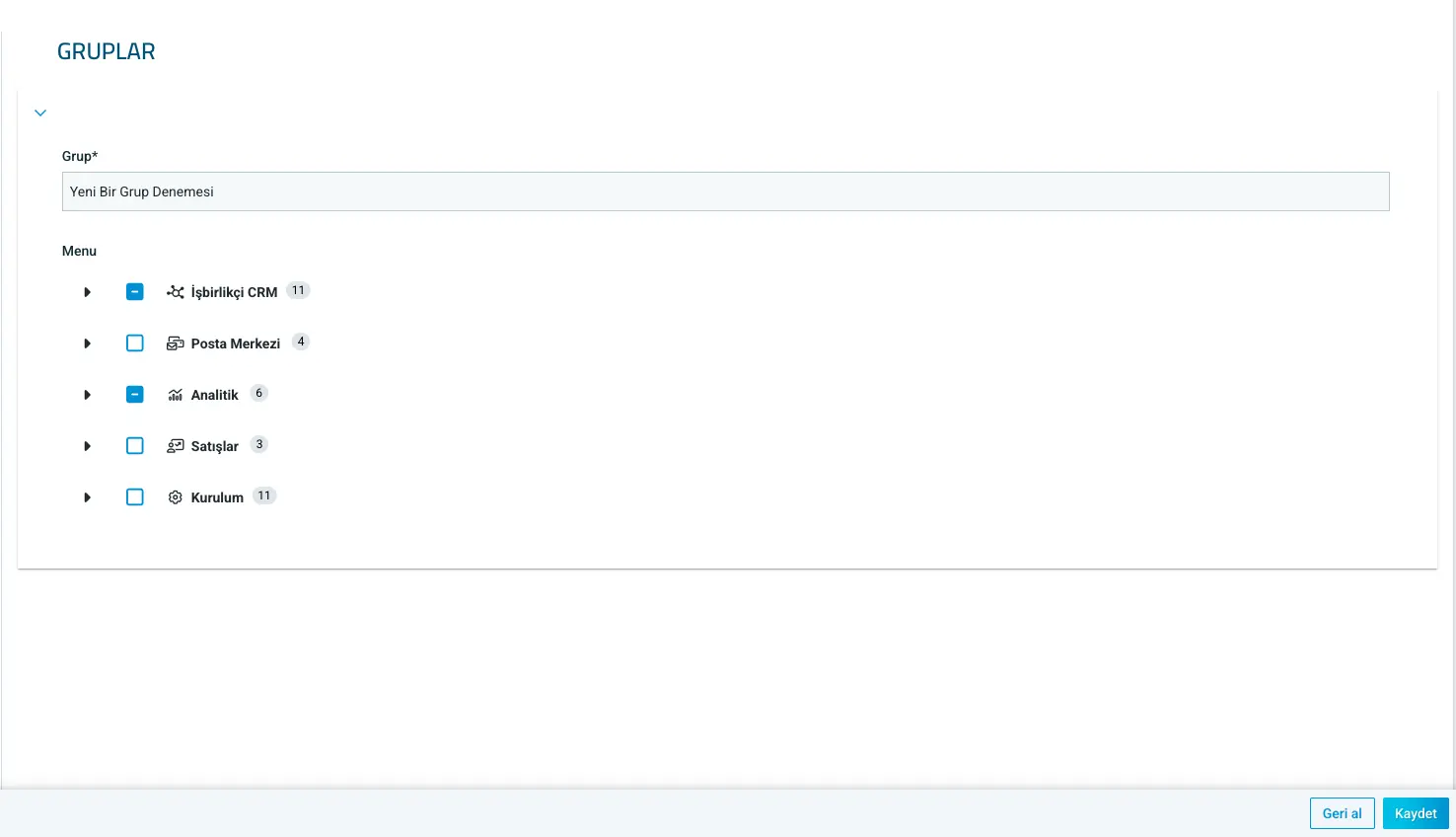
c. Gruplar: CRM kullanıcılarını departmanlarına veya yetki seviyelerine göre gruplandırmanızı sağlar. Oluşturduğunuz gruplar sayesinde kullanıcıların sistemde hangi menülere ve verilere erişebileceğini yönetebilirsiniz.
Sistemde varsayılan olarak bulunan System Administrators (Sistem Yöneticileri) grubunun yetkileri değiştirilemez. Yeni gruplar oluşturabilir, kullanıcıları bu gruplara atayabilir ve menü bazında yetkilendirme yapabilirsiniz. Örneğin, bir grubun Aktiviteler menüsüne erişimini kaldırırsanız, bu gruba ait kullanıcılar aktiviteleri ajanda veya müşteri kartları üzerinden de görüntüleyemez.
Grup ve kullanıcı türü ayarları, sistemde veri ve özelliklere erişimi sınırlandırmanıza olanak tanır. Ancak bu yapılandırmalar, CRM organizasyonunu daha karmaşık hâle getirebilir. Bu nedenle ihtiyaç duymadığınız sürece ek grup veya yetkilendirme tanımlamanız gerekmez.
Yeni bir kullanıcı oluştururken yapılandırmanız gereken iki temel ayar bulunur:
- Kullanıcının ait olduğu Grup
- Kullanıcının Kullanıcı Türü
Bu iki ayar, kullanıcının CRM içerisindeki erişim yetkilerini ve kullanım deneyimini doğrudan belirler.
Yeni bir grup oluşturmak için Ayarlar> Yapılandırmalar> Genel> Gruplar menüsüne giderek Yeni Grup Ekle seçeneğini kullanabilirsiniz.
Gruba Göre Güvenlik: Belirli bir kullanıcı grubunun yalnızca kendisine atanmış cari kartları görüntülemesini istiyorsanız Gruba Göre Güvenlik eklentisini etkinleştirmeniz gerekir.
Bunun için Ayarlar> Yapılandırmalar menüsüne giderek Gruba Göre Güvenlik bileşenini yükleyebilirsiniz.
Önemli Not: Bir kullanıcı grubu silindiğinde, o gruba atanmış olan kullanıcılar otomatik olarak başka bir gruba aktarılmaz. Kullanıcıların manuel olarak yeni bir gruba tanımlanması gerekir.
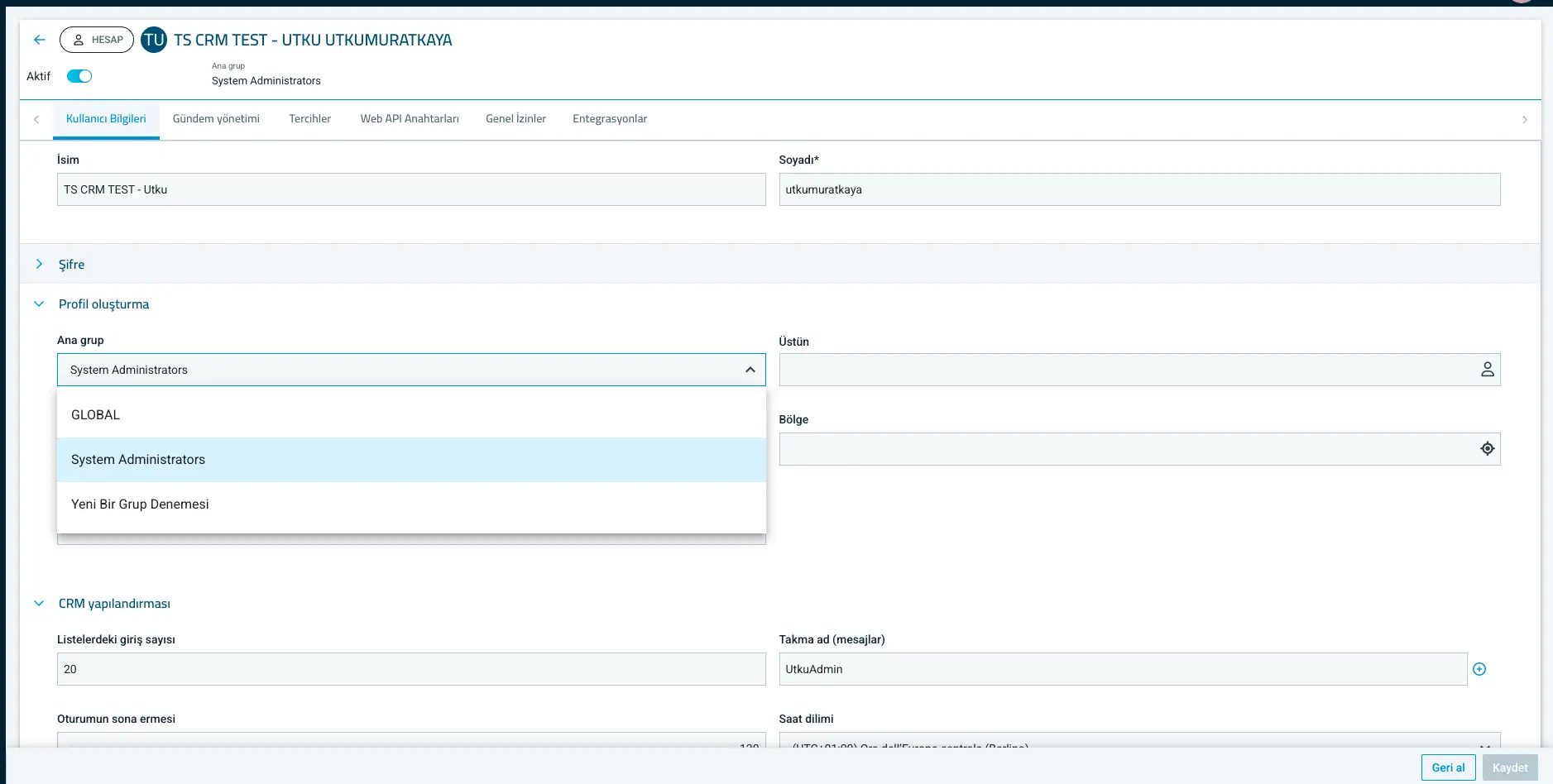
Gruplara kişi ataması yapabilmek için Ayarlar>Kullanıcılar menüsünden işlem yapılmalıdır.
d. Ofislerin Listesi
Şirketinize ait fiziksel ofislerin veya şubelerin listesini yönetmek için kullanılır. Bu alan yalnızca bilgilendirme amaçlıdır; ofis bilgileri kullanıcı yetkilerini doğrudan etkilemez. Kullanıcı yetkilendirmeleri Gruplar ve Bölgeler üzerinden yönetilir.
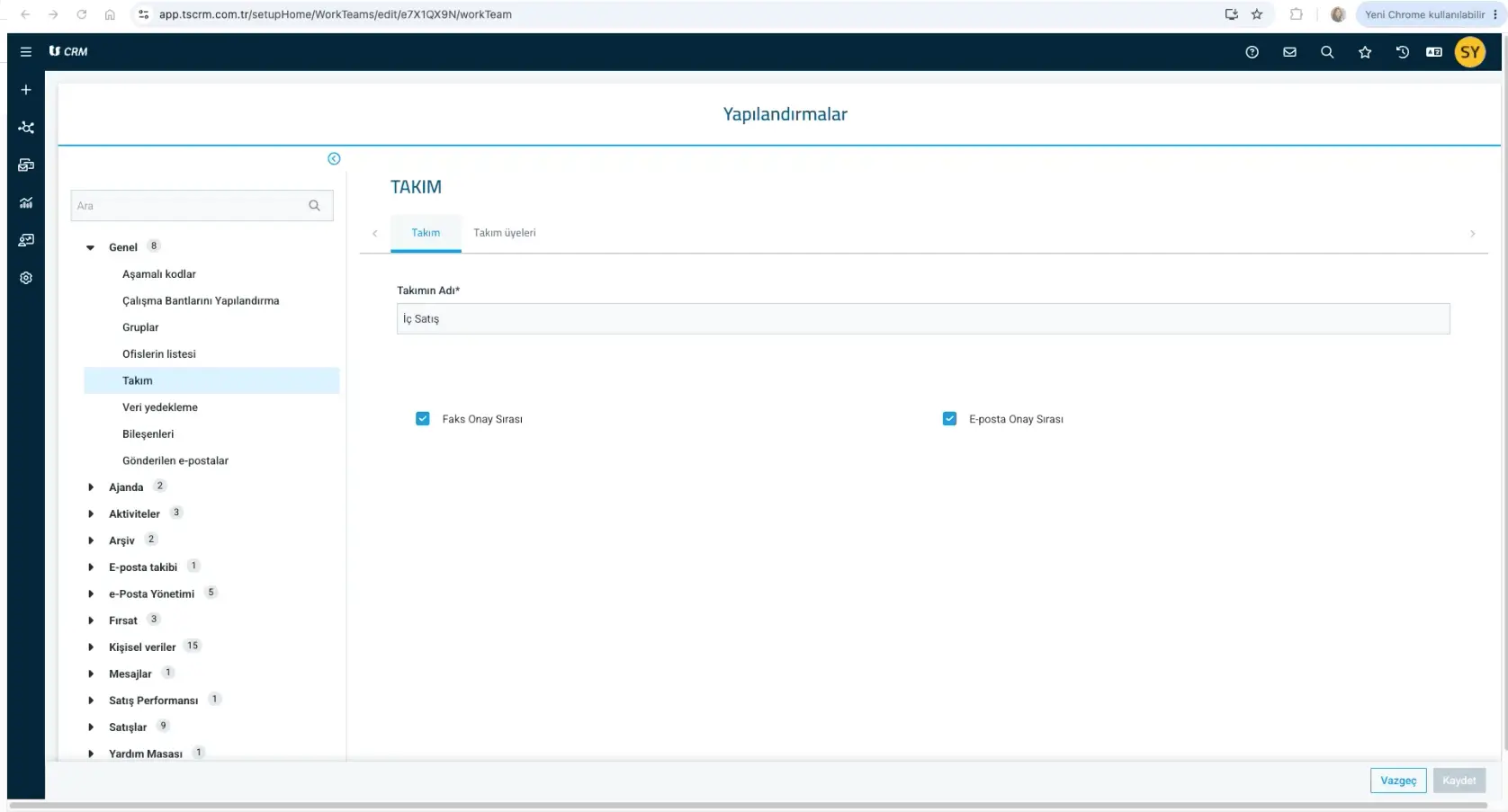
e. Takım
CRM kullanıcılarından çalışma takımları oluşturmak için kullanılır. Menüde yer alan onay seçenekleri aşağıdaki işlevleri yerine getirir:
- e-Posta Onay Sırası: Takım üyeleri tarafından gönderilmek istenen e-postaların doğrudan alıcıya iletilmesini engeller. E-postalar önce yöneticinin onayına sunulur, onaylandıktan sonra gönderilir.
- Faks Onay Sırası: Takım üyeleri tarafından gönderilmek istenen faks veya belgelerin doğrudan iletilmesini engeller. Gönderim, yöneticinin onayından sonra gerçekleştirilir.
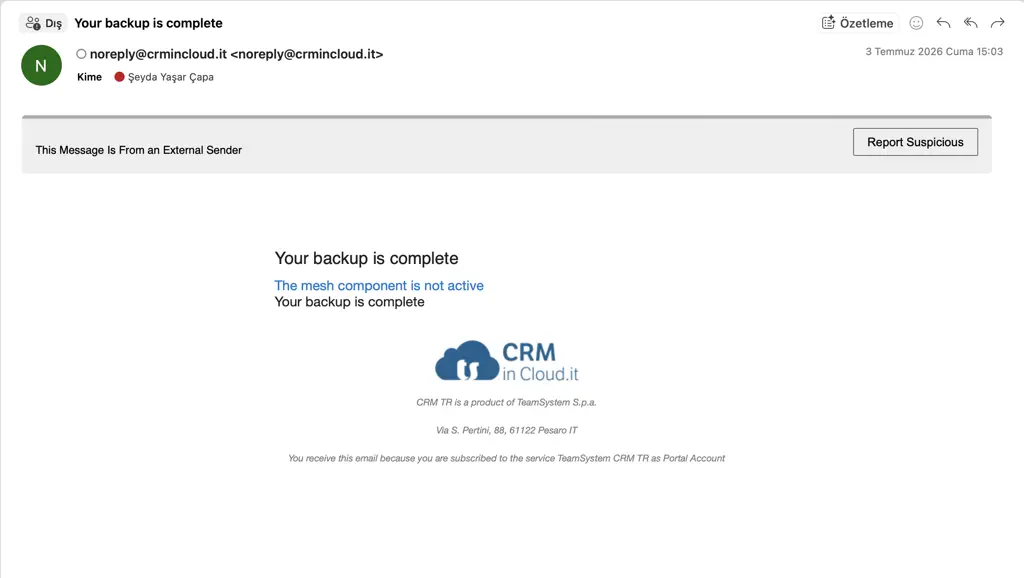
f. Veri Yedekleme: CRM sistemindeki verileriniz için yedekleme talebi oluşturmanızı sağlar. Yedekleme işlemi tamamlandıktan sonra, yedek dosyasını indirebileceğiniz bağlantı kayıtlı e-posta adresinize gönderilir.
g. Bileşenler: Sisteme eklenebilen eklentileri yönetmek için kullanılır. Bileşenler hakkında ayrıntılı bilgiye bu kılavuzun Ek Yüklenebilir Bileşenler bölümünden ulaşabilirsiniz.
h. Gönderilen e-Postalar: Kullanıcının toplu olarak gönderdiği e-postaları ve mevcut e-posta paket limitinin ne kadarını kullandığını takip edebileceği izleme ekranıdır.
4. Ajanda ve Aktiviteler
İş planlamalarınızı ve müşteri görüşmelerinizi organize etmek için kullanılan ayarlar bu bölümde yer alır.
Ajanda Ayarları
İzin Türü: Kullanıcıların sistem üzerinden talep edebileceği izin türlerini (Yıllık İzin, Rapor, Resmi İzin vb.) tanımlamak için kullanılır. Bu tanımlama yapılmadığında, ajandadan izin oluşturulurken ilgili açılır liste (dropdown) boş görüntülenir.
Takvimler: CRM'deki ortak takvim görünümlerini yapılandırmak, harici takvim entegrasyonlarını yönetmek ve kullanıcı gruplarının birbirlerinin takvimlerini görüntüleme yetkilerini belirlemek için kullanılır.
Aktiviteler
Aktivite Renkleri: Arama, toplantı ve görev gibi farklı aktivite türlerinin ajanda üzerinde farklı renklerle görüntülenmesini sağlayarak kolayca ayırt edilmesine yardımcı olur.
Aktivite Türü: Şirketinize özel yeni aktivite türleri (örneğin Demo Sunumu veya Saha Ziyareti) oluşturmanızı ya da mevcut aktivite türlerini aktif veya pasif hâle getirmenizi sağlar.
Çalışma Planları: Yeni Kanban çalışma planları oluşturmak veya mevcut çalışma planlarını düzenlemek için kullanılır.
Varsayılan Başlıklar: Yeni bir aktivite oluşturulduğunda başlık alanının önceden belirlenmiş bir şablonla otomatik olarak doldurulmasını sağlar. Böylece veri girişi standartlaşır ve işlem süreci hızlanır.
5. Arşiv (Dosya Yönetimi)
Sistem içerisindeki dosya paylaşımı ve doküman yönetimine ilişkin ayarlar bu bölümde yer alır.
Dosya Paylaşım Parametreleri: CRM üzerinden müşterilerle dosya paylaşırken kullanılacak e-posta şablonunu ve gönderici e-posta adresini yapılandırmanızı sağlar.
Kategoriler: CRM sistemine yüklenen dokümanları (Sözleşmeler, Teklif Dosyaları, Ürün Broşürleri, Faturalar vb.) kategorilere ayırmak için kullanılır. Böylece dosyaları filtreleyebilir ve aradığınız belgelere daha hızlı ulaşabilirsiniz.
6. e-Posta Yönetimi
Toplu e-posta gönderimleri ve e-posta şablonlarına ilişkin ayarlar bu bölümden yönetilir.
Alan Adı Gönderme (Gönderim Alan Adı / Domain): Toplu e-posta gönderimlerinde gönderici olarak kullanılacak alan adlarının (domain) tanımlandığı ve SPF/DKIM doğrulamalarının yapıldığı alandır.
e-Posta Kategorisi: Oluşturulan e-posta şablonlarını konularına göre (örneğin Bayram Tebrikleri veya Ürün Tanıtımları) gruplandırmak için kullanılır.
e-Posta Şablonu: Toplu e-posta gönderimlerinde kullanılacak standart e-posta tasarımlarını ve içeriklerini hazırlamak için kullanılır.
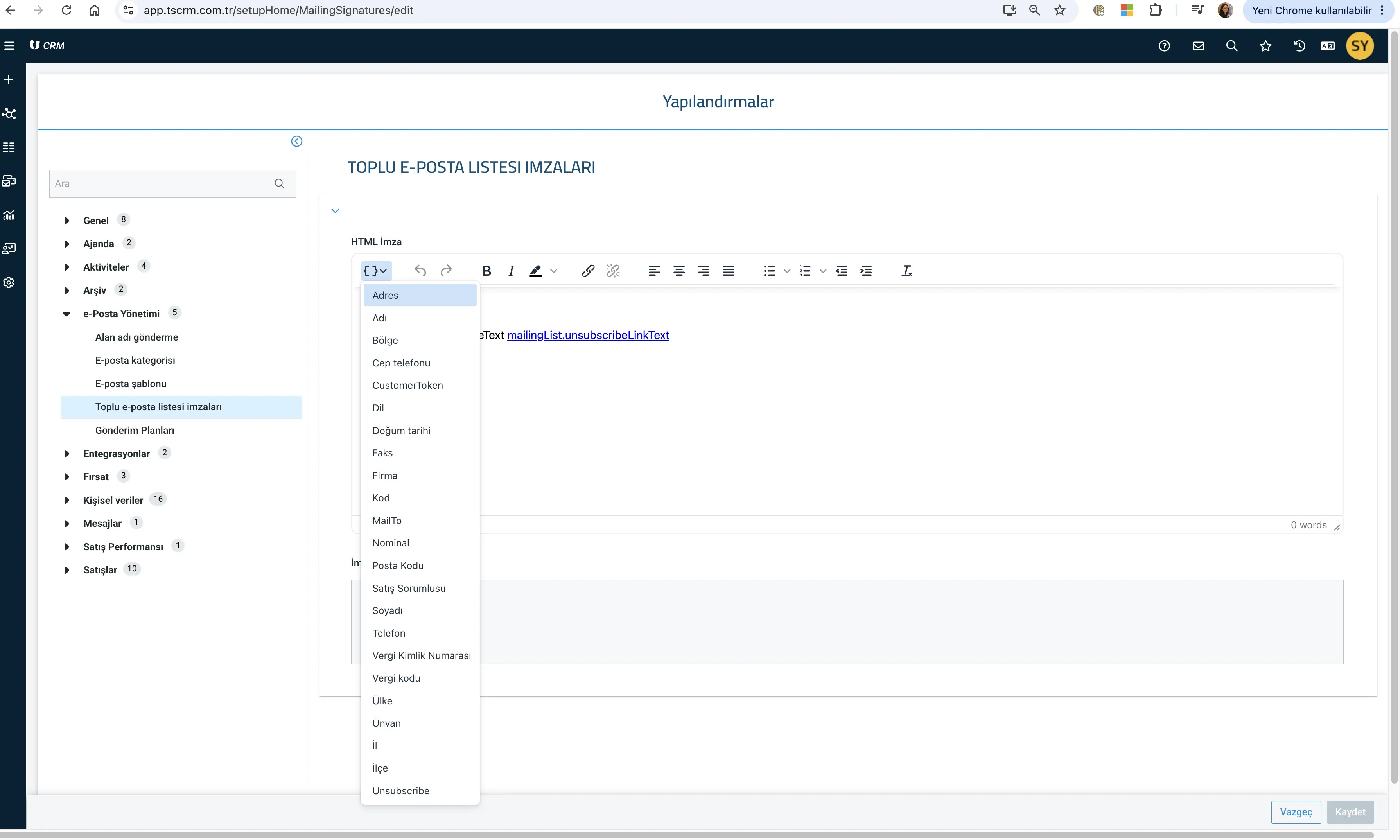
Toplu e-Posta Listesi İmzaları: Toplu e-posta gönderimlerinde kullanılacak HTML formatındaki e-posta imzalarını oluşturmanızı sağlar. HTML alanı boş bırakılırsa imza kaydedilmez. Dinamik alanlar (örneğin Satış Sorumlusu Adı) kullanılarak imzanın, e-postayı gönderen kullanıcıya göre otomatik olarak doldurulması sağlanabilir.
Örnek: İmzada satış sorumlusunun adının otomatik olarak görüntülenmesini istiyorsanız Satış Sorumlusu alanını seçmeniz gerekir. Birden fazla seçim yapabilirsiniz.
Gönderim Planları: Aylık e-posta gönderim limitlerinizi, kullanılan gönderim miktarını ve kalan gönderim haklarınızı görüntüleyebileceğiniz yönetim ekranıdır.
Detaylı bilgi için: Toplu E-posta (Mailing List) Gönderim Planları, Maliyetler ve Limitler kılavuzuna göz atabilirsiniz.
7. Entegrasyonlar
Sistemin diğer uygulamalar ve servislerle entegrasyon ayarları bu bölümden yönetilir.
Kancalar (Hooks): Webhook ayarlarını oluşturmak ve yönetmek için kullanılır.
Office 365: Office365 email bileşeni etkinleştirildiğinde bu alana varsayılan ayarlar otomatik olarak eklenir. Gerekli durumlarda bu ayarlar bu ekran üzerinden güncellenebilir.
8. Fırsat Yönetimi
Satış süreçlerinizin aşamalarını ve bu aşamalara ait kuralları bu bölümden yönetebilirsiniz.
Fırsat Aşamaları: Satış sürecini müşteri adayından (Lead) başlayarak Kazanıldı veya Kaybedildi durumuna kadar tanımlamanızı sağlar.
Aşama Süre Dolumu (Gün): Bir fırsatın ilgili aşamada en fazla kaç gün kalabileceğini belirlemenizi sağlar. Belirlenen süre içinde fırsat farklı bir aşamaya taşınmazsa sistem kullanıcıya Mesajlar modülü üzerinden otomatik bir hatırlatma gönderir.
Örnek: Bu alana 5 gün tanımlandığında ve fırsat 5 gün boyunca aynı aşamada kalırsa, 5. günün sonunda kullanıcıya Mesajlar modülü üzerinden tek seferlik bir hatırlatma iletilir. Bu mesaj tekrar gönderilmez.
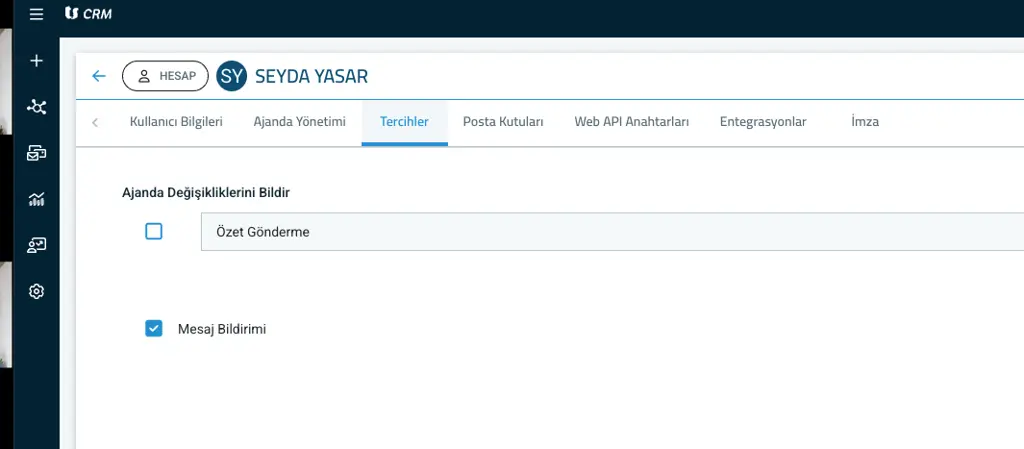
Hatırlatmanın e-posta olarak da alınabilmesi için Profilim> Mesaj Bildirimi ayarının etkinleştirilmesi gerekir.
- Takip Edilmeyene Geçme Süresi (Gün): Bir fırsat üzerinde belirlenen süre boyunca hiçbir işlem yapılmazsa, fırsatın durumunu otomatik olarak Takip Edilmeyen statüsüne geçirir.
- Fırsat Kategorileri: Fırsatları sektör, ürün grubu veya departman bazında kategorilere ayırmanızı sağlar.
- Kapanış Nedenleri: Kazanılan veya kaybedilen fırsatların kapanış nedenlerini (örneğin Fiyat Yüksek, Rakip Tercih Edildi, İhtiyaç Kalmadı) tanımlamanızı ve analiz etmenizi sağlar.
9. Kişisel Veriler
Kişiler, müşteri adayları ve cari kartlarla ilgili tanımlamalar bu bölümden yönetilir.
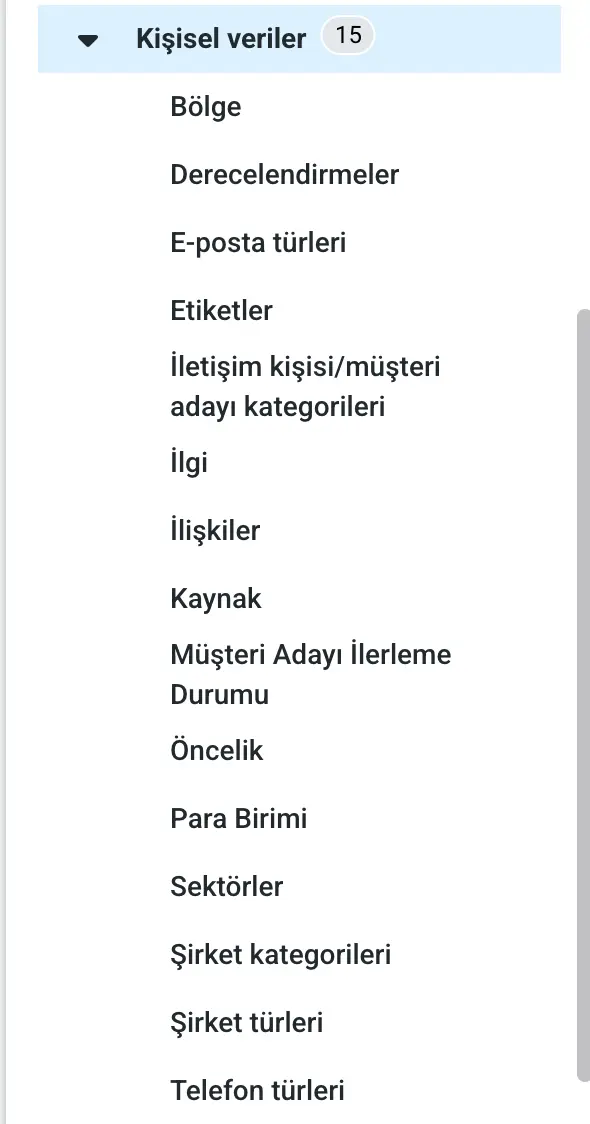
Bölge: Satış veya operasyon personeline belirli bölgeler atamanızı sağlar. Böylece kullanıcılar yalnızca kendilerine tanımlanan bölgedeki müşteri, müşteri adayı ve fırsat kayıtlarını görüntüleyebilir; diğer bölgelere ait kayıtlara erişemez.
Değerlendirme: Müşteri adaylarıyla yapılan görüşmelerin genel durumunu değerlendirmek için kullanılan etiketleri (örneğin Sıcak Satış, İlgisiz, Kararsız) yönetmenizi sağlar. Mevcut değerlendirme kategorilerini yeniden adlandırabilir, sıralayabilir veya yeni kategoriler ekleyebilirsiniz.
e-Posta Türleri: Müşteri adayı ve kişi kartlarında yer alan e-posta adreslerinin türünü (örneğin İş, Kişisel, Muhasebe) belirlemenizi sağlar. İhtiyacınıza göre yeni e-posta türleri ekleyebilir veya mevcut türleri kaldırabilirsiniz.
Etiketler: Müşterileri ve müşteri adaylarını gruplamak, filtrelemek veya özel kampanyalar oluşturmak için kullanılan serbest tanımlı etiketlerdir.
İletişim Kişileri ve Müşteri Adayları İçin Roller: Kişilerin şirket içindeki görev ve unvanlarını (örneğin CEO, Satın Alma Sorumlusu) tanımlamanızı sağlar.
İletişim Kişisi / Müşteri Adayı Kategorileri: İletişim kişileri ve müşteri adayları için kullanılacak kategori yapısını oluşturabileceğiniz ve yönetebileceğiniz alandır.
İlgi Seviyesi: Müşteri adaylarının ürün veya hizmetlerinize olan ilgi düzeyini (Yüksek, Orta, Düşük) kaydetmek için kullanılır.
İlişkiler: Cari kartlar arasındaki ilişkileri (örneğin Tedarikçi, İş Ortağı, Holding – Şube ilişkisi) tanımlamanızı sağlar.
Kaynak: Potansiyel müşterinin hangi kanal üzerinden ulaştığını (örneğin Web Sitesi, Sosyal Medya, Fuar, Referans) takip etmek için kullanılır.
i. Eğer kullanıcının websitesi wordpress tabanlı bir websitesi ise, websitesine şu adreste yer alan bilgilerle form oluşturarak, gelen leadlerin direkt olarak TS CRM'e düşmesi sağlanabilir. Ancak gelen lead'in kaynağı direkt olarak websitesi olarak işaretlenmeyecektir.
Müşteri Adayı İlerleme Durumu: Müşteri adaylarının takip statülerini ve bu statüler için bekleme sürelerini yönetmenizi sağlar. Yeni statüler ekleyebilir veya mevcut statüler için sona erme süresi belirleyebilirsiniz.
Örnek: İletişime Geçilecek statüsü için sona erme süresi 3 gün olarak tanımlandıysa ve kullanıcı bu süre içinde statüyü değiştirmezse, satış sorumlusuna Mesajlar modülü üzerinden bir bildirim gönderilir.
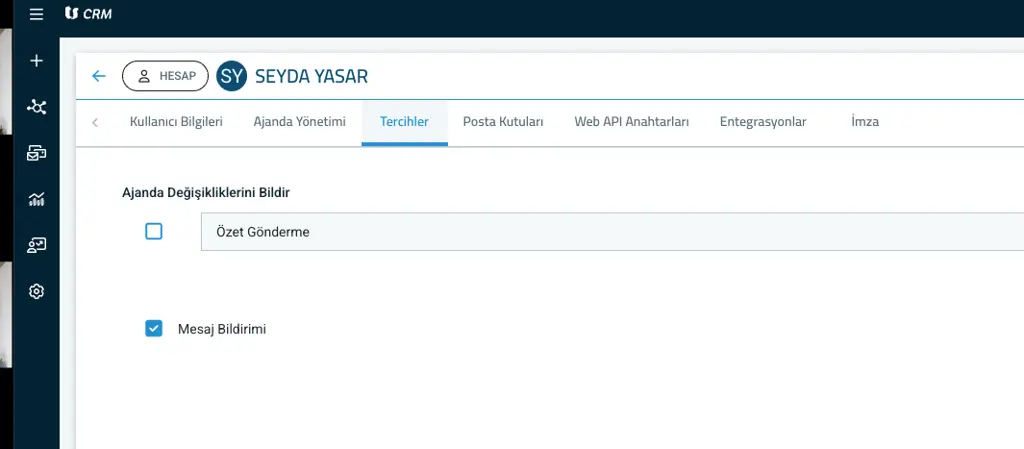
Bildirimin e-posta olarak da alınabilmesi için Profilim> Mesaj Bildirimi ayarının etkinleştirilmesi gerekir.
Öncelik: CRM kullanıcılarının müşteri ve müşteri adayları için kullandığı öncelik seviyelerini tanımlamanızı ve düzenlemenizi sağlar.
Para Birimi: Sistemde kullanılacak para birimlerini ve para birimi dönüşümlerini düzenlemek için kullanılır.
Sektörler: Müşterilerin faaliyet gösterdiği sektörleri tanımlamak ve yönetmek için kullanılır.
Şirket Kategorileri: Şirketler menüsünde kullanılan şirket kategorilerini oluşturmanızı ve düzenlemenizi sağlar.
Şirket Türleri: Şirketler menüsünde kullanılan şirket türlerini oluşturmanızı ve düzenlemenizi sağlar.
Telefon Türleri: CRM'de kullanılan telefon numarası türlerini (örneğin Birincil Telefon, İkincil Telefon, Asistan Telefonu) tanımlamanızı ve düzenlemenizi sağlar.
10. Mesajlar
Kanallar: Mesaj grupları oluşturmanızı sağlar. Bir kanala eklenen tüm kullanıcılar tek bir etiket kullanılarak etiketlenebilir ve bildirim alabilir.
Örneğin #insidesalesony veya #voc gibi kanal etiketleri kullanılabilir.
11. Satış Performansı
Hedefler: Raporlar> Satış Performansı ekranında görüntülenen satış hedeflerini oluşturmak ve yönetmek için kullanılır.
12. Satışlar
Bankalar: Şirketinize ait banka hesap bilgilerini tanımlamak için kullanılır. Tanımlanan banka bilgileri teklif belgelerine otomatik olarak eklenebilir.
Belge Paketi: Teklif oluşturulurken teklif dokümanına eklenecek ek belgeleri (örneğin Sözleşme Şartları, Teknik Şartname) belirlemek için kullanılır.
Fiyat Listelerini Yönetin: Tekliflerde kullanılacak fiyat listelerini oluşturmak ve yönetmek için kullanılır.
Oranlar: Sistemde kullanılacak vergi oranlarının tanımlandığı alandır.
Ödeme Koşulları: Tekliflerde kullanılacak ödeme vadelerini (örneğin Peşin, 30 Gün Vadeli) önceden tanımlamanızı sağlar.
Ödeme Yöntemleri: Tekliflerde kullanılacak ödeme yöntemlerini (örneğin Kredi Kartı, Havale) önceden tanımlamanızı sağlar.
Ölçü Birimi: Tekliflere eklenen ürün veya hizmetlerde kullanılacak ölçü birimlerini (örneğin Adet, Kg, Metre, Saat) tanımlamanızı ve düzenlemenizi sağlar.
Teklif Durumu: Tekliflerin süreç durumlarını (örneğin Taslak, Gönderildi, Revize, Kabul Edildi) tanımlamak ve takip etmek için kullanılır.
Teklif Satırları Yapılandırması: Teklif satırlarında kullanılacak alanları ve yapılandırmaları düzenlemek için kullanılır.
Ürün Kategorileri: Ürünlere ait kategorileri oluşturmak ve düzenlemek için kullanılır.
Açılır Menü Seçeneklerini Özelleştirme
TS CRM'de veri girişlerinde kullanılan açılır menü seçeneklerini işletmenizin ihtiyaçlarına göre kolayca düzenleyebilirsiniz. Bu kılavuzda açılır menülere yeni seçenek ekleme, mevcut seçenekleri düzenleme ve yönetme adımlarını ayrıntılı olarak anlatıyoruz.
1. Açılır Menü Özelleştirme Nedir ve Neden Kullanılır?
CRM'de veri girişi yapılırken (örneğin yeni bir şirket, kişi veya fırsat kaydı oluştururken) bilgilerin standart ve düzenli şekilde girilmesini sağlamak için açılır menüler kullanılır.
Sistemde varsayılan olarak sunulan bu listeleri (örneğin Sektörler, Telefon Türleri veya Kaynak gibi alanları) işletmenizin ihtiyaçlarına göre özelleştirebilir, yeni seçenekler ekleyebilir veya kullanmadığınız seçenekleri düzenleyebilirsiniz.
2. Özelleştirme Ekranına Erişim
Açılır menü seçeneklerini düzenlemek için aşağıdaki adımları izleyin:
- CRM ekranının sol tarafındaki Ayarlar menüsünü açın.
- Açılan menüden Yapılandırmalar seçeneğine tıklayın.
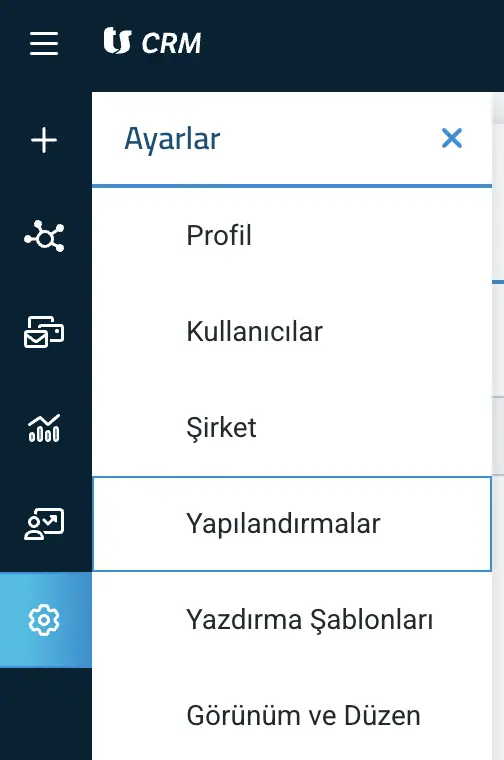
3. Açılan Yapılandırmalar listesinde, düzenlemek istediğiniz alanın bağlı olduğu ana modülü bulun. Örneğin; Bölge, Sektör veya Öncelik gibi alanları düzenlemek için Kişisel Veriler başlığı altındaki ilgili alt menüyü seçebilirsiniz.
3. Yeni Seçenek Ekleme ve Düzenleme Adımları
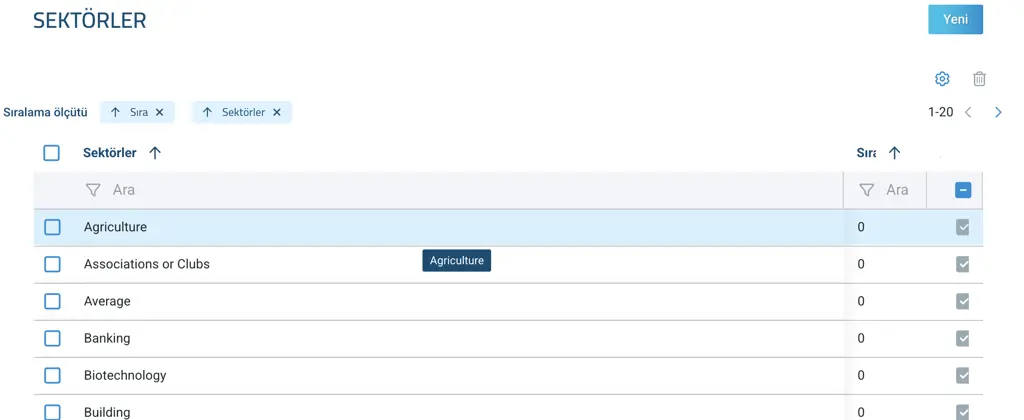
Sistemde yer alan açılır menülere yeni seçenekler ekleyebilir, mevcut seçenekleri düzenleyebilir veya silebilirsiniz. Aşağıdaki örnekte işlemler Sektörler alanı üzerinden anlatılmıştır.
Yeni Seçenek Ekleme
- Düzenlemek istediğiniz listeyi (örneğin Sektörler) açın.
- Listenin sağ üst köşesinde bulunan Yeni butonuna tıklayın.
- Açılan pencerede eklemek istediğiniz yeni seçeneğin adını girin (örneğin işletmenize özel bir sektör adı).
- İşlemi tamamlamak için kaydedin.
Mevcut Seçenekleri Düzenleme veya Silme
- Listede düzenlemek veya silmek istediğiniz seçeneği bulun.
- İlgili kaydın yanındaki onay kutusunu işaretleyin veya satırın sağ tarafında bulunan işlem ikonlarını kullanın.
- İhtiyacınıza göre seçeneğin adını güncelleyebilir veya sistemden silebilirsiniz.
4. Kullanım Sırasında Dikkat Edilmesi Gerekenler
- Veri Tutarlılığı: Sistemde aktif olarak kullanılan bir seçeneği (örneğin çok sayıda müşteriye atanmış bir sektörü) silmeden önce, bu seçeneğe bağlı kayıtları başka bir kategoriye taşımanız önerilir. Aksi hâlde mevcut kayıtlarda ilgili alanlar boş kalabilir.
- Sıralama: Açılır menü seçeneklerini, kullanıcıların veri girişini kolaylaştırmak amacıyla kullanım sıklığına göre sıralayabilirsiniz. Böylece en sık kullanılan seçeneklere daha hızlı erişilebilir.
Veri Yedekleme ve Dışa Aktarma Kılavuzu
TS CRM'de kayıtlı verilerinizi yedekleyebilir ve dışa aktarabilirsiniz. Bu kılavuzda veri yedekleme işleminin nasıl yapıldığını, oluşturulan yedek dosyasına hangi verilerin dahil edildiğini ve yedek dosyasını nasıl indirebileceğinizi adım adım anlatıyoruz.
1. Veri Yedekleme İşleminin Amacı
TS CRM'de kayıtlı cari hesaplarınızı, fırsatlarınızı ve aktivitelerinizi güvenli bir şekilde yedekleyebilir veya bu verileri farklı analiz araçlarında kullanmak üzere dışa aktarabilirsiniz.
Sistem, mevcut verilerinizi CSV (Virgülle Ayrılmış Değerler / Comma-Separated Values) formatında dışa aktarır ve oluşturulan tüm dosyaları tek bir sıkıştırılmış .zip dosyası içinde sunar.
2. Yedekleme Ekranına Erişim ve Yedek Oluşturma Adımları
Veri yedekleme işlemini başlatmak için aşağıdaki adımları izleyin:
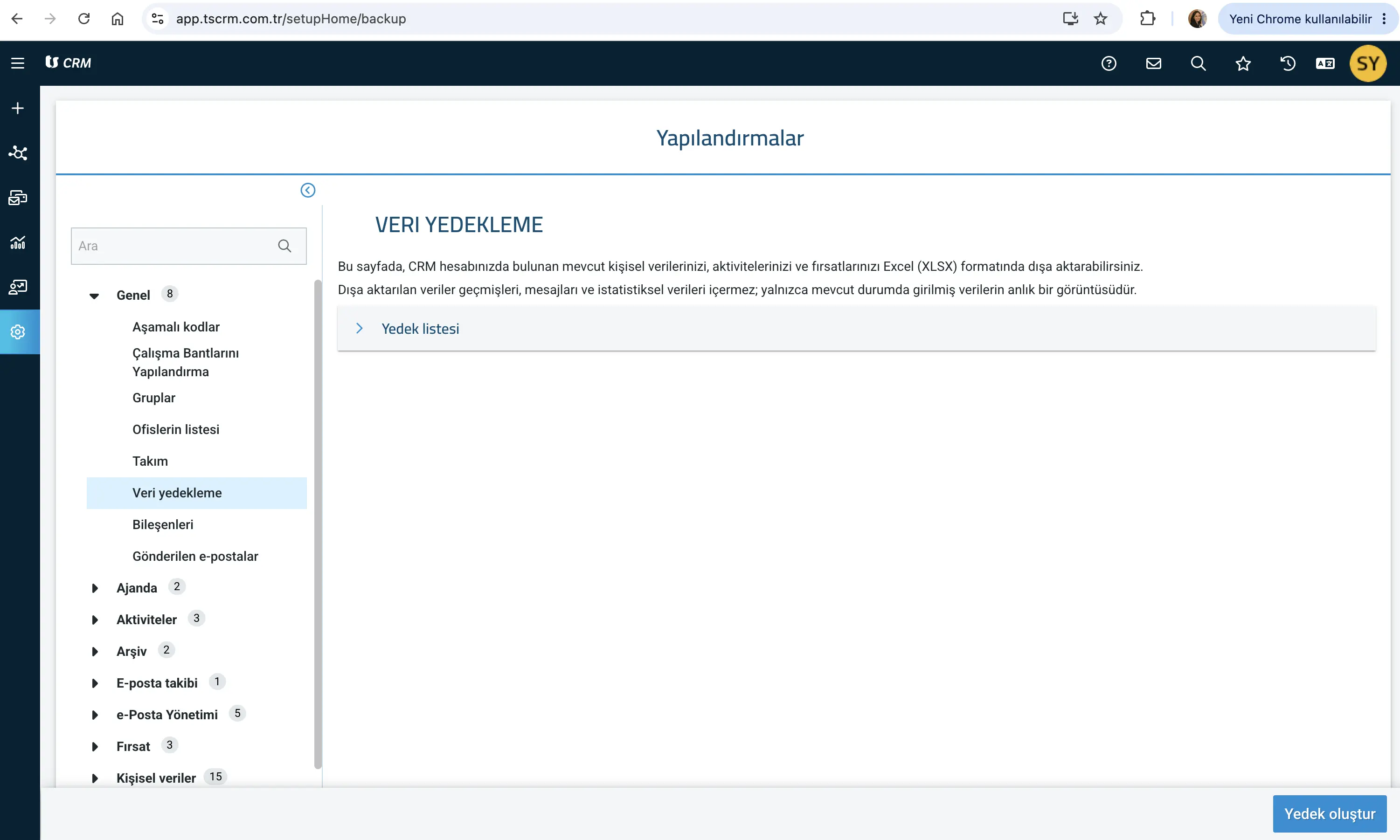
1- Sol menüden Ayarlar> Yapılandırmalar yolunu takip edin.
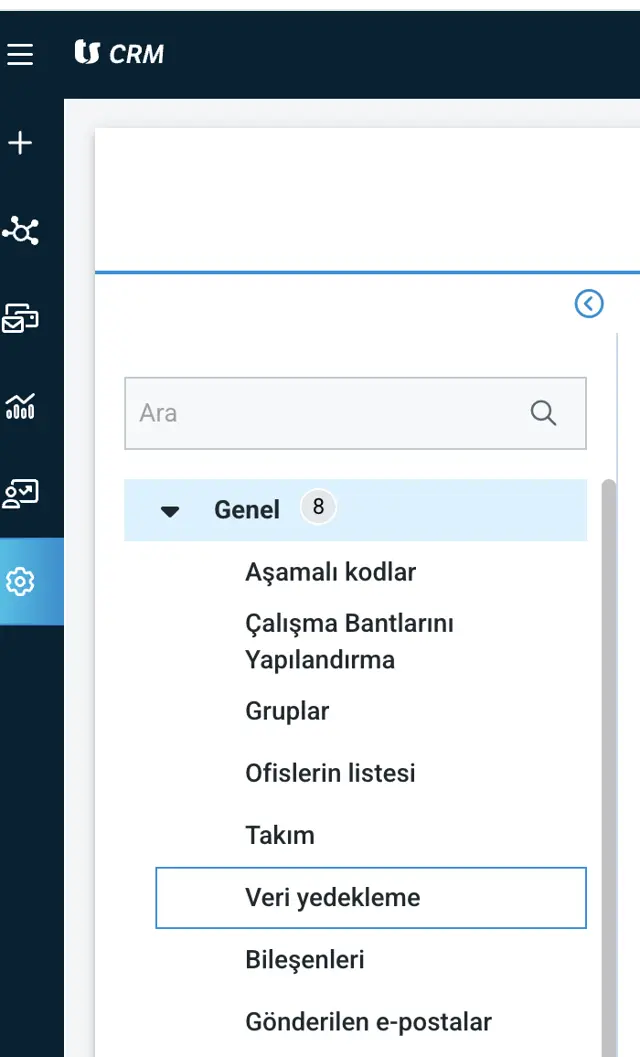
2- Sol taraftaki menüden Genel> Veri Yedekleme seçeneğine tıklayın.
3- Açılan Veri Yedekleme ekranında, sağ alt köşede bulunan Yedek Oluştur butonuna tıklayın.
4- Sistem yedekleme işlemini arka planda başlatır. İşlem tamamlandığında oluşturulan yedek dosyası listelenir ve kayıtlı e-posta adresinize yedek dosyasını indirebileceğiniz bir bağlantı gönderilir.
3. Yedek Dosyasının İçeriği (Hangi Veriler Yedeklenir?)
İndirilen .zip dosyası içerisinde, her biri farklı bir veri grubunu temsil eden CSV dosyaları ve arşiv klasörleri bulunur.
Yedeklenen veriler şunlardır:
- Firmalar: Sistemde kayıtlı tüm şirket kartları ve bu kartlara ait bilgiler.
- Kişiler / Kontaklar: Şirketlere bağlı veya bağımsız olarak oluşturulan kişi kayıtları.
- Müşteri Adayları: Sistemde kayıtlı tüm potansiyel müşteri (Lead) kayıtları.
- Fırsatlar: Satış süreçlerinde oluşturulan tüm fırsat kayıtları.
- Teklifler: Müşterilere sunulan teklif kayıtları ve teklif detayları.
- Aktiviteler ve Randevular: Geçmiş ve planlanan görevler, aramalar ve ajanda kayıtları.
- Arşiv: Sistem arşivine yüklenen PDF, görsel ve diğer dokümanları içeren klasör.
- Kullanıcı Hesapları: CRM'i kullanan kullanıcı hesaplarına ait bilgiler.
4. Kapsam Dışı Veriler (Hangi Veriler Yedeklenmez?)
Yedekleme işlemi, veri tabanınızın belirli bir andaki kopyasını oluşturur. Bu nedenle bazı dinamik ve geçmişe yönelik bilgiler yedek dosyasına dahil edilmez.
Yedeklenmeyen veriler şunlardır:
- Geçmiş Dökümleri (Kronolojiler): Kayıtlar üzerinde yapılan değişikliklere ait geçmiş kayıtları (loglar).
- Sistem İçi Mesajlar: Kullanıcılar arasında gerçekleştirilen mesajlaşmalar ve sistem bildirimleri.
- İstatistiksel Analizler: Raporlama ekranlarında dinamik olarak üretilen grafikler ve performans analizleri yedek dosyası içerisinde yer almaz. Sadece ham veriler yedeklenir.
Fiyat Listelerinin Yönetimi (Ek Yüklenebilir Bileşen)
TS CRM’de farklı müşteri grupları ve satış kanalları için özel fiyat listeleri oluşturabilirsiniz. Bu kılavuzda Fiyat Listelerini Yönetin bileşeninin nasıl kurulacağını, yüzde bazlı fiyat kurallarının nasıl tanımlanacağını ve miktara göre kademeli fiyatlandırmanın nasıl uygulanacağını adım adım anlatıyoruz.
1. Fiyat Listesi Yönetimi Nedir?
Fiyat Listelerini Yönetin bileşeni, ürün kataloğunuzdaki standart taban fiyatlara ek olarak farklı satış senaryolarına uygun alternatif fiyatlar tanımlamanızı sağlar. Bu modül sayesinde:
- Toptan ve perakende müşterileriniz için farklı fiyat politikaları uygulayabilirsiniz.
- Belirli miktarların üzerindeki alımlar için kademeli fiyatlandırma oluşturabilirsiniz.
- Taban fiyatı esas alarak yüzde bazlı otomatik artış veya azalış kuralları tanımlayabilirsiniz.
2. Modülün Kurulumu ve Yeni Fiyat Listesi Oluşturma
Fiyat Listelerini Yönetin bileşenini etkinleştirmek için aşağıdaki adımları izleyin:
1. Ayarlar> Yapılandırmalar menüsüne giderek "Fiyat Listelerini Yönetin" modülünün kurulumunu gerçekleştirin.
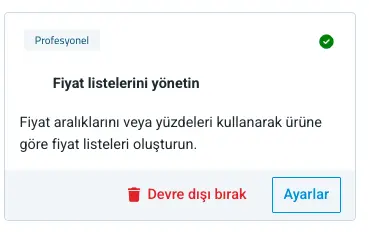
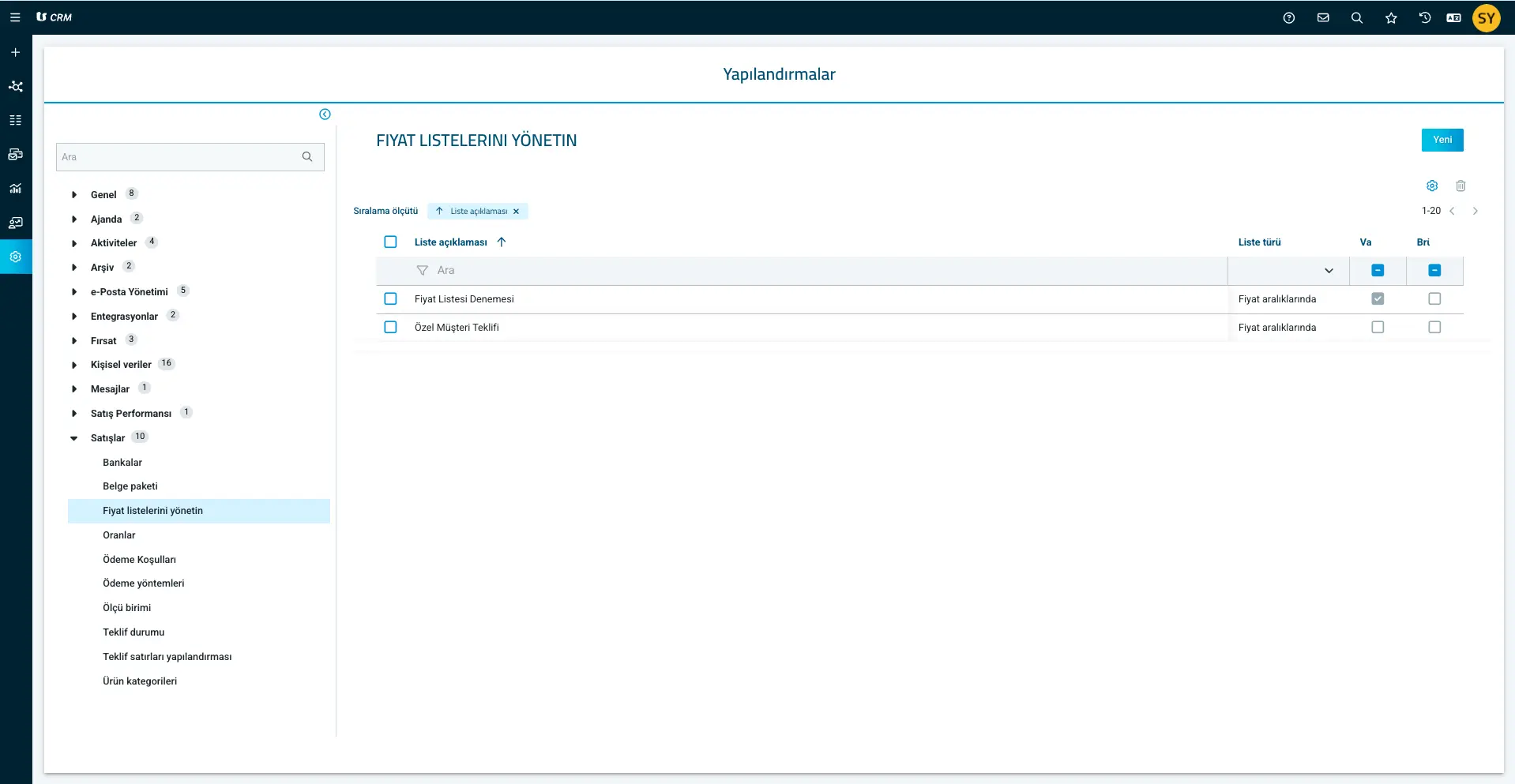
2- Kurulum tamamlandıktan sonra, yapılandırma ayarlarına girmek için Ayarlar butonuna tıklayın ya da Yapılandırmalar> Satışlar> Fiyat Listelerini Yönetin menüsüne gidin.
3- Açılan sayfada yeni bir fiyat listesi eklemek için sağ üstte bulunan Yeni butonuna tıklayın.
3. Fiyat Listesi Parametreleri
Yeni bir fiyat listesi oluştururken aşağıdaki alanları doldurmanız gerekir.
Açıklama: Fiyat listesinin adını belirlediğiniz alandır. (Örneğin: Toptan Satış Fiyatı, Yurt Dışı Bayi Listesi)
Tür: Fiyatların hangi yönteme göre hesaplanacağını belirler.
- Fiyat Aralıklarına / Kademelerine Göre: Ürün miktarına göre farklı fiyatlar tanımlamanızı sağlar. Örneğin; ilk 50 adet için bir fiyat, 51–100 adet için farklı bir fiyat belirleyebilirsiniz.
- Yüzde Artışına Göre: Ürün kartındaki taban fiyat esas alınarak belirlediğiniz oranda otomatik fiyat artışı uygulanmasını sağlar.
Yüzde Artışına Göre Yuvarlama Türleri
Fiyat listesini Yüzde Artışına Göre oluşturduğunuzda, oluşan küsuratlı fiyatların nasıl yuvarlanacağını aşağıdaki seçeneklerden biriyle belirleyebilirsiniz.
- Matematiksel: Standart yuvarlama yöntemidir. Ondalık kısım 5 ve üzerindeyse yukarı, 4 ve altındaysa aşağı yuvarlanır.
- Yukarı Yuvarlama: Küsurat değerine bakılmaksızın fiyatı bir üst tam sayıya veya üst ondalık değere yuvarlar.
- Aşağı Yuvarlama: Küsurat değerine bakılmaksızın fiyatı bir alt tam sayıya veya alt ondalık değere yuvarlar.
- 10'a Bölünebilenler: Nihai fiyatı 10'a tam bölünecek en yakın değere yuvarlar.
Yüzde artışına göre fiyatlandırma kullanıldığında, imleci hareket ettirerek artış oranını ve uygulanacak yuvarlama yöntemini belirleyebilirsiniz.
Brüt Fiyat: Bu seçenek işaretlendiğinde listedeki fiyatlara KDV/vergi dahil edilir.
Varsayılan: Bu seçenek işaretlendiğinde, oluşturulan tüm yeni tekliflerde ilgili fiyat listesi otomatik olarak seçili gelir.
4. Ürün Kartında Fiyat Aralıklarının (Kademelerinin) Tanımlanması
Fiyat Listelerini Yönetin bileşeni kurulduktan sonra, ürün kartlarında Fiyat Listeleri adlı yeni bir sekme görüntülenir. Katalogda tanımlanan ürünün taban fiyatı geçerliliğini korur. Miktara bağlı özel fiyat aralıkları tanımlamak için ilgili fiyat listesinin yanındaki Fiyat Ekle butonuna tıklayın ve aşağıdaki alanları doldurun.
Maksimum Miktar: Bu fiyat kademesinin geçerli olacağı en yüksek ürün miktarını belirler. Bu alan 0 olarak bırakılırsa, ilgili fiyat bir önceki kademeden sonraki tüm miktarlar için sınırsız olarak geçerli olur.
Birim Fiyatı: Belirlenen miktar aralığında uygulanacak birim fiyatı ifade eder.
İndirim Formülü: İlgili miktar aralığına uygulanacak indirim oranını belirler.
Geçerlilik Tarihi: Fiyatın geçerli olacağı tarih aralığını belirlemenizi sağlar.
⚠️ Kritik Kısıtlama: Sistemde aynı miktar aralığına sahip ancak yalnızca geçerlilik tarihleri farklı olan iki ayrı fiyat aralığı tanımlanamaz. Her fiyat listesinde miktar kademelerinin benzersiz olması gerekir.
Katalog ve Teklifler
TS CRM'de ürün kataloğunuzu oluşturabilir, ürün ve hizmetlerinizi tek bir yerden yönetebilir, bu bilgilerle müşterileriniz için hızlıca satış teklifleri hazırlayabilirsiniz. Bu kılavuzda katalog yönetimi ve teklif oluşturma süreçlerini adım adım anlatıyoruz.
1. Ürün Kataloğu Yönetimi
Ürün kataloğu, satış süreçlerinde kullandığınız ürün ve hizmetleri tek bir yerde yönetmenizi sağlar. Böylece teklif hazırlarken ürün bilgilerini ve fiyatlarını her seferinde manuel olarak girmek yerine katalogdaki kayıtları kullanabilirsiniz.
1.1. Katalog Modülünü Aktif Hale Getirme
Ürün kataloğunu kullanabilmek için öncelikle ilgili bileşeni etkinleştirmeniz gerekir.
1- Ana menüden Ayarlar> Yapılandırmalar alanına girin.
2- Ürün Kataloğu eklentisini bulun ve yanındaki Yükle butonuna tıklayın.
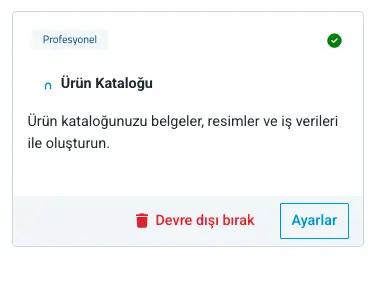
3- Kurulum tamamlandığında, sol menüde Satışlar> Ürün Kataloğu başlığının belirdiğini göreceksiniz.
1.2. Ürünleri Eklemeden Önce Yapılması Gereken Ön Yapılandırmalar
Ürün kartlarını doldurmaya başlamadan önce, ürünleri sınıflandırmak ve standartlaştırmak için şu iki alanı tanımlamanız önerilir:
- Ürün Kategorileri: Ürünlerinizi katalog içinde gruplandırmanızı sağlar. İhtiyacınıza göre ana klasörler ve bunların altında alt klasörler oluşturabilirsiniz.
- Ölçü Birimleri: Ürünlerin satışında kullanılacak birimleri tanımlar (metre, kg, adet, paket vb.)
Bu alanları yapılandırmak için Ayarlar> Yapılandırmalar> Satışlar menüsünü kullanabilirsiniz.
1.3. Yeni Bir Ürün Kartı Oluşturma ve Alan Açıklamaları
Ön yapılandırmaları tamamladıktan sonra Satışlar> Ürün Kataloğu> Yeni Ürün menüsünden ürün eklemeye başlayabilirsiniz.
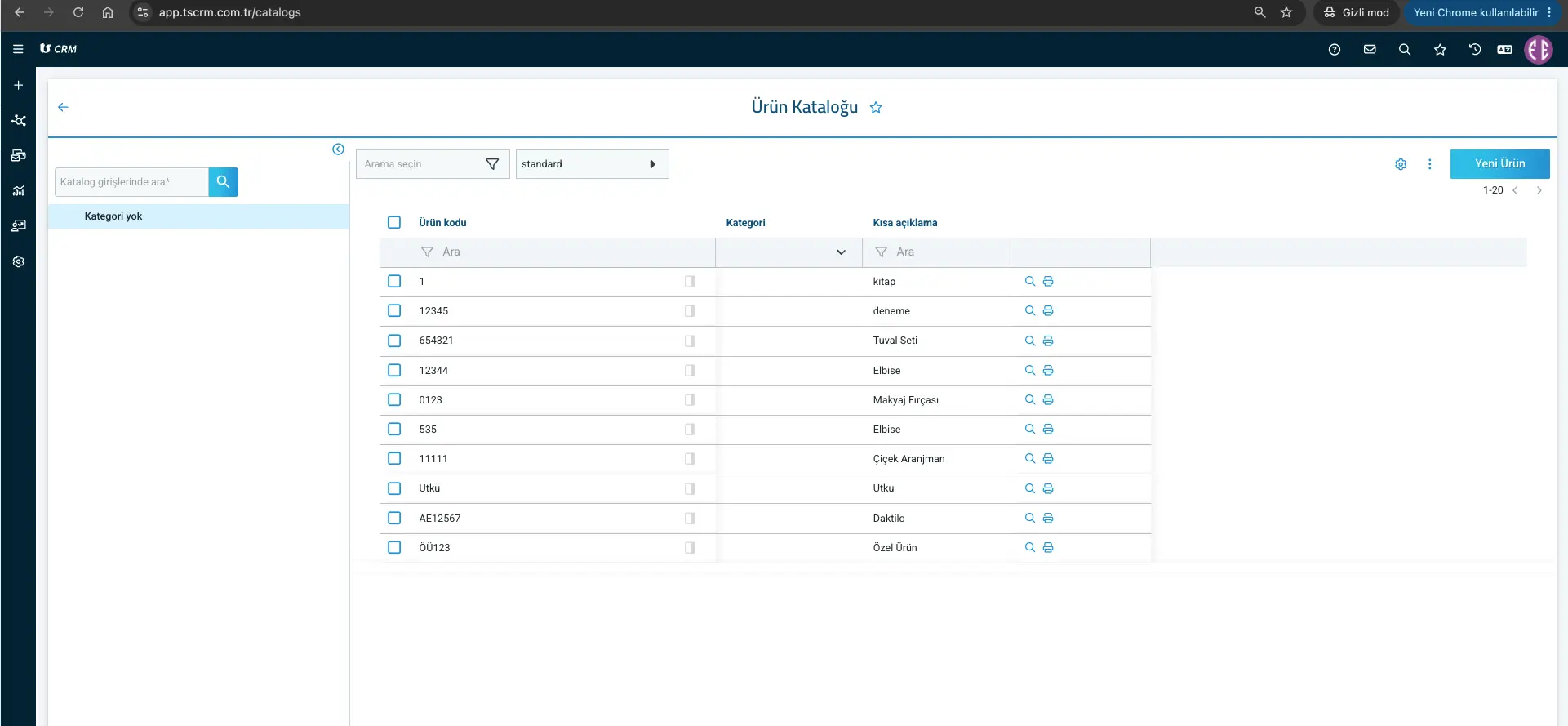
Ürün oluştururken Ürün Adı ve Ürün Kodu alanlarının doldurulması zorunludur.
Ürün kartında yer alan standart alanlar ve işlevleri aşağıdaki gibidir:
- Kategori: Ürünün ait olduğu kategoriyi seçmenizi sağlar.
- Ürün Kodu: Ürünü tanımlayan benzersiz (tekil) koddur.
- Birim Fiyat: Ürünün standart satış fiyatını belirler.
- Aktif Ürün (Onay Kutusu): Ürünün tekliflerde kullanılabilir olup olmadığını belirler. Bu seçenek devre dışı bırakıldığında ürün katalogda kalmaya devam eder ancak yeni tekliflere veya fırsatlara eklenemez.
- Ürün Adı: Ürünün sistemde görüntülenen adıdır.
- Maksimum İndirim: Satış personelinin bu ürün için uygulayabileceği en yüksek indirim oranını belirler. Örneğin bu alana %20 girildiğinde, teklif hazırlanırken ürün için %20'nin üzerinde indirim uygulanamaz.
- Maliyet: Ürünün alış veya üretim maliyetini ifade eder.
- KDV: Ürün için varsayılan KDV oranını belirler. KDV oranları Ayarlar menüsünde tanımlanan seçeneklerden seçilir.
- Ölçü Birimi: Ürün için kullanılacak ölçü birimini belirler.
- Barkod / Tedarikçi Kodu: Ürüne ait barkod numarasını veya üretici/tedarikçi referans kodunu tanımlamanızı sağlar.
- Açıklama: Ürünle ilgili teknik bilgiler veya ek açıklamalar ekleyebileceğiniz serbest metin alanıdır.
1.4. Toplu Ürün Yükleme ve Entegrasyonlar
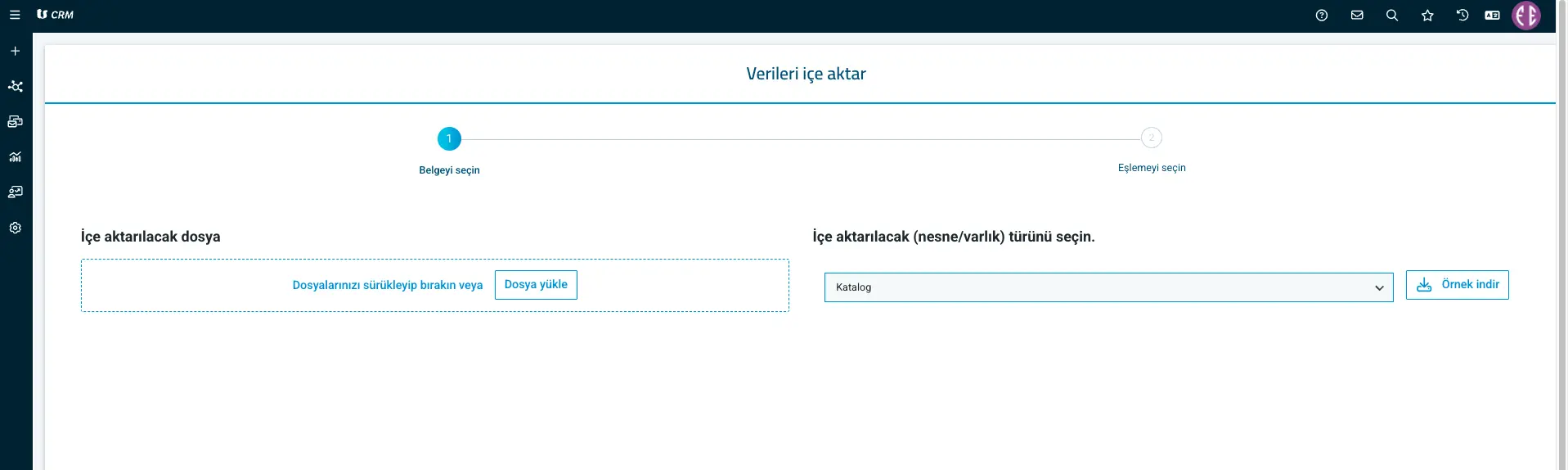
Excel ile İçe Aktarma: Mevcut ürün listenizi toplu olarak sisteme aktarmak için Katalog İçe Aktarma aracını kullanabilirsiniz.
Önemli İpucu: Excel dosyanızı içe aktarmadan önce, dosyada yer alan ürün kategorilerinin, ölçü birimlerinin ve KDV kodlarının CRM sisteminde önceden tanımlanmış olduğundan emin olun.
Bu tanımlamalar yapılmadığında içe aktarma işlemi sırasında eşleştirme sorunları yaşanabilir.
Dış Entegrasyonlar: Ürünlerinizi daha önce Paraşüt'e kaydettiyseniz, bu ürünleri doğrudan TS CRM'e aktarabilirsiniz. Bunun için Paraşüt> Uygulamalar menüsünden TS CRM uygulamasını açarak Entegrasyonu Başlat seçeneğini kullanmanız yeterlidir.
2. Teklif Yönetimi
Teklifler modülü, potansiyel müşterileriniz için hızlı, standart ve profesyonel satış teklifleri hazırlamanızı sağlar.
2.1. Teklif Modülünü Aktif Hale Getirme
Teklifler modülünü kullanabilmek için aşağıdaki adımları izleyin:
- Ayarlar> Yapılandırmalar menüsüne girin ve "Teklifler" eklentisinin yanındaki Yükle butonuna tıklayın.
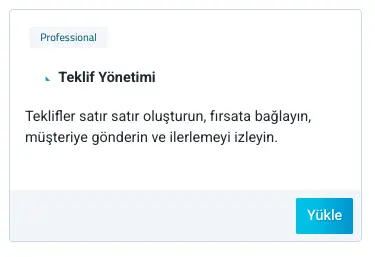
Kurulum tamamlandığında Ayarlar> Yapılandırmalar> Satışlar menüsü altına şu yeni başlıklar eklenecektir:
- Oranlar: Tekliflerde kullanılacak KDV oranları.
- Ödeme Yöntemleri: Banka havalesi, nakit, kredi kartı vb. ödeme yolları.
- Ödeme Koşulları: Peşin, 30 gün vadeli, %50 ön ödemeli vb. anlaşma şartları.
Önemli Not: CRM üzerinden teklif sunabilmeniz için yukarıdaki KDV, Ödeme Yöntemi ve Ödeme Koşulları alanlarının önceden tanımlanmış olması zorunludur.
2.2. Yeni Teklif Oluşturma Adımları
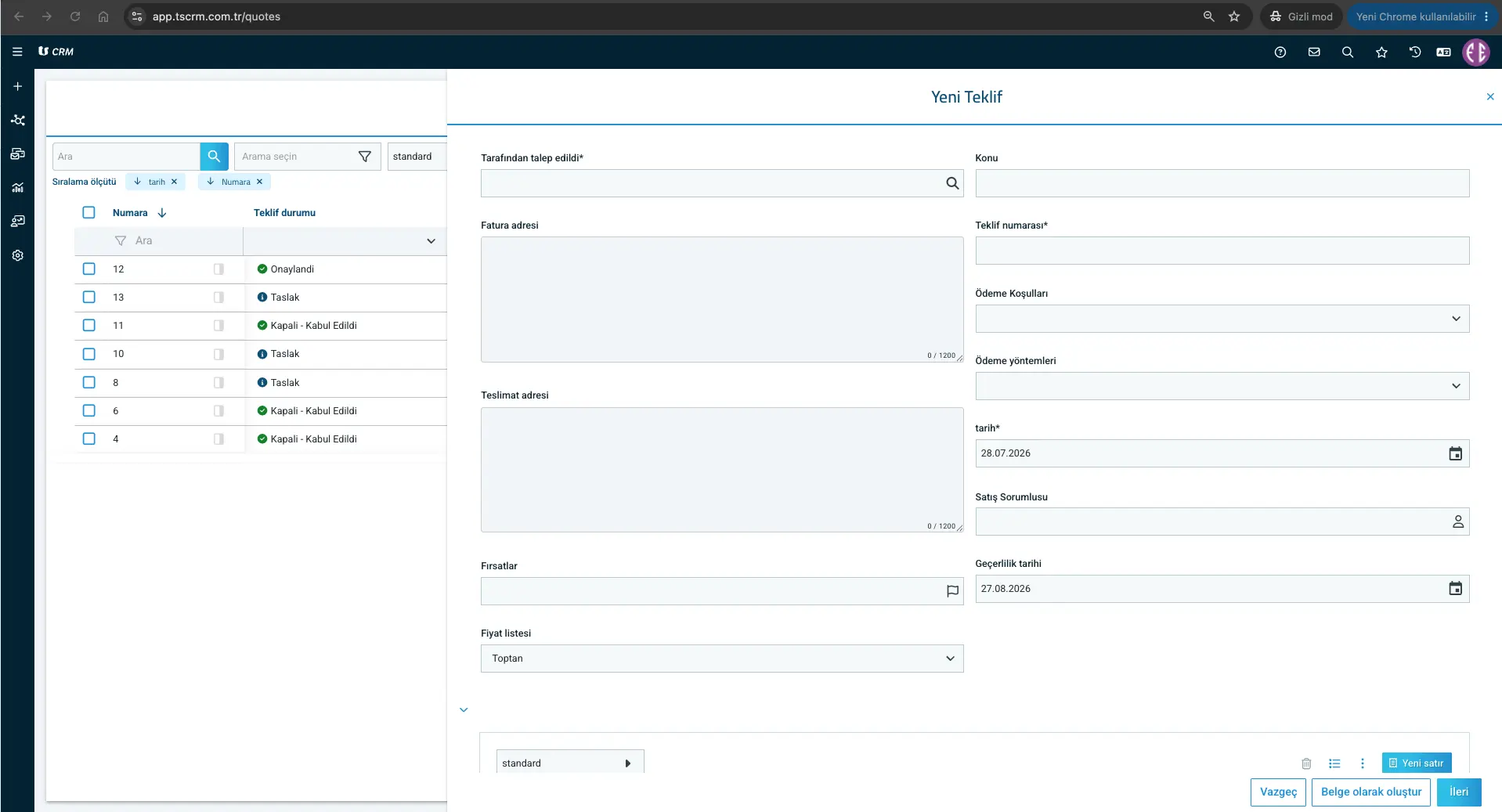
Ön hazırlıklar bittikten sonra SATIŞLAR> Teklifler menüsüne giderek Yeni Teklif butonuna tıklayın.
- Talep Eden (Zorunlu Alan): Teklifin hangi müşteri (firma veya kişi) için hazırlandığını belirttiğiniz alandır.
Teklif Satır Türleri
Teklif içerisine ürün veya bilgi eklerken kullanabileceğiniz 3 farklı satır türü bulunur.
- Ürün: Kataloğunuzdan ürün seçmenizi veya manuel ürün bilgisi girmenizi sağlar. Kod alanına ürün adını veya kodunu yazmaya başladığınızda otomatik tamamlama özelliği katalogdaki ürünleri size önerecektir.
⚠️ Tasarım Kısıtlaması: Tekliflerin üst bilgi (başlık) kısımları Görünüm ve Düzen aracılığıyla özelleştirilebilir; ancak teklif içerisindeki ürün satırlarının yerleşimi ve tablo yapısı üzerinde tasarım değişikliği yapılmasına izin verilmez.
3. Bölüm: Teklif Yazdırma ve Gönderme
Teklif satırlarını ve tutarlarını belirledikten sonra belgeyi yönetmek oldukça kolaydır:
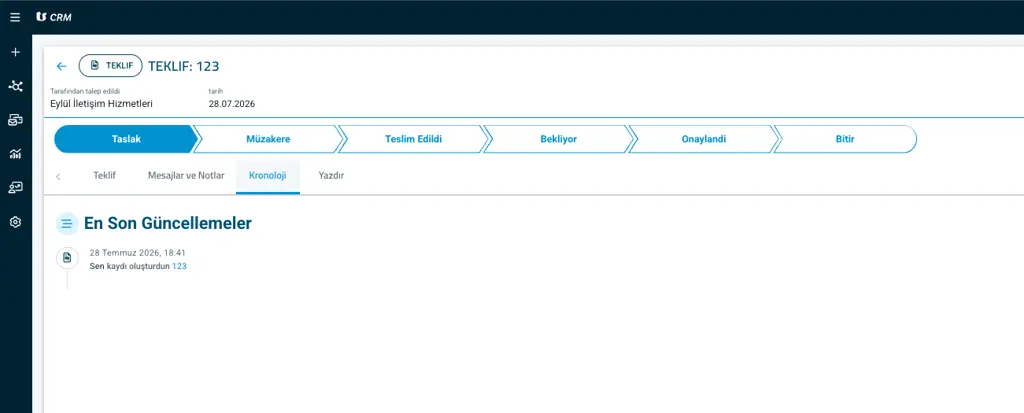
- Teklifi doldurduktan sonra sağ altta bulunan Kaydet simgesine tıklayarak belgeyi kaydedin.
- Kaydetme işleminden sonra ekranın üst kısmına iki yeni sekme eklenecektir.
- Zaman Tüneli (Kronoloji): Teklif üzerinde daha sonra yapılacak revizyonları, güncellemeleri ve değişiklik aşamalarını kronolojik olarak izlemenizi sağlar.
- Yazdır: Hazırladığınız teklifin şablonunuza uygun PDF çıktısını (teklif dosyasını) üretmenizi sağlar.
3- Doğrudan e-Posta Gönderme: Teklifi müşterinize doğrudan TS CRM üzerinden e-posta ile göndermek için sağ alt köşede bulunan mavi renkli e-Posta butonuna tıklayın. Açılan pencerede e-posta içeriğinizi hazırlayabilir ve teklifin PDF dosyasını otomatik eklenmiş şekilde müşterinize gönderebilirsiniz.
Paraşüt’le dilediğiniz yerden iletişime geçin
Paraşüt destek ekibi, en kısa sürede geri dönüş sağlayarak size destek olur.
Bizi Arayın
Bazen sorularınızı telefonda açıklamak daha kolay olabilir, hafta içi 09.00 – 18.00 saatleri arası bizi arayabilirsiniz.
Bize Yazın
Soru, öneri ve talepleriniz için bize e-posta adresimizden ulaşabilirsiniz. Mesajlarınıza en geç 1 iş günü içinde dönüş yapıyoruz.
Canlı Sohbet Başlatın
Hafta içi 09.00 - 18.00 saatleri arası Paraşüt hesabınız içerisinden Müşteri Temsilcilerimize bağlanıp canlı sohbet başlatabilirsiniz.
Mutlu Patronlar
Paraşüt'ü anlatıyor
Avantajlı ön muhasebe çözümleri Paraşüt’te, Mutlu Patronlar’ımızın keyfi yerinde!
Kredi kartınızı kullanmadan ücretsiz deneyin, istediğiniz zaman abone olun.
Kredi kartınızı kullanmadan ücretsiz deneyin, istediğiniz zaman abone olun.