
Kullanım Kılavuzu

TS CRM’de tekrarlayan görevleri otomatikleştirebilir, iş süreçlerinizi standartlaştırabilir ve belirli koşullar gerçekleştiğinde sıralı eylemler oluşturabilirsiniz. Bu kılavuzda otomasyonların çalışma mantığını, tetikleyicileri, koşulları, akış içi eylemleri ve e-postalarda dinamik alan kullanımını adım adım anlatıyoruz.
1. Otomasyon Kurulumu ve Arayüz Yapısı
Otomasyon eklentisini kurmak ve ilk akışınızı oluşturmak için aşağıdaki adımları izleyin:
1-Eklentiyi Kurun: Sol menüden Ayarlar> Yapılandırmalar> Akışlar ve Otomasyonlar yolunu takip ederek modülün kurulumunu gerçekleştirin.
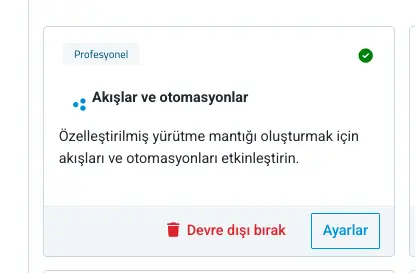
2- Menüye Erişin: Sayfayı yenilediğinizde, Ayarlar başlığı altında Otomasyonlar menüsü belirecektir.
3- Yeni Akış Oluşturun: Sağ taraftaki Yeni Akış butonuna tıklayın. Açılan şablonda akışınıza bir isim verin ve (isteğe bağlı) açıklamasını yazın. Akışı hemen devreye almak için Aktif kutucuğunu işaretleyebilirsiniz (dilerseniz tasarım bittikten sonra da aktif edebilirsiniz).
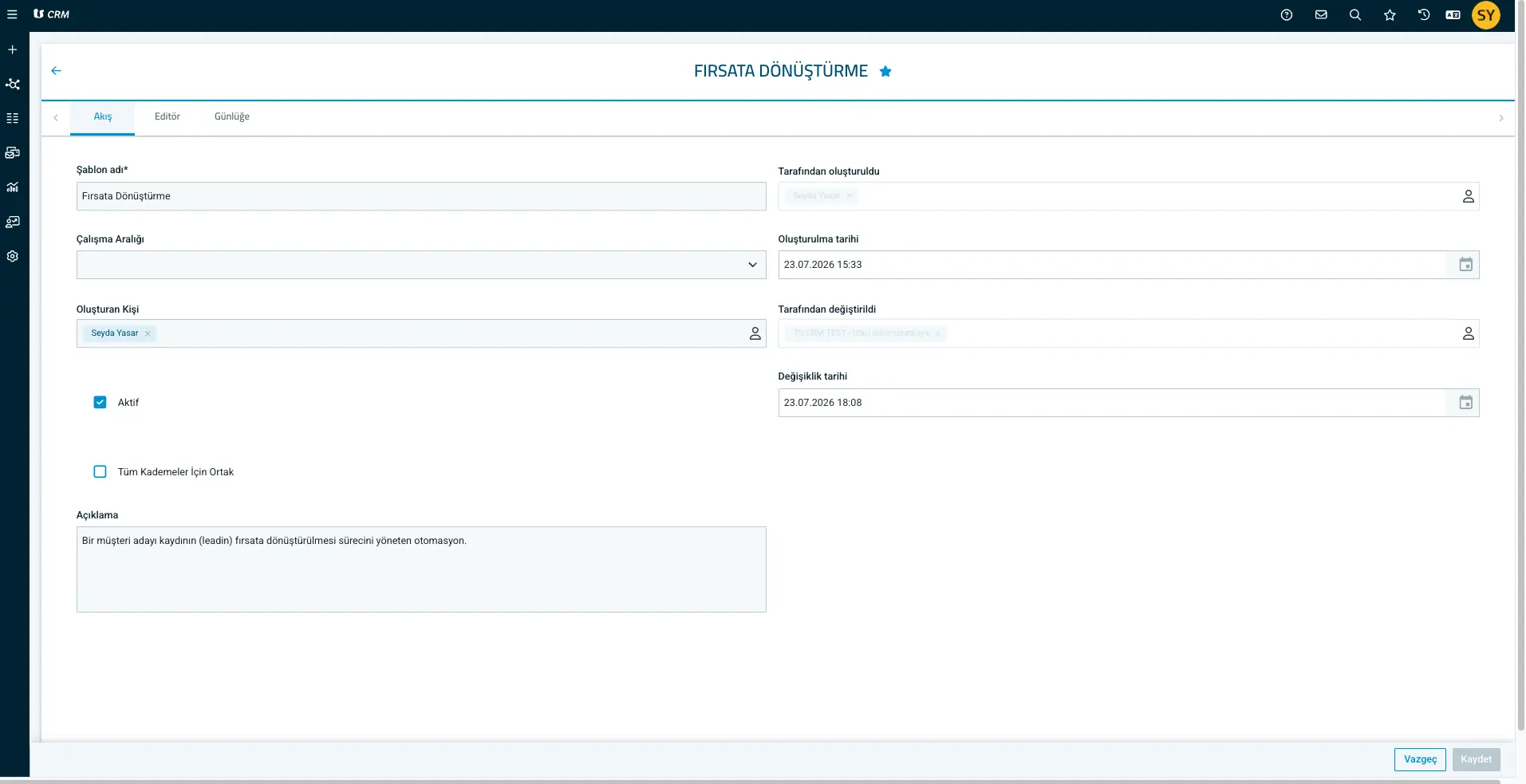
Akış Sayfasındaki 3 Ana Sekme (Tab):
- Akış: Akışı ilk oluştururken kaydettiğiniz genel form alanıdır; akışın aktif/pasif durumunu buradan yönetirsiniz.
- Editör: Akış tetikleyicilerini, eylemleri, koşulları ve akış bitişlerini sürükle-bırak yöntemiyle görsel olarak tasarladığınız asıl çalışma alanıdır.
- Log: Tasarladığınız akışın arka planda hata alıp almadığını, beklentilerinize göre doğru çalışıp çalışmadığını izlediğiniz ve yapılandırma hatalarını tespit ettiğiniz denetim ekranıdır.
2. Tetikleyiciler (Triggers)
Tetikleyiciler, bir akışın fitilini ateşleyen ve sürecin hangi koşulda başlayacağını tanımlayan giriş noktalarıdır. Bir akışın başlayabilmesi için mutlaka başında bir tetikleyici bulunmalıdır.
Her Akış İçin Yapılandırılması Gereken Parametreler:
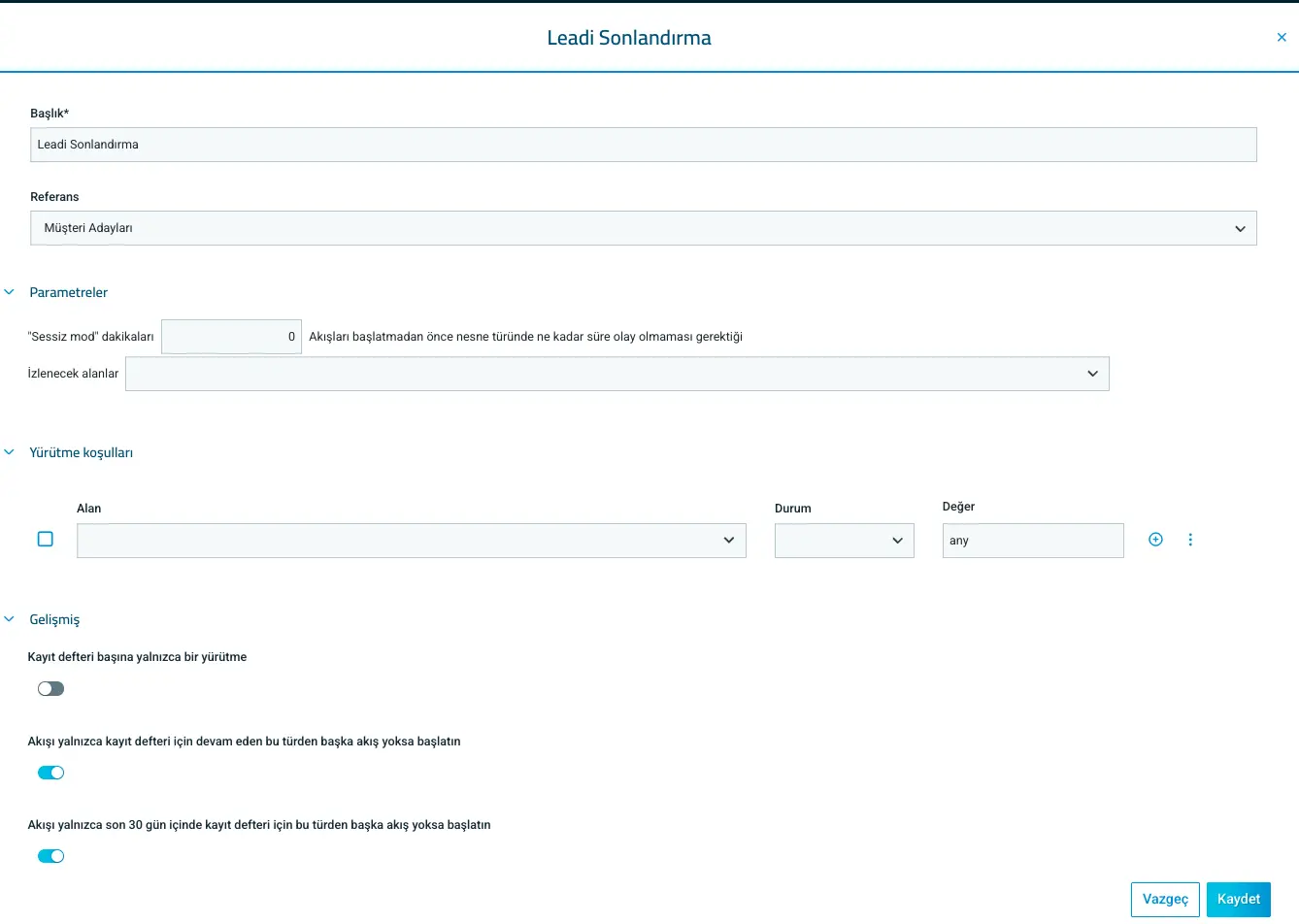
- Referans: Akışın üzerinde çalışacağı ana nesneyi/bağlamı (Firma, Aktivite, Fırsat vb.) belirtir. Akış içindeki tüm sonraki koşullar ve düğümler bu referans nesnesine atıfta bulunur.
- Parametreler ve "Sakin Mod": Sistem, aynı nesne üzerinde arka arkaya yapılan işlemler sebebiyle kullanıcının bildirim/e-posta yağmuruna tutulmasını önlemek için "Sakin Mod" parametresini sunar. Sakin mod için dakika cinsinden bir süre belirlenir; işlemler bittikten ve bu süre geçtikten sonra sadece tek bir akış tetiklenir. Akışın saniyesinde tetiklenmesini istiyorsanız bu değeri 0 yapabilirsiniz.
- İzlenecek Alanlar: Sadece belirli bir veri alanı değiştiğinde akışın tetiklenmesini sağlar (Örn: sadece fırsat aşaması değiştiğinde akışın çalışması).
- Yürütme Koşulları: Akışın çalışacağı nesneleri filtrelemek için gelişmiş arama kriterleri eklemenize olanak tanır.
Gelişmiş Seçenekler:
- Cari kart başına yalnızca bir yürütme: Akışın aynı kart üzerinde birden fazla kez tetiklenmesini engeller.
- Akışı yalnızca cari kart için bu türde başka aktif akış yoksa başlat: Aynı kart üzerinde zaten çalışan bir akış varsa, ikincisinin başlamasını önler.
- Akışı yalnızca son X günde bu türde başka akış başlatılmadıysa başlat: Belirlenen son X gün (varsayılan 30 gün) içinde aynı akışın tekrar çalışmasını engeller.
Önemli Test İpucu: Akışlar için sanal bir test ortamı (sandbox) bulunmamaktadır. Akışı gerçek verilerle birden fazla kez test edebilmek için, test sürecinde Gelişmiş başlığı altındaki bu sınırlayıcı kontrolleri geçici olarak kapatmanız önerilir.
Sistemde Tanımlı 8 Tetikleyici Türü:
- Bir Posta Listesinin Tıklanmasıyla: Gönderilen bülten/newsletter içindeki bir bağlantıya (linke) alıcı tıkladığı an tetiklenir.
- Bir WebApi Çağrısında: Dış bir yazılımdaki olay doğrultusunda CRM içindeki akışı tetiklemek için bir REST WebApi uç noktası (endpoint) kullanır. "Yalnızca kimliği doğrulanmış istekler" seçeneği ile güvenlik yetkilendirmesi eklenebilir.
- Düzenli Aralıklarla: Belirlediğiniz periyotlarda (örn: her gün saat 09:00'da) çalışır. Müşterilerin doğum gününde otomatik kutlama e-postası göndermek gibi işlemler için idealdir.
- Güncellendiğinde (Düzenleme / Değişiklik İşleminde): Mevcut bir kayıt güncellendiğinde tetiklenir. Sadece belirli alanlar değiştiğinde çalışması için "izlenecek alanlar" filtresi ile kombine edilebilir.
- Manuel: Kullanıcı tarafından kart detay sayfasındaki ilgili butonun (Örn: "Yeni Firma" butonunun yanındaki ok simgesi) altından "Yeni akış başlat" seçilerek el ile tetiklenen akışlardır.
- Oluşturma İşleminde: Yeni bir kayıt (Cari, Fırsat vb.) oluşturulduğunda tetiklenir.
- Silme İşleminde: Referans gösterilen nesne silindiğinde tetiklenir. Sakin mod süresi tanımlanmışsa; silme işlemi geri alındığı takdirde akış başlamadan iptal edilir.
- Vade / Süre Dolumunda: Kayıttaki belirli bir tarih alanı (vade tarihi, teslim tarihi vb.) geldiği anda akışı aktif eder.
3. Akış İçi Eylemler (Actions)
Eylemler, akış şeması içerisinde yeni görevler, aktiviteler veya fırsatlar oluşturan düğümlerdir. Her eylem varsayılan olarak iki çıkışa sahiptir: Başarı (Yeşil V) ve Hata (Kırmızı X).
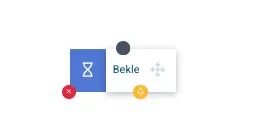
- Bekle: Akışı tanımlanan süre boyunca askıya alır.
- Yineleme: Akışın döngü halinde bu bekleme düğümüne geri dönmesi durumunda tekrarlanabilecek maksimum döngü sınırını belirtir (aktif çalışması için en az 2 girilmelidir).
- Süre: Bekleme süresidir. Döngü bittiğinde "Hata (Kırmızı)", bekleme süresi bittiğinde ise "Bekleme (Mavi)" çıkışından akış devam eder.
- Etkinlik Nesnesi: Yeni bir etkinlik oluşturur ve kullanıcının bu etkinlik üzerinde yapacağı seçime (tamamlandı/iptal) göre akışı askıda tutarak girdi (input) bekler.
* Çıkışlar: Başarı/Bekleme (Mavi), Hata (Kırmızı), Süresi Dolan (Sarı Simge) veya İptal Edilen (Gri Simge).
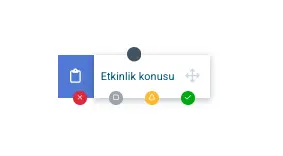
- Etkinlik Oluştur ve Devam Et: Yeni bir etkinlik oluşturur ancak kullanıcının girdi yapmasını beklemeden akışı doğrudan bir sonraki düğüme aktarır.
- Fırsat Nesnesi: Yeni bir fırsat kartı oluşturur ve kullanıcıdan girdi bekler. Sorumlu (sahip) kuralı akışta "tanımlandı" olarak seçilirse, belirli bir satış temsilcisi atanması gerekir.
- Fırsat Oluştur ve Devam Et: Yeni bir fırsat oluşturur ve beklemeden akışa devam eder.
4. Karmaşık Olaylar ve Etkinlikler
Daha gelişmiş işlevler sunan, nesneleri güncelleyen veya sistem üzerinden otomatik e-postalar gönderen eylemlerdir. Bazı alanlarda yer alan {;} (Liquid toggle) butonu, standart seçim modu yerine Liquid kod değişkenleri yazmanıza olanak tanır.
1- Akışı çalıştırın
- Amacı: Mevcut otomasyon akışının içerisinden, sistemde tanımlı olan başka bir bağımsız akışı tetiklemek için kullanılır.
- Kullanım Senaryosu: Çok karmaşık ve uzun süreçleri tek bir akışta toplamak yerine, küçük parçalara bölerek yönetmeyi sağlar. Örneğin; "Teklif Kabul Edildi" akışının sonuna bu düğüm eklenerek doğrudan "Fatura ve Sevkiyat İşlemleri" adlı başka bir alt akış başlatılabilir.
2- Bölgeyi değiştir
- Amacı: Akışın hedefindeki nesneye (firma, fırsat vb.) atanmış olan coğrafi veya ticari bölge tanımını otomatik olarak değiştirmek veya atanmamışsa yeni bölge ataması yapmak için kullanılır
- Kullanım Senaryosu: Bir müşteri adayının (lead) adresi güncellendiğinde veya belirli bir satış hacmini geçtiğinde bölge tanımını otomatik olarak "Doğu Anadolu"dan "Marmara"ya kaydırmak için kullanılabilir.
3- Çalışma planı durumunu değiştir
- Amacı: Kanban (sürükle-bırak) formatındaki Çevik (Agile) "Çalışma Planları" içindeki bir kartın/aktivitenin statüsünü otomatik olarak değiştirmek için kullanılır.
- Kullanım Senaryosu: Bir fırsat "Kazanıldı" durumuna geçtiğinde, Çalışma Planı panosundaki ilgili görevin statüsünü otomatik olarak "Yapılacaklar" sütunundan "Tamamlandı" sütununa kaydırır.
4- e-Posta ile rapor gönder
- Amacı: Sistemde önceden tanımlanmış veya özelleştirilmiş belirli bir raporu, akışta belirtilen kullanıcılara veya e-posta adreslerine otomatik olarak iletmek için kullanılır.
- Kullanım Senaryosu: Her pazartesi sabahı haftalık satış performans raporunun veya bekleyen fırsatların raporunun doğrudan satış yöneticisine e-posta olarak ulaştırılması otomatikleştirebilir.
5- e-Posta konusu
- Amacı: Akış şeması içerisinde, doğrudan o adımda el ile oluşturulan bir e-postayı (transactional e-mail) müşteriye veya ilgili kullanıcıya göndermek için kullanılır
- Kullanım Senaryosu: Bu düğümün içine girerek alıcı (müşteri, akışı başlatan vb.), gönderen adresi, e-posta konusu ve gövde metni serbestçe yazılır. Örneğin; "Yeni bir fırsat oluşturulduğunda" ilgili müşteriye anında bir teşekkür e-postası gitmesi bu eylemle sağlanır.
6- Etiketlenecek varlıklar
- Amacı: Akışın üzerinde çalıştığı nesneye (firma, kişi, fırsat vb.) sistemde tanımlı olan etiketleri (tags) otomatik olarak eklemek veya mevcut etiketleri güncellemek için kullanılır.
- Kullanım Senaryosu: Bir müşteriden şikayet talebi (bilet/ticket) geldiğinde, müşterinin cari kartına otomatik olarak "Destek Bekliyor" etiketinin basılması sağlanabilir.
7- Etkinlik Son Tarihini Uzatın
- Amacı: Devam eden ve zaman aşımına (timeout) uğramak üzere olan bir aktivitenin/görevin bitiş süresini, belirlenen yineleme (döngü sayısı) ve süre parametrelerine bağlı olarak ileriye ertelemek için kullanılır.
- Kullanım Senaryosu: Bir satış temsilcisine atanan "Müşteri Arama" görevi belirtilen sürede yapılmadıysa, görev süresini otomatik olarak 2 gün daha uzatarak ekibe zaman kazandırır.
8- Fırsat Son Tarihini Uzatın
- Amacı: Bir satış fırsatının tahmini kapanış/vade tarihini, tanımlanan döngü ve süreye bağlı olarak otomatik olarak ileri bir tarihe ertelemek amacıyla kullanılır.
- Kullanım Senaryosu: Müşteri teklifi inceleme aşamasındayken ek bir süre talep ettiğinde veya süreç durakladığında fırsatın geçerlilik süresini otomatik olarak uzatır.
9- Kampanya e-postaları gönder
- Amacı: Pazarlama bültenleri (Direct E-posta Marketing-DEM) modülünde önceden tasarlanan kurumsal ve şık bir e-posta şablonunu (newsletter), tanımlanan gönderen ve alıcı kurallarına göre göndermek için kullanılır.
- Kullanım Senaryosu: E-posta içeriği akışın içinden yazılmaz; DEM modülündeki hazır şablon seçilir. Örneğin, müşterinin doğum gününde sistemde kayıtlı olan "Doğum Günü Kutlama" şablonlu görsel bültenin gönderilmesi bu düğümle tetiklenir.
10- Kullanıcı Bildirimi
- Amacı: CRM'de o an oturumu açık olan ilgili kullanıcıya, tarayıcı ekranının sağında anlık bir pop-up (açılır pencere) bildirim mesajı göndermek için kullanılır.
- Kullanım Senaryosu: Önemli bir fırsatın aşaması değiştiğinde, o fırsatla ilgilenen temsilcinin ekranına anlık olarak "Dikkat: Fırsat Durumu Değişti!" uyarısı gönderilir.
11- Kullanıcıya mesaj
- Amacı: CRM sistemi içindeki dahili sohbet/mesajlaşma modülü üzerinden, belirlenen bir veya birden fazla CRM kullanıcısına otomatik sistem mesajı iletmek için kullanılır.
- Kullanım Senaryosu: Ekip içi iletişimi hızlandırmak amacıyla; yeni bir müşteri adayı sisteme düştüğünde, ilgili temsilcinin CRM içi mesaj kutusuna "Sisteme yeni bir lead atandı" şeklinde otomatik bilgi mesajı gönderilir.
12- Listeden kaldır
- Amacı: Akışın hedefindeki cari kartı (firma, kişi, lead) sistemde kayıtlı olan statik bir dağıtım/bülten listesinden otomatik olarak çıkartmak için kullanılır.
- Kullanım Senaryosu: Bir müşteri bülten aboneliğinden çıkmak istediğinde veya cari statüsü "Pasif" olarak güncellendiğinde, "Haftalık Bülten Alıcıları" listesinden otomatik olarak silinmesi sağlanır.
13- Listeye ekle
- Amacı: Akışın hedefindeki cari kartı sistemdeki statik bir dağıtım listesine otomatik olarak eklemek için kullanılır.
- Kullanım Senaryosu: "Oluşturma" tetikleyicisiyle yeni bir kurumsal müşteri eklendiğinde, bu müşteri kartını otomatik olarak "Aktif Müşteriler" bülten listesine dahil etmek için kullanılır.
14- Nesne oluştur
- Amacı: Akış adımları sırasında, sıfırdan yeni bir sistem nesnesi (yeni bir kart, yeni bir fırsat, yeni bir kayıt vb.) oluşturmaya ve kaydetmeden önce ana özelliklerinin otomatik doldurulmasına imkan tanır.
- Kullanım Senaryosu: Bir fuar katılımı (etkinlik) oluşturulduğunda, bu etkinliğe bağlı olarak otomatik olarak standart bir "Takip Aktivitesi" kartının açılmasını tetikler.
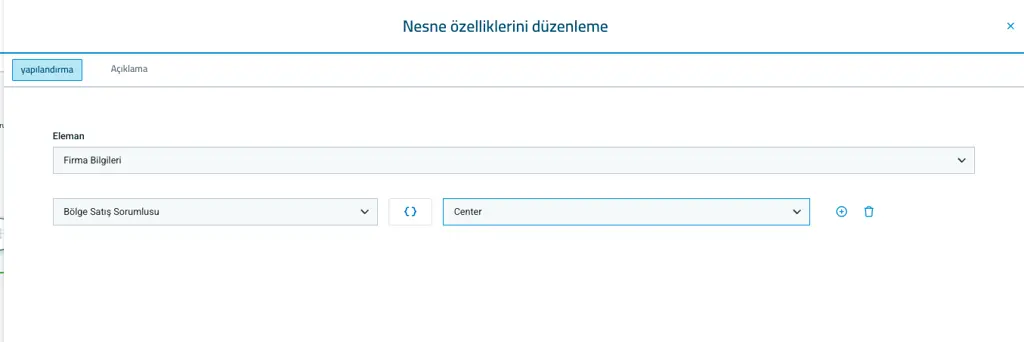
15-Nesne özelliklerini düzenleme
- Amacı: Akışın üzerinde çalıştığı mevcut nesnenin (kartın) içerisindeki belirli alanları (örneğin durum, açıklama, özel alan verileri vb.) otomatik olarak doldurmak, değiştirmek veya silmek için kullanılır.
- Kullanım Senaryosu: Akışın bir adımında bir fırsatın durumu "Kazanıldı" yapıldığında, cari kartın üzerindeki "Müşteri Tipi" alanının otomatik olarak "Potansiyel"den "Aktif Müşteri"ye güncellenmesi bu eylemle gerçekleştirilir.
16- Sahibi değişikliği
- Amacı: İlgili kartın veya fırsatın sistemdeki "Sahibini" (owner - kaydı yöneten en üst yetkili hesabı) değiştirmek veya atanmamışsa yeni sahip ataması gerçekleştirmek için kullanılır.
- Kullanım Senaryosu: Şirket içindeki görev dağılımı veya organizasyon değişikliklerinde, belirli kriterleri karşılayan cari kartların sahipliğini otomatik olarak başka bir yönetici hesaba devretmek için tercih edilir.
17- Satış Sorumlusunu Değiştir
- Amacı: Cari karta (firma, kişi, lead) veya fırsata atanan satış temsilcisini (commercial agent) otomatik olarak değiştirmek ya da yeni bir satış personeli atamak için kullanılır.
- Kullanım Senaryosu: "Müşteri Adayı" statüsündeki bir kartın aşaması "Sıcak Fırsat" olarak güncellendiğinde, kart üzerindeki satış sorumlusunu otomatik olarak ön saha ekibinden kıdemli bir satış temsilcisine kaydırmak için kullanılır.
5. Koşullar ve Akış Kontrolleri
1. E-posta Aç (E-posta Açıldı)
- İşlevi: Akış içerisinde daha önce gönderilmiş olan bir işlemsel e-postanın veya bültenin alıcı tarafından açılmasını bekleyen koşul düğümüdür.
- Çalışma Mantığı: Akış bu düğüme geldiğinde duraklar ve e-postanın açılmasını bekler. Düğüm içinde yer alan "En fazla şu kadar süre bekle" parametresinde belirtilen süre boyunca e-posta açılırsa, akış Başarı (Yeşil V) çıkışından bir sonraki adıma geçer. Eğer belirlenen süre dolmasına rağmen e-posta açılmazsa, akış Zaman Aşımı (Mavi Çan) çıkışını kullanarak yoluna devam eder.
2. Eğer koşulu
- İşlevi: Gelişmiş arama kriterlerine dayanarak akışı iki farklı karar koluna (Doğru / Yanlış) ayıran koşullu mantık düğümüdür.
- Çalışma Mantığı: Bu düğümün içerisine gelişmiş bir arama filtresi yazılır. Sistem, akıştaki kartı bu filtreye göre tarar:
* Eğer arama filtresi bir sonuç döndürürse (koşul sağlanırsa), akış Doğru (Yeşil V) çıkışından ilerler.
* Eğer arama filtresi boş dönerse (koşul sağlanmazsa), akış Yanlış (Kırmızı X) çıkışından yoluna devam eder.
- Örnek: "Eğer firmanın yıllık cirosu 1.000.000 TL'den büyükse" koşulunu filtre olarak yazıp, büyük olan firmaları VIP müşteri akışına yönlendirebilirsiniz.
3. Nesneyi yükle
- İşlevi: Akışın o an odaklandığı/hedef aldığı ana kartı (Cari, Fırsat vb.) gelişmiş arama kriterlerine göre tamamen başka bir kart ile değiştirmek için kullanılır.
- Çalışma Mantığı: Akış harici bir WebAPI çağrısıyla başlatıldığında veya akışın tek bir senaryosunda farklı varlıklar (örneğin hem ilgili firma kartı hem de o firmaya ait açık bir fırsat kartı) üzerinde aynı anda işlem yapılması gerektiğinde oldukça kullanışlıdır. Akışın hedefindeki ana odak kaydını değiştirmenize olanak tanır.
4. Rastgele
- İşlevi: Akışa dahil olan kayıtları veya alıcıları, sizin belirleyeceğiniz yüzdesel oranlara göre rastgele kollara/yollara bölmek için kullanılan düğümdür.
- Çalışma Mantığı: En sık A/B Testi senaryolarında tercih edilir.
* Örnek 1 (Pazarlama): İki farklı e-posta tasarımından hangisinin daha etkili olduğunu ölçmek için, akışa giren müşterilerin %50'sini rastgele "Yol A"ya, %50'sini ise "Yol B"ye yönlendirebilirsiniz.
* Örnek 2 (İş Dağıtımı): Sisteme yeni düşen müşteri adaylarını satış ekibindeki temsilcilere rastgele ve adil bir oranda paylaştırmak için bu düğümden yararlanabilirsiniz.
5. Tıklanan e-posta (E-posta Tıklandı)
- İşlevi: Akış içinde gönderilmiş olan e-postanın içerisindeki herhangi bir bağlantıya (linke) alıcının tıklayıp tıklamadığını kontrol eden koşul düğümüdür.
- Çalışma Mantığı: Tıpkı "E-posta Aç" düğümünde olduğu gibi, belirlenen maksimum bekleme süresi boyunca alıcı e-postadaki bir linke tıklarsa akış doğrudan Başarı (Yeşil V) yönünde bir sonraki adıma geçer. Süre dolduğu halde herhangi bir tıklama gerçekleşmezse, akış Zaman Aşımı (Mavi Çan) çıkışından yoluna devam eder.
6. Akış Bitişleri
- Akış Sonu: Akış özel bir başarı veya başarısızlık düğümüyle sonlandırılmazsa, durum en son gerçekleştirilen başarılı eylemin durumunu miras alır (Örn: Başarısızlık bildirim e-postası başarıyla gönderildiyse akış "başarıyla tamamlandı" olarak biter).
- Akış Başarısızlığı / Başarısı: Akışı kesin olarak "başarısız" veya "tamamlandı" olarak sonlandırır ve loglara bu şekilde kaydeder.
7. Akış E-postalarında Dinamik Alanlar ve Doğrudan Link Kullanımı
Akış içindeki otomatik e-postalarda, müşteriye veya ilgili kayda ait bilgileri e-posta içeriğine dinamik olarak çekmek için Birleştirme Alanları kullanılır.
Dinamik Alanları e-Postaya Ekleme Adımları:
- Ayarlar> Yazdırma Şablonları menüsüne gidin ve ilgili nesneyi (Örn: Fırsat) seçin.
- İhtiyacınız olan alan etiketini listeden seçip kopyalayın, ardından akış içindeki e-posta editörünün gövdesine yapıştırın.
Doğrudan Kayıt Linki (URL) Ekleme:
Müşteriye veya satış temsilcisine giden e-postanın içine, akışı tetikleyen kayda doğrudan tek tıkla ulaşabilmeleri için dinamik bir yönlendirme linki ekleyebilirsiniz. E-posta editöründeki link butonuna tıklayıp, metni seçerek parantez içerisine aşağıdaki Liquid kodlarını yerleştirmeniz yeterlidir:
- Fırsat detay linki için: {{opportunity.Url}}
- Aktivite detay linki için: {{activity.Url}}
- Firma detay linki için: {{Company.Url}}
- Kişi detay linki için: {{contact.Url}}
- Müşteri Adayı detay linki için: {{lead.Url}}
Örnek Senaryo: Satış temsilcisine yeni bir fırsat atandığında otomatik gönderilen bilgilendirme e-postasının gövdesine "Yeni fırsat detayına gitmek için {{opportunity.Url}} adresine tıklayabilirsiniz." yazarak temsilcinin ilgili kayda saniyeler içinde erişmesini sağlayabilirsiniz.
Otomasyonların Çalışmaması veya Hata Vermesi Durumunda Yapılması Gerekenler
Sistemde yapılandırdığınız bir iş akışı (otomasyon) tetiklenmediğinde veya süreç sırasında hata verip durduğunda, bunun altında genellikle mantık hataları, zamanlama çakışmaları, yanlış kod kullanımları veya sistemsel limitler yatar. Bu kılavuzda, sorunsuz çalışan bir otomasyon akışı sağlamak için kontrol etmeniz gereken adımları ve olası hataların çözümlerini anlatıyoruz.
1. Tetikleyici ve Durum Kontrolleri
Akışın hiç başlamaması veya aniden durması durumunda ilk olarak şu kontrolleri yapmalısınız:
- Otomasyonun Aktiflik Durumu: Akışın gerçekten aktif olup olmadığını kontrol edin. Editörün "Akış" sekmesinden pasif (devre dışı) bırakılmış otomasyonlar hiçbir koşulda tetiklenmez.
- Hata Geçmişi (Log) Değerlendirmesi: Otomasyon daha önce sorunsuz çalışırken aniden durduysa, akış kartının içindeki "Log" sekmesini kontrol edin. Sistem tarafından üretilen hata logları, sürecin tam olarak hangi adımda (örn: e-posta gönderimi eylemi, veri tabanı güncellemesi, karar düğümü) kesintiye uğradığını doğrudan gösterir.
2. Zamanlama, Gecikmeler ve Çakışmalar
Akışın beklenenden geç çalışması veya yarıda kalması durumunda zamanlama ayarlarını inceleyin:
- Zaman Aşımı ve Gün Sınırları: Akış adımları arasına eklenen gecikme sürelerini (saat, gün vb.) kontrol edin. Özellikle hafta sonu kısıtlamaları veya belirli mesai saatleri aralıkları tanımlandıysa, otomasyon bu zaman dilimlerinin dışındaki bir anda tetiklendiğinde askıya alınabilir veya belirlenen saat gelene kadar beklemeye geçebilir.
- Aynı Anda Çalışma Engelleri (Çakışmalar): Aynı veri grubu, cari kart veya tetikleyici üzerinde birden fazla otomasyonun eş zamanlı olarak çalışıp çalışmadığını kontrol edin. Bir otomasyonun gerçekleştirdiği güncelleme (çıktı), aynı anda çalışan diğer otomasyonun aradığı koşulu (girdiyi) bozarak sürecin yarıda kalmasına neden olabilir.
3. E-posta Otomasyonlarındaki Teknik Kısıtlamalar
Otomasyon eylemleriniz bir e-posta gönderimi içeriyor ancak bu gönderimler müşteriye ulaşmıyorsa, sorun aşağıdaki teknik kısıtlamalardan kaynaklanıyor olabilir:
- Hatalı Dinamik Kodlar / Değişkenler: E-posta şablonunda veya editör gövdesinde kullanılan Liquid dinamik alanlarının (örn: {{Company.Email}}, {{opportunity.Name}} vb.) yanlış yazılması, parantezlerin eksik olması veya büyük-küçük harf hatası yapılması, sistemin e-postayı oluşturamamasına ve dolayısıyla sürecin durarak hata vermesine neden olur.
- Günlük Gönderim Limitleri: CRM sisteminizdeki toplu e-posta gönderim planınızın (Mailing List limitleri) günlük veya aylık kotası dolmuş olabilir. Gönderim kotası dolduğunda, otomasyon e-posta göndermek istese bile sistem bu gönderimi engeller.
- Alıcı Listesi ve İzin Durumları: E-postanın gönderileceği kişi kartında e-posta adresinin eksik veya hatalı olması süreci durdurur. Ayrıca alıcının kartında "E-bülten almak istemiyor" (Unsubscribe/Gizlilik izni iptal) seçeneği işaretlenmişse, otomasyon izin kuralları gereği ilgili adımı atlar veya hata verir.
4. Hataların Düzeltilmesi ve Geçmiş Kayıtları Sürece Dahil Etme
Otomasyon kurallarını güncelleyip hataları giderdikten sonra, geçmişte hataya düşen veya tetiklenmeyen kayıtları sürece dahil etmek için şu yöntemleri kullanabilirsiniz:
- Manuel Tetikleme: Hata düzeltildikten sonra, geçmişte işlem görmeyen kayıtları kart detay sayfasındaki seçeneklerden "Yeni akış başlat" butonunu kullanarak el ile (manuel) otomasyona dahil edebilirsiniz.
- Kuralları Yeniden Optimize Etme: Geçmiş kayıtları da kapsayacak şekilde yürütme koşullarınızı ve filtrelerinizi geçici olarak esnetebilir, tüm kayıtlar süreçten başarıyla geçtikten sonra filtrelerinizi tekrar standart haline getirebilirsiniz.
Örnek Otomasyon Kurma Senaryosu
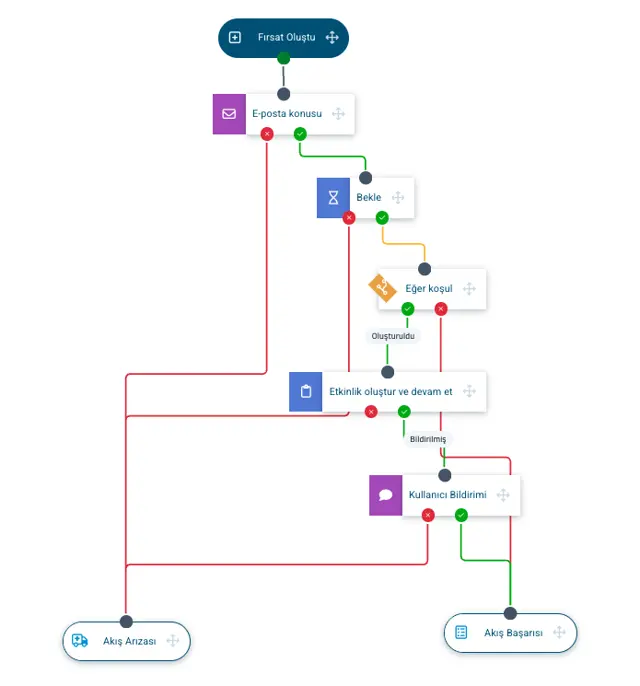
Kılavuzda yer alan komutları ve çalışma mantığını somutlaştırmak adına, CRM sistemlerinde en çok ihtiyaç duyulan ve satış ekiplerinin iş takibini kolaylaştıran "Yeni Fırsat Takip ve Otomatik Görev Atama" senaryosunu adım adım yapılandıralım.
Örnek Senaryo: Yeni Fırsat Takip ve Otomatik Görev Atama Otomasyonu
Senaryonun Amacı: Sisteme atanan yeni bir satış fırsatının temsilci tarafından gözden kaçırılmasını engellemek. Temsilciye anında dinamik bağlantı içeren bir bilgilendirme e-postası göndermek, 3 gün boyunca fırsat aşamasında hiçbir güncelleme yapılmadıysa (hâlâ "Yeni" aşamasındaysa) temsilciye otomatik bir "Müşteri Takip Araması" görevi atamak ve tarayıcı bildirimi tetiklemek.
Adım Adım Yapılandırma ve Editör Ayarları
Adım 1: Genel Akış Tanımlama ve Tetikleyici (Trigger) Ayarları
Ayarlar> Otomasyonlar ekranına gidin ve sağ üstteki Yeni Akış butonuna tıklayın.
Genel Form Ayarları:
- Akış Adı: Yeni Fırsat Takip ve Görev Atama Akışı
- Açıklama: Yeni fırsat oluştuğunda temsilciyi bilgilendirir, 3 gün işlem görmeyen fırsatlara takip araması görevi atar.
- Aktif: Seçeneği işaretleyin.
Tetikleyici (Trigger) Seçimi: Editör ekranında başlangıç düğümü olarak Oluşturma İşleminde tetikleyicisini seçin.
Parametre Yapılandırması:
- Referans: Fırsat (akışın fırsat kartları üzerinde çalışacağını belirler).
- Sakin Mod: 0 (akışın fırsat oluşturulduğu anda beklemeden anında tetiklenmesini sağlar).
- Gelişmiş Seçenekler: Bu kısımda Cari kart başına yalnızca bir yürütme seçeneğini aktif edebilirsiniz. Böylece aynı fırsat için bu süreç sadece bir kez çalışır.
Adım 2: İlk Eylem- E-posta Gönderimi (E-Posta Nesnesi)
Yeni bir fırsat açıldığında ilgili satış temsilcisini bilgilendirmek için editör alanına bir E-posta Nesnesi düğümü sürükleyin ve başlangıç tetikleyicisine bağlayın.
Düğüm Ayarları:
- Alıcı: Seçeneklerden Fırsatın Satış Temsilcisi kuralını seçin.
- Gönderen: Kendi kurumsal e-posta adresinizi seçin (ya da varsayılan [email protected] yazın).
- Konu: Dikkat: Adınıza Yeni Bir Fırsat Tanımlandı- {{opportunity.Name}}
- Gövde: Editörün içine aşağıdaki şablonu yapıştırın (İçerikteki parantezli alanlar verileri sistemden dinamik olarak çekecektir):
”Merhaba,
Sistem üzerinde adınıza yeni bir satış fırsatı tanımlanmıştır.
Fırsat Detayları:
- Fırsat Adı: {{opportunity.Name}}
- Tahmini Bütçe: {{opportunity.Amount}} {{opportunity.Currency}}
Fırsat kartına doğrudan erişmek ve süreci başlatmak için aşağıdaki bağlantıya tıklayabilirsiniz: {{opportunity.Url}}
İyi çalışmalar dileriz.”
Adım 3: Bekleme Süresi Tanımlama (Bekle Düğümü)
Temsilciye fırsatı incelemesi ve aşamasını güncellemesi için 3 gün süre tanıyacağız. E-posta düğümünün Başarı (Yeşil V) çıkışından bir Bekle düğümü bağlayın.
Düğüm Ayarları:
- Süre: 3 Gün (süre birimi gün olarak seçilir, miktar 3 girilir).
- Yineleme: 2 (akışın kararlılığı için zorunlu döngü limitidir).
Adım 4: Koşul Kontrolü
3 günün sonunda fırsatın durumunu kontrol etmemiz gerekir. "Bekle" düğümünün Bekleme (Sarı Çan) çıkışını bir Eğer Koşulu düğümüne bağlayın.
Düğüm Ayarları:
- Gelişmiş Arama Filtresi: Filtreleme ekranını açın ve şu kuralı tanımlayın: Fırsat Aşaması EŞİTTİR "Yeni" (veya ilk aşama adınız ne ise onu seçin).
- Çalışma Mantığı: Eğer fırsat 3 günün sonunda hâlâ "Yeni" aşamasındaysa koşul Doğru (Yeşil V) yönünde ilerler. Temsilci fırsatı "Teklif Verildi" veya başka bir aşamaya ilerlettiyse koşul Yanlış (Kırmızı X) yönünde ilerler.
Adım 5: Koşul Sonuçlarına Göre Karar Ağacı ve Akış Bitişleri
Durum A: Koşul Doğru İse (Fırsat Hâlâ "Yeni" Aşamasında- Yeşil V Çıkışı)
Temsilci 3 gün boyunca fırsatla ilgilenmemiştir. Bu durumda ona otomatik bir görev atayacağız ve uyarı tetikleyeceğiz.
Etkinlik Oluştur ve Devam Et düğümünü sürükleyin ve "Eğer Koşulu"nun Yeşil V çıkışına bağlayın.
- Etkinlik Türü: Telefon Araması
- Konu: Önemli: Bekleyen Fırsat Takip Araması- {{opportunity.Name}}
- Sorumlu (Sahip Kuralı): Fırsatın Satış Temsilcisi
Temsilci sistemde aktif ise ekranında anlık uyarı çıkması için bir Kullanıcıyı Bildir düğümü ekleyin ve etkinlik düğümünün başarı çıkışına bağlayın.
- Mesaj: DİKKAT: {{opportunity.Name}} fırsatı 3 gündür işlem görmedi!
Lütfen müşteriyle iletişime geçin. - Bu kolu sonlandırmak için bildirimin başarı çıkışını Akış Başarısı düğümüne bağlayın.
Durum B: Koşul Yanlış İse (Temsilci Fırsatı İlerletmiş- Kırmızı X Çıkışı)
Temsilci zaten fırsat üzerinde işlem yapmış ve aşamasını değiştirmiştir. Herhangi bir uyarı veya görev atamaya gerek yoktur.
- "Eğer Koşulu" düğümünün Kırmızı X (Yanlış) çıkışını doğrudan en sağdaki Akış Başarısı düğümüne bağlayın. Böylece akış kimseyi rahatsız etmeden başarıyla sonlandırılır.
Akış Şemasının Görsel Özeti
Paraşüt’le dilediğiniz yerden iletişime geçin
Paraşüt destek ekibi, en kısa sürede geri dönüş sağlayarak size destek olur.
Bizi Arayın
Bazen sorularınızı telefonda açıklamak daha kolay olabilir, hafta içi 09.00 – 18.00 saatleri arası bizi arayabilirsiniz.
Bize Yazın
Soru, öneri ve talepleriniz için bize e-posta adresimizden ulaşabilirsiniz. Mesajlarınıza en geç 1 iş günü içinde dönüş yapıyoruz.
Canlı Sohbet Başlatın
Hafta içi 09.00 - 18.00 saatleri arası Paraşüt hesabınız içerisinden Müşteri Temsilcilerimize bağlanıp canlı sohbet başlatabilirsiniz.
Mutlu Patronlar
Paraşüt'ü anlatıyor
Avantajlı ön muhasebe çözümleri Paraşüt’te, Mutlu Patronlar’ımızın keyfi yerinde!
Kredi kartınızı kullanmadan ücretsiz deneyin, istediğiniz zaman abone olun.
Kredi kartınızı kullanmadan ücretsiz deneyin, istediğiniz zaman abone olun.