
Kullanım Kılavuzu
26.10.2026
Paraşüt’te e-Gider Pusulası Nasıl Düzenlenir?
Vergi mükellefi olmayan bir kişiden mal veya hizmet aldığınızda, karşı taraf fatura düzenleyemediği için işlemi gider pusulasıyla belgelendirirsiniz. Örneğin bu kişilerden aldığınız ofis temizliği hizmeti veya ikinci el ürün için gider pusulası düzenleyebilirsiniz. Son kullanıcı olan bir müşteriniz satın aldığı ürünü iade ettiğinde ise işlemi iade gider pusulasıyla belgelendirirsiniz.
e-Gider Pusulası, bu belgeleri kâğıt çıktı ve ıslak imzaya ihtiyaç duymadan elektronik ortamda düzenlemenizi sağlar. Paraşüt’te hem bu alımlarınız hem de son kullanıcıların iadeleri için e-Gider Pusulası oluşturabilirsiniz. Bu kılavuzda entegrasyonu aktifleştirme, belge oluşturma, gönderme, iade ve iptal adımlarını bulabilirsiniz.
Paraşüt’te gider pusulasını iki şekilde düzenleyebilirsiniz:
- Matbu gider pusulası: Belgeyi Paraşüt’te hazırlar, kâğıda yazdırır ve ıslak imza sürecini tamamlarsınız.
- e-Gider Pusulası: Belgeyi Paraşüt’te hazırlar ve elektronik olarak resmileştirirsiniz. Karşı tarafın onayı, işlemin türüne göre SMS veya iade koduyla alınır. Kâğıt çıktı ve ıslak imza gerekmez.
Hangi İşlem İçin Hangi Belge Düzenlenir?
| Durum | Düzenlenecek belge |
|---|---|
| Vergi mükellefi olmayan bir kişiden mal veya hizmet satın aldınız | Gider pusulası |
| Bir bireyden ikinci el ürün satın aldınız | Gider pusulası |
| Son kullanıcıya sattığınız ürün size iade edildi | İade gider pusulası |
| Son kullanıcıya sattığınız hizmet iptal edildi | İade gider pusulası |
| Son kullanıcı ürün değişimi yapıyor | Önce iade gider pusulası, ardından yeni satış faturası |
| Firma sahibi bir müşteriniz ürünü iade etti | Müşteriniz size iade faturası keser; gider pusulası düzenlenmez |
| Gider pusulası ile satın aldığınız ürünü satıcısına geri veriyorsunuz | İade faturası |
Matbu mu, e-Gider Pusulası mı?
Gider pusulası oluştururken matbu veya elektronik seçimi yapmazsınız. Belgeyi tek ekranda hazırlarsınız; kayıttan sonra hangi aksiyonları göreceğiniz, firmanızda e-Gider Pusulası entegrasyonunun aktif olup olmadığına bağlıdır.
| Firmanızın durumu | Kayıttan sonra gördüğünüz | Belge nasıl geçerli olur? |
|---|---|---|
| e-Gider Pusulası entegrasyonu aktif değil | PAYLAŞ ve YAZDIR | Kâğıda yazdırılır, iki tarafın ıslak imzası alınır (matbu) |
| e-Gider Pusulası entegrasyonu aktif | GÖNDERME İŞLEMİNE BAŞLA | SMS onayı veya iade kodu ile elektronik olarak resmileşir |
Entegrasyonu aktifleştirdikten sonra yeni gider pusulalarınızı elektronik olarak düzenlersiniz; entegrasyon aktifken taslak gider pusulasında YAZDIR seçeneği gösterilmez. Entegrasyonu aktifleştirmeden önce yazdırdığınız gider pusulaları ise matbu olarak kalır.
Gider Pusulası Kullanımı İçin Gerekli Yetkiler ve Ön Koşullar
- Gider pusulası oluşturma, düzenleme, silme ve iptal: Bu işlemleri, Giderler alanında “Tüm İşlemleri Gerçekleştirebilir” yetkisine sahip kullanıcılar yapabilir. Ayrı bir e-Gider Pusulası yetkisi yoktur.
- Matbu gider pusulası: Ek bir kurulum gerekmez. Belgeyi yazdırmak için en az bir yazdırma şablonunuz olmalıdır. Şablonunuz yoksa yazdırma sırasında oluşturabilirsiniz.
- e-Gider Pusulası: Firmanızda e-Gider Pusulası entegrasyonu aktif olmalıdır. İlk aşamada entegrasyon yalnızca Paraşüt üzerinden e-Fatura kullanan firmalarda aktifleştirilebilir. Ayarlar yetkisine sahip bir kullanıcı, Uygulamalar sayfasından başvuruyu başlatabilir.
- Faturadan iade gider pusulası oluşturma: İade edilen satış faturası e-Fatura olmamalıdır.
- SMS onayı için telefon numarası: Onay kodunun gönderileceği kişinin Türkiye’de kayıtlı bir cep telefonu numarası olmalıdır.
- Gider pusulası, Paraşüt web uygulamasında oluşturulur ve resmileştirilir.
Paraşüt’te Gider Pusulası İşlemleri
Gider pusulası işlemlerini aşağıdaki beş bölümde adım adım bulabilirsiniz:
- Bölüm A: Gider Pusulası Oluşturma: Matbu ve elektronik gider pusulaları için ortak belge hazırlama adımları.
- Bölüm B: Matbu Gider Pusulası: Belgeyi yazdırma ve yazdırıldı olarak işaretleme.
- Bölüm C: e-Gider Pusulası: Entegrasyonu aktifleştirme, SMS ile onay alma ve belgeyi gönderme.
- Bölüm D: İade Gider Pusulası: Faturadan iade oluşturma, iade bilgilerini ve yöntemini belirleme, kargo ve iade eden kişi bilgilerini ekleme.
- Bölüm E: Düzenleme ve İptal İşlemleri: Gider pusulasını düzenleme, silme, iptal etme ve iptali geri alma.
İşleminize, size uygun bölümden başlayarak gider pusulanızı oluşturabilir ve ilgili adımları takip ederek süreci tamamlayabilirsiniz.
Bölüm A: Gider Pusulası Oluşturma
A1. Yeni gider pusulası açın
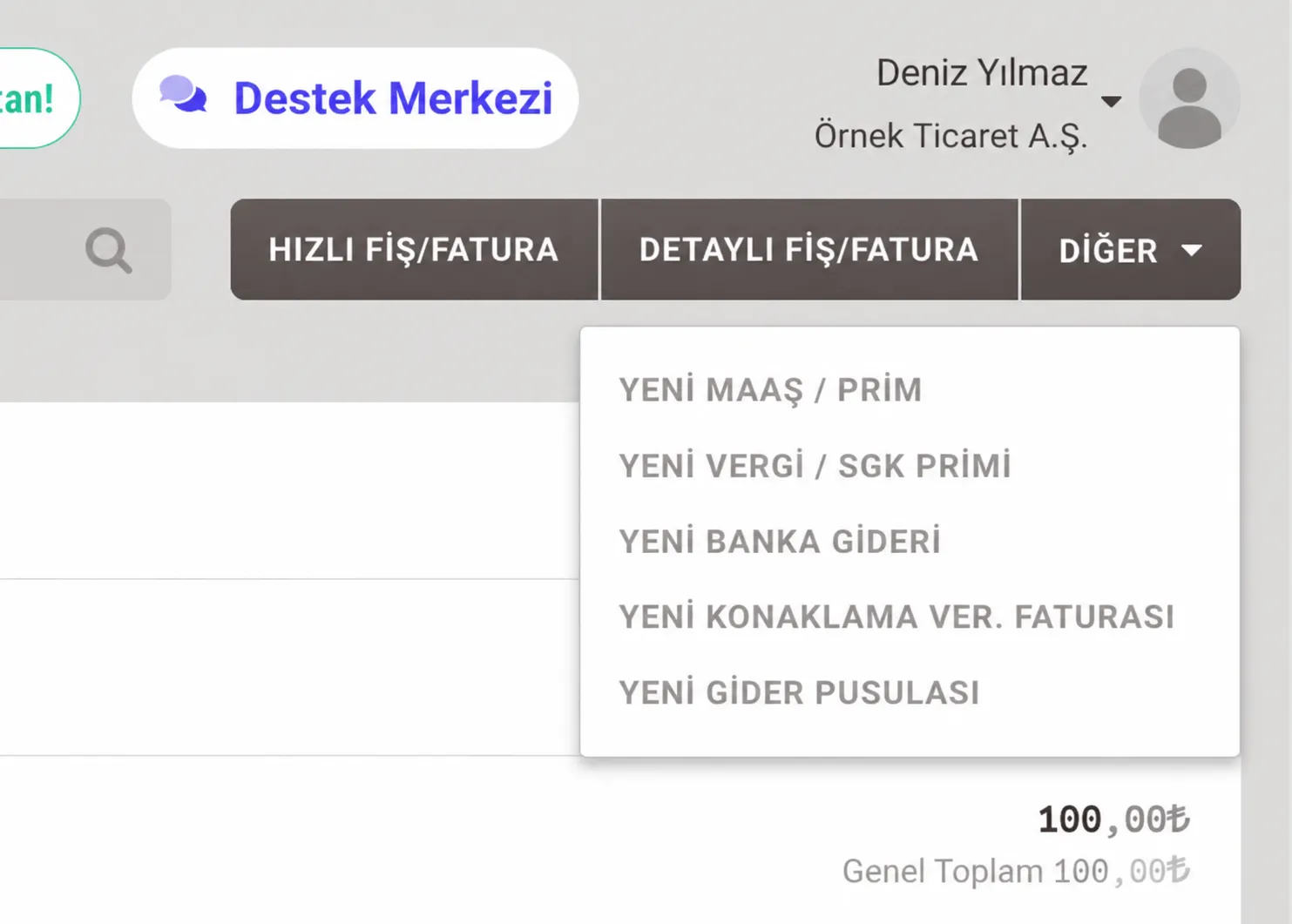
Sol menüden Giderler sayfasına gidin. DİĞER menüsünü açarak YENİ GİDER PUSULASI seçeneğine tıklayın.
Açılan Yeni Gider Pusulası formunda KAYIT İSMİ alanına belgenizi kolayca tanıyabileceğiniz bir ad yazın. Örneğin “Ekim ayı temizlik hizmeti” adını kullanabilirsiniz. Bu ad yalnızca Paraşüt’teki listelerde görünür.
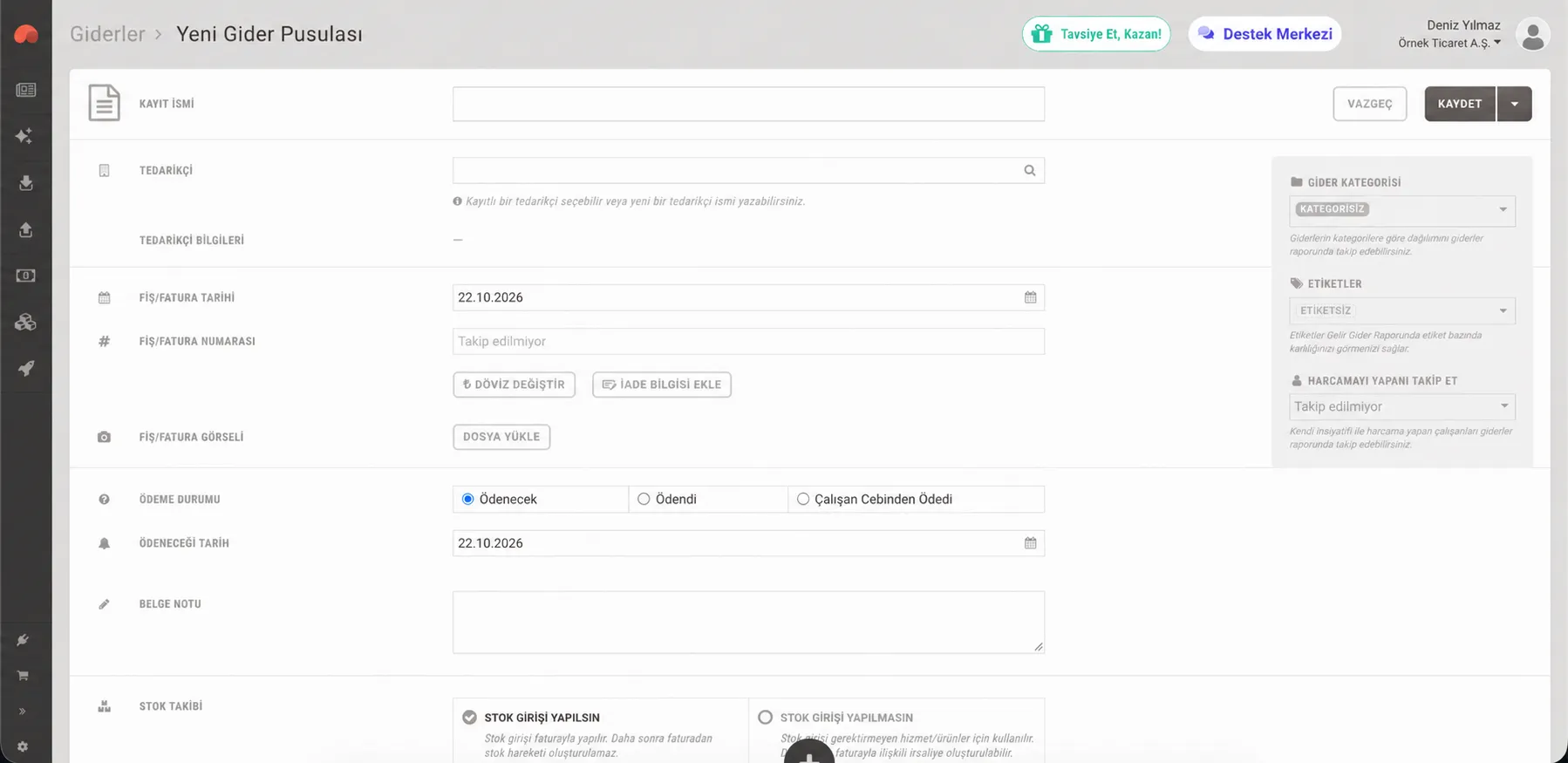
A2. Tedarikçiyi seçin veya ekleyin
Malı satın aldığınız veya hizmeti aldığınız kişi, formda TEDARİKÇİ alanında yer alır. Bu alandan kayıtlı bir tedarikçiyi seçebilir ya da yeni bir tedarikçi ekleyebilirsiniz.
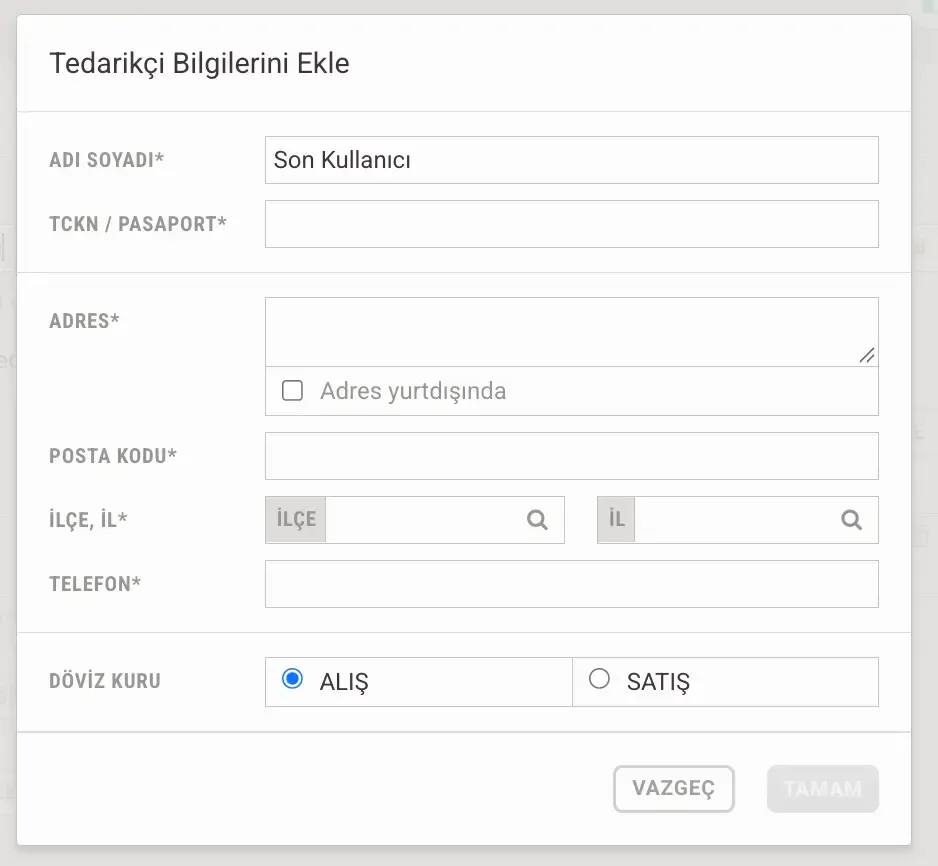
Yeni tedarikçi eklerken veya seçtiğiniz tedarikçinin eksik bilgilerini tamamlarken Tedarikçi Bilgilerini Ekle penceresi açılır.
Tedarikçi Bilgileri Nasıl Doldurulur?
Gider pusulası için Tedarikçi Bilgilerini Ekle penceresindeki yıldızlı alanların tamamını doldurmanız gerekir:
- ADI SOYADI: Kişinin adını ve soyadını girin. Son kelime soyad, önceki kelimeler ad olarak kabul edilir. Ad ve soyad en az ikişer karakter olmalıdır.
- TCKN / PASAPORT: Gider pusulası düzenleyeceğiniz kişi yabancı uyrukluysa pasaport numarasını, değilse T.C. kimlik numarasını girin. Her iki bilgi için aynı alan kullanılır. Paraşüt, girdiğiniz değerin türünü otomatik olarak belirler.
- ADRES ve POSTA KODU: Kişinin adresini ve posta kodunu girin.
- İLÇE, İL: Adresin bulunduğu ilçeyi ve ili seçin. Adres yurt dışındaysa Adres yurtdışında kutusunu işaretleyin. Bu durumda ÜLKE, İL alanları görünür.
- TELEFON: e-Gider Pusulası için SMS onay kodu bu numaraya gönderilir. Türkiye’de kayıtlı bir cep telefonu numarası girin. Numara, başında 0 olacak şekilde 11 haneli olmalıdır. Örnek: 05551112233. +90538… veya 538… biçimindeki numaralar kabul edilmez.
| Girdiğiniz değer | Numara Türü | Sonuç |
|---|---|---|
| 11 haneli, yalnızca rakam | T.C. kimlik numarası | Kabul edilir. |
| 10 haneli, yalnızca rakam | Vergi kimlik numarası | Kabul edilmez. Gider pusulası, vergi mükellefi olmayan kişiye düzenlenir. |
| 11 hane dışında, yalnızca rakam | Hatalı T.C. kimlik numarası | Alanın altında “TC Kimlik No 11 haneli olmalıdır. Girdiğiniz numaranın doğru olduğunu kontrol edin.” uyarısı görünür. |
| Harf ve rakam içeren değer (en fazla 18 karakter) | Pasaport numarası | Kabul edilir. 18 karakterden uzun bir değer girildiğinde “Pasaport numarası en fazla 18 karakter olabilir.” uyarısı görünür. |
Zorunlu alanların tamamı doldurulup geçerli bir kimlik numarası girilene kadar TAMAM butonu pasif kalır. Bilgileri tamamladıktan sonra TAMAM butonuna tıklayın.
Önemli: Bu pencerede girdiğiniz adres yalnızca ilgili belgeye kaydedilir. Kayıtlı bir tedarikçiyi seçtiyseniz tedarikçi kartındaki adres değişmez.
A3. Belge tarihini ve döviz bilgisini girin
- FİŞ/FATURA TARİHİ: Gider pusulasının düzenlenme tarihini girin. Varsayılan olarak bugünün tarihi gelir. İleri bir tarih seçemezsiniz.
- Döviz: Dövizli belge düzenleyecekseniz para birimini ve kuru seçin. Toplamlar bölümünde tutarın TL karşılığı da gösterilir. Para birimini yalnızca yeni belge oluştururken değiştirebilirsiniz.
- Kategori, etiket, harcayan, stok takibi ve ödeme durumu alanlarını diğer gider kayıtlarında olduğu gibi kullanabilirsiniz.
A4. Ürün ve hizmet kalemlerini girin
Satın aldığınız her ürün veya hizmet için bir kalem ekleyerek ürün/hizmet, miktar, birim ve birim fiyat bilgilerini girin. Birden fazla kalem ekleyebilirsiniz; belgede en az bir kalem bulunmalıdır.
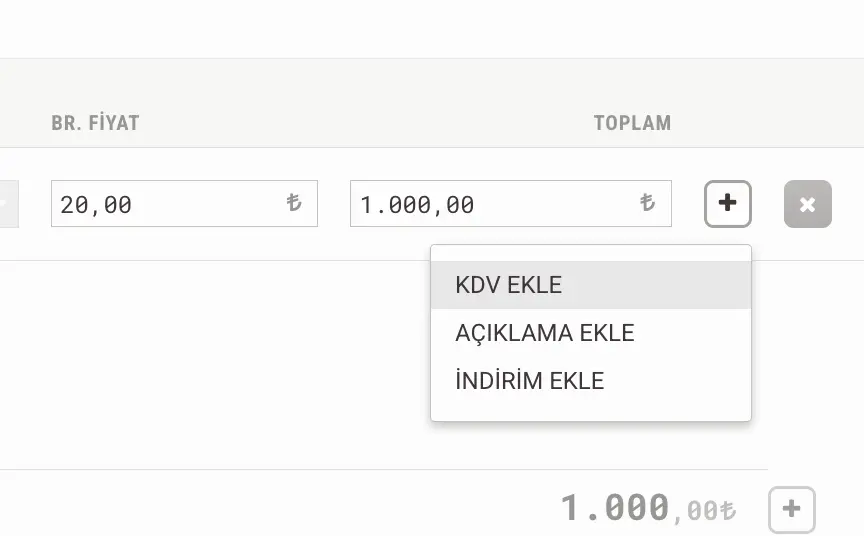
KDV: Gider pusulası kalemlerinde çoğunlukla KDV bulunmadığı için KDV satırı varsayılan olarak kapalıdır. Kayıtlı bir ürün seçtiğinizde ürünün KDV oranı kaleme otomatik olarak eklenmez.
- KDV eklemek için kalemin menüsünden KDV EKLE seçeneğine tıklayın ve oranı seçin. Kullanılabilen oranlar: %0, %1, %10 ve %20.
- KDV’yi kaldırmak için KDV alanının yanındaki × işaretine tıklayın.
- Hiçbir kalemde KDV yoksa vergi sütunu ve TOPLAM KDV satırı gösterilmez.
- %0 KDV seçtiğiniz kalemlerde istisna kodu seçmeniz gerekmez.
Gider pusulasına ÖTV, ÖİV, KDV tevkifatı ve konaklama vergisi eklenemez.
A5. Stopaj ekleyin (yalnızca alım için)
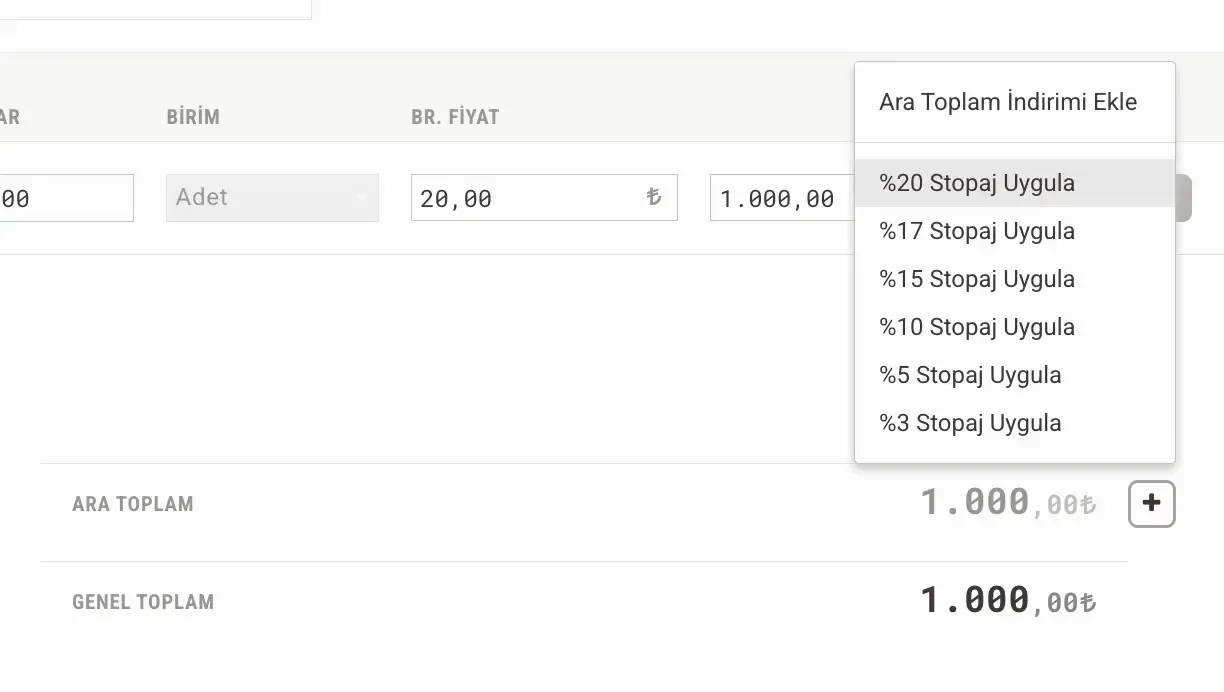
Hizmet alımınız için gelir vergisi stopajı uygulamanız gerekiyorsa ARA TOPLAM satırındaki + menüsünü açın. %20, %17, %15, %10, %5 veya %3 Stopaj Uygula seçeneklerinden uygun oranı seçin. Aynı menüdeki Ara Toplam İndirimi Ekle seçeneğiyle belge geneline indirim de uygulayabilirsiniz.
Stopaj, toplamlar bölümünde STOPAJ satırında görünür ve ödenecek tutardan düşülür.
İade gider pusulasında stopaj olmaz. Belgeyi iade gider pusulasına dönüştürdüğünüzde stopaj satırı otomatik olarak kaldırılır.
A6. Belge notu ekleyin
e-Gider Pusulası entegrasyonunuz aktifse formda BELGE NOTU alanı görünür. Bu alana yazdığınız not elektronik belgede yer alır. Not eklemek zorunlu değildir.
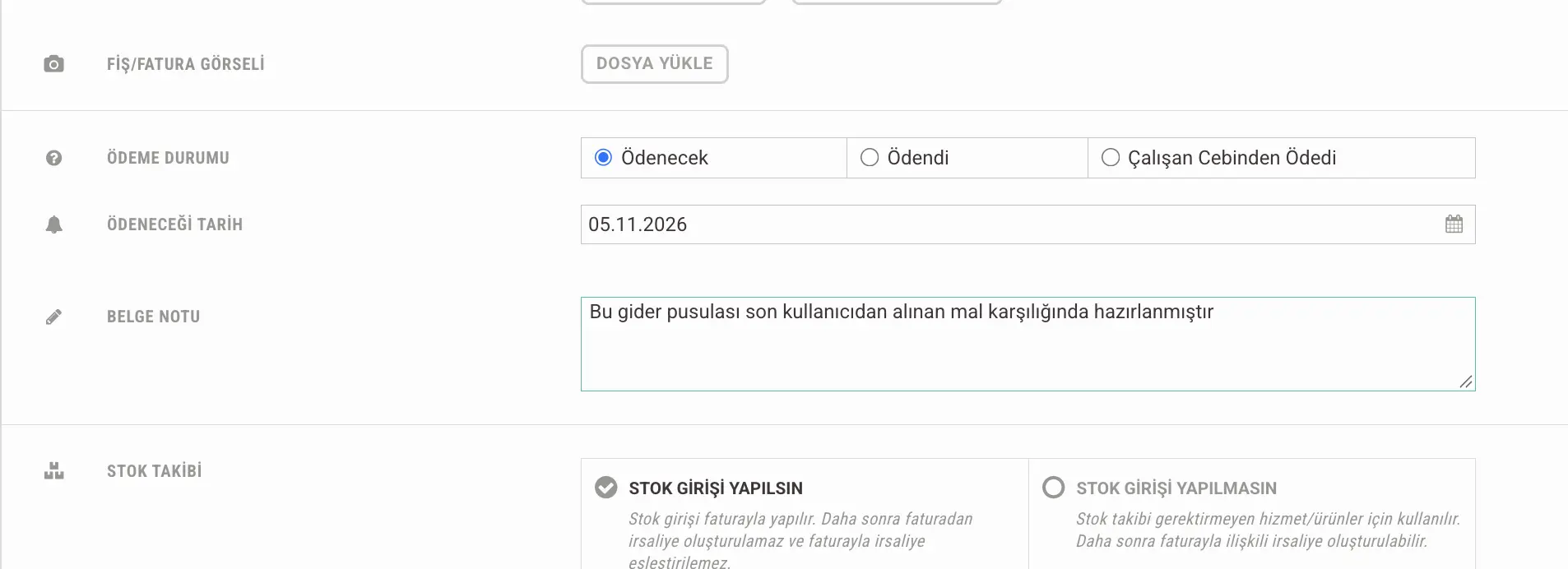
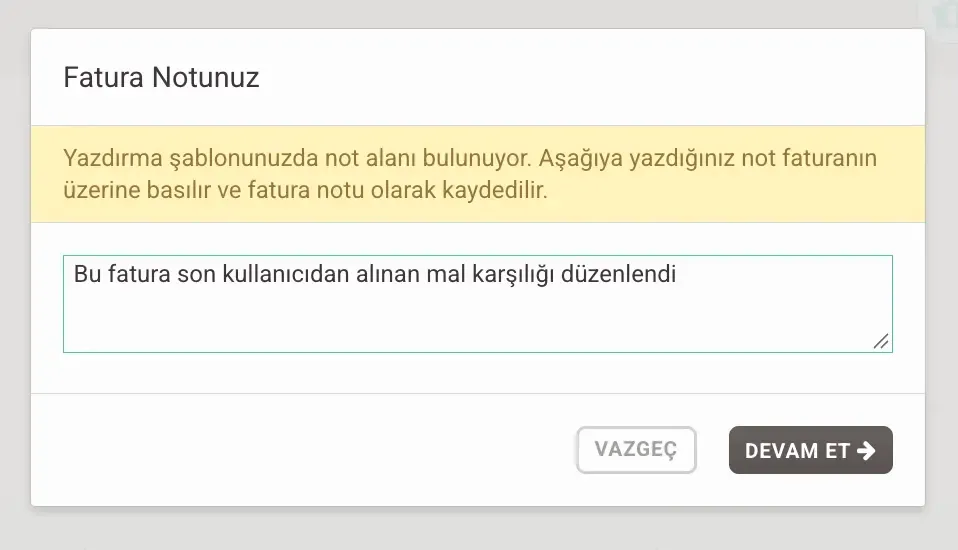
Matbu gider pusulasında belge notu alanı formda görünmez. Yazdırma şablonunuzda “Yazdırmaya Özel Not” alanı varsa notunuzu yazdırma sırasında ekleyebilirsiniz (bkz. B3).
A7. İade bilgisi ekleyin (yalnızca iade için)
e-Gider Pusulası entegrasyonunuz aktifse formda BELGE NOTU alanına ek olarak İADE BİLGİSİ EKLE butonu da görünür. Son kullanıcı iadesini belgelendiriyorsanız bu butona tıklayarak gider pusulasını iade gider pusulasına dönüştürebilirsiniz. İade bilgilerini doldurma adımlarını Bölüm D’de (D2–D6) bulabilirsiniz.
Satın alım için gider pusulası düzenliyorsanız bu adımı atlayın.
A8. Kaydedin
KAYDET butonuna tıklayın. “Gider Pusulası oluşturuldu” mesajı görünür ve gider pusulasının detay sayfası açılır. Birden fazla belge oluşturacaksanız KAYDET VE YENİ EKLE butonuyla belgenizi kaydedip yeni bir form açabilirsiniz.
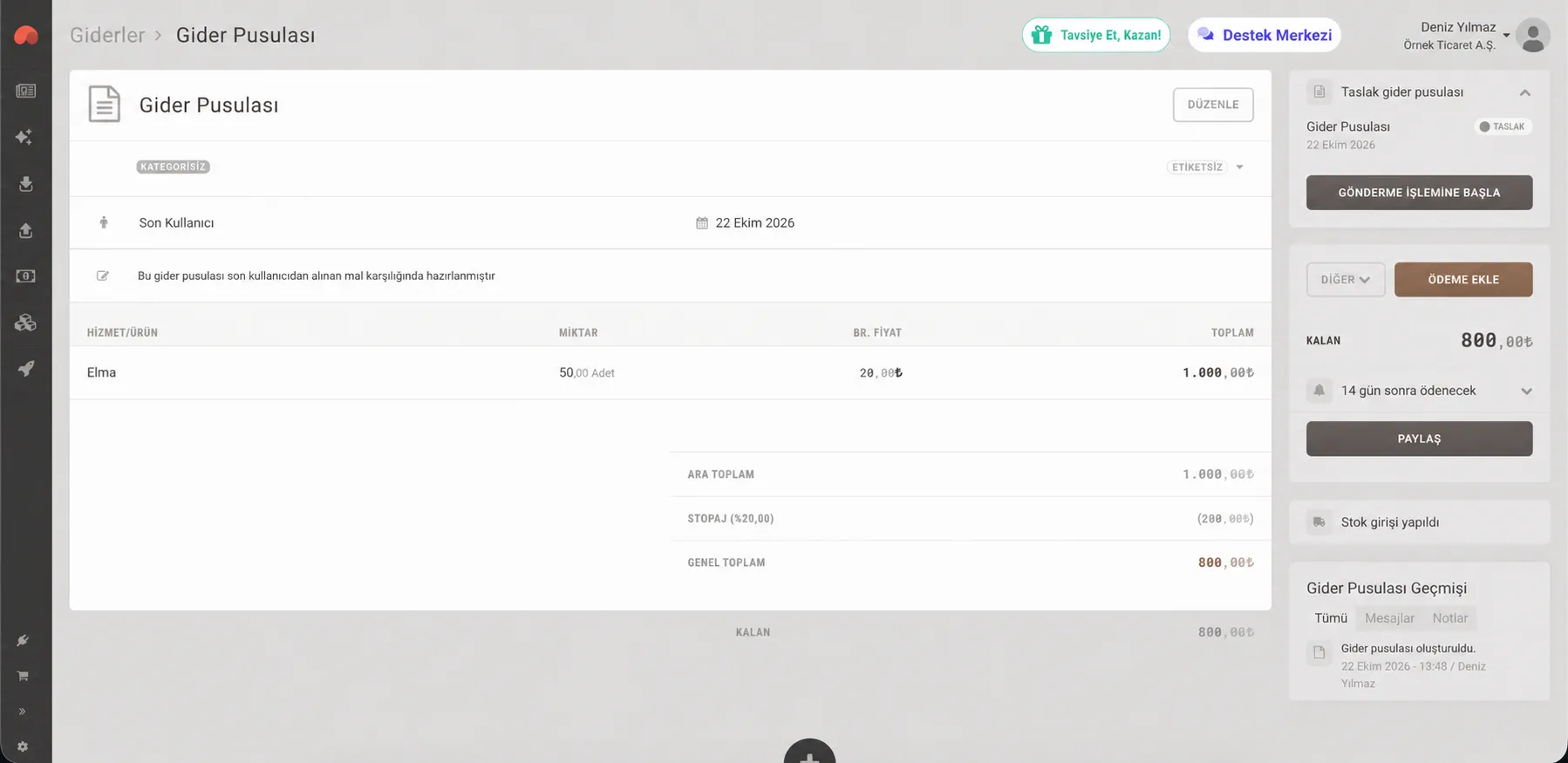
Kaydettikten sonra e-Gider Pusulası entegrasyonunuzun durumuna göre ilgili bölümden devam edebilirsiniz:
- e-Gider Pusulası entegrasyonunuz aktif değilse → Bölüm B — Matbu gider pusulası adımlarını izleyin.
- e-Gider Pusulası entegrasyonunuz aktifse → Bölüm C — e-Gider Pusulası adımlarını izleyin.
Bölüm B: Matbu Gider Pusulası
Matbu gider pusulası, Paraşüt’te hazırlayıp kâğıda yazdırdığınız ve iki tarafın ıslak imzasıyla geçerli hale getirdiğiniz belgedir. e-Gider Pusulası entegrasyonu aktif olmayan firmalar, gider pusulalarını bu şekilde düzenler.
B1. Islak imza kuralı
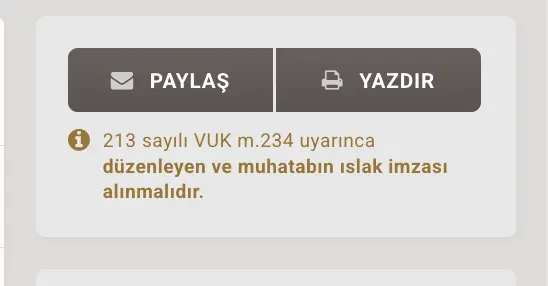
Detay sayfasındaki durum kartında PAYLAŞ ve YAZDIR butonlarıyla birlikte şu bilgi yer alır:
213 sayılı VUK m.234 uyarınca düzenleyen ve muhatabın ıslak imzası alınmalıdır.
Matbu gider pusulasının geçerli olması için:
- Belge en az iki nüsha düzenlenir. Bir nüsha muhataba verilir, diğer nüsha sizde kalır.
- Her iki nüshada sizin (düzenleyen) ve muhatabın (malı satan / hizmeti veren kişinin) ıslak imzası bulunmalıdır.
- Paraşüt’teki yazdırıldı işareti yalnızca bir takip kaydıdır; ıslak imzanın yerine geçmez.
- Matbu çıktıya imza veya kaşe görseli basılmaz. İmza alanları boş bırakılır ve kâğıt üzerinde imzalanır.
B2. Yazdırma şablonu
Gider pusulası, Paraşüt’teki yazdırma şablonlarıyla yazdırılır. Şablon, bilgilerin kullandığınız matbu gider pusulası yaprağında doğru alanlara basılmasını sağlar.
- Yazdırma şablonunuz yoksa YAZDIR butonuna tıkladığınızda Yazdırma Şablonu Oluşturun penceresi açılır. ŞABLON OLUŞTUR butonuyla şablonunuzu oluşturabilirsiniz. Bu işlemi daha sonra Ayarlar menüsündeki Yazdırma Şablonları sayfasından da yapabilirsiniz.
- Şablon oluşturma yetkiniz yoksa firmanızın hesap sahibinin bir şablon oluşturması gerekir.
B3. Gider pusulasını yazdırın
Detay sayfasındaki YAZDIR butonuna tıklayın. Açılan yazdırma penceresinde sırasıyla aşağıdaki adımları tamamlayın:
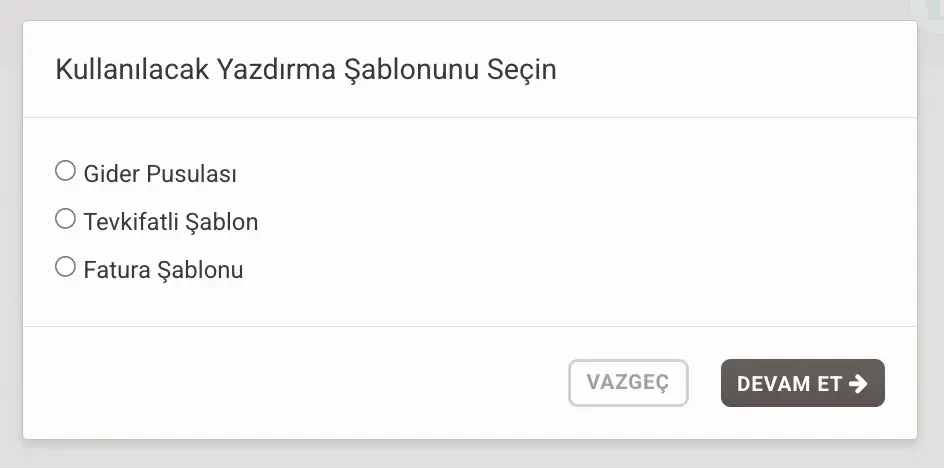
1- Şablon seçimi: Birden fazla şablonunuz varsa Kullanılacak Yazdırma Şablonunu Seçin adımında şablonunuzu seçin. Son kullandığınız şablon seçili gelir. Tek şablonunuz varsa bu adım atlanır.
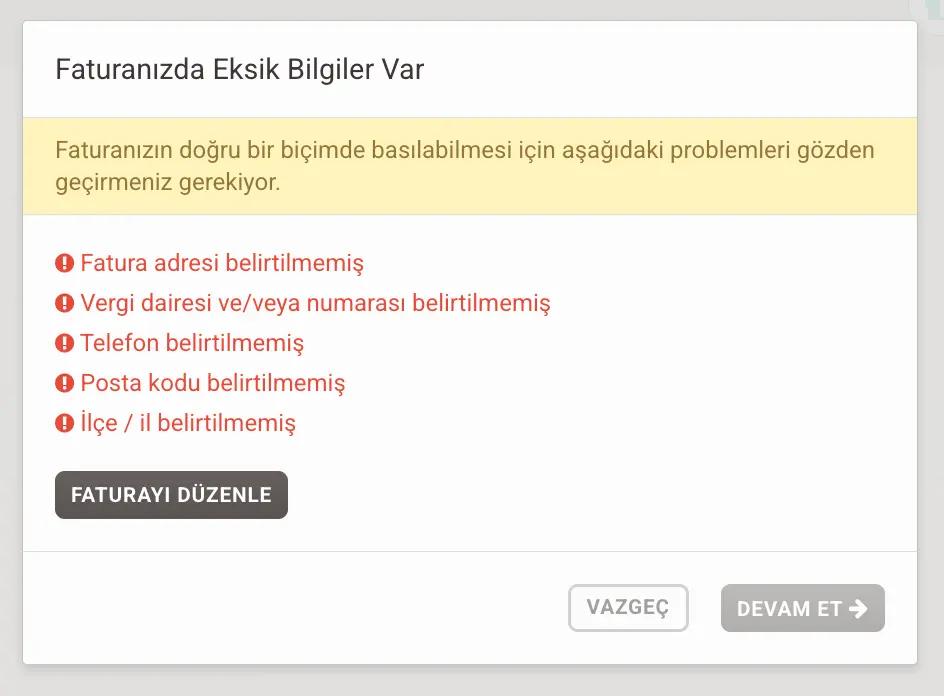
2- Eksik bilgi kontrolü: Belgenizde baskıyı etkileyecek eksikler varsa Belgenizde Eksik Bilgiler Var adımı görünür. Adres belirtilmemiş, TC kimlik numarası belirtilmemiş, Telefon belirtilmemiş, Posta kodu belirtilmemiş, İlçe / il belirtilmemiş gibi uyarılarla karşılaşabilirsiniz. Belgenizin tarihi son yazdırdığınız belgenin tarihinden eskiyse de uyarı gösterilir. Belgenize dönerek eksikleri tamamlayabilir veya DEVAM ET butonuyla yazdırmaya devam edebilirsiniz.
3- Yazdırmaya Özel Not: Şablonunuzda “Yazdırmaya Özel Not” alanı varsa belgeye basılacak notu bu adımda yazın. Bu not, belgenin notu olarak da kaydedilir.
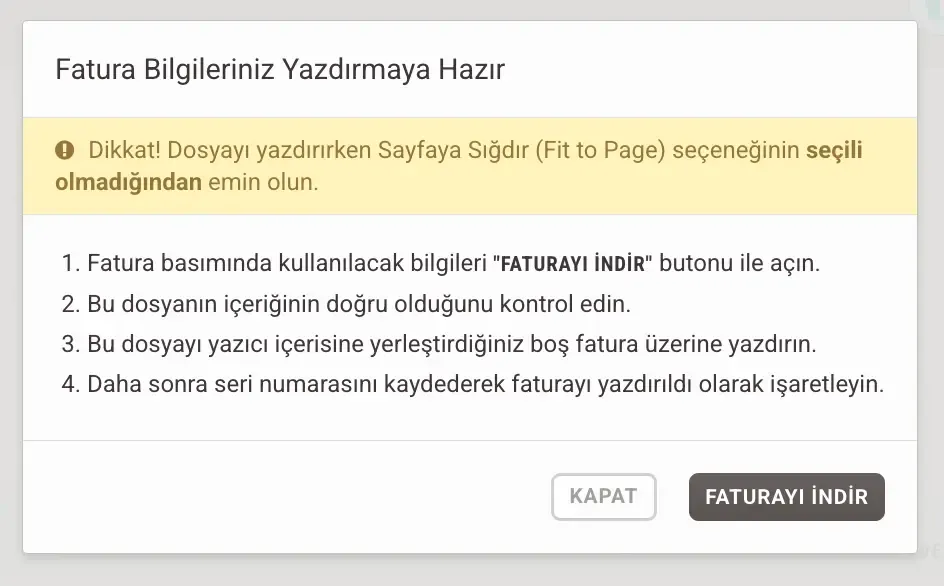
4- Yazdırma talimatları: FATURAYI İNDİR butonuyla baskı dosyasını açın ve içeriğini kontrol edin. Ardından yazıcınıza yerleştirdiğiniz boş gider pusulası yaprağının üzerine yazdırın. Lazer yazıcı kullanıyorsanız Sayfaya Sığdır (Fit to Page) seçeneğinin seçili olmadığından emin olun. Nokta vuruşlu yazıcı kullanıyorsanız Paraşüt’ün nokta vuruşlu yazıcı programının kurulu olması gerekir.
B4. Islak imzaları alın ve yazdırıldı olarak işaretleyin
Kâğıt çıktının her iki nüshasında sizin ve muhatabın ıslak imzasını alın. Ardından yazdırma penceresinin son adımında:
1- BU FATURANIN NUMARASI alanına kâğıttaki belge numarasını yazın. Paraşüt, son yazdırdığınız gider pusulasının numarasına göre sıradaki numarayı önerir. Örneğin son numara GDP001 ise GDP002 önerilir. Kâğıttaki numarayla sistemdeki numaranın eşleştiğini kontrol edin.
2- YAZDIRILDI OLARAK İŞARETLE butonuna tıklayın.
“Gider pusulası yazdırıldı olarak işaretlendi” mesajı görünür. İşaretlemeden çıkmak isterseniz İŞARETLEMEDEN KAPAT butonuna tıklayın. Bu durumda belge taslak olarak kalır.
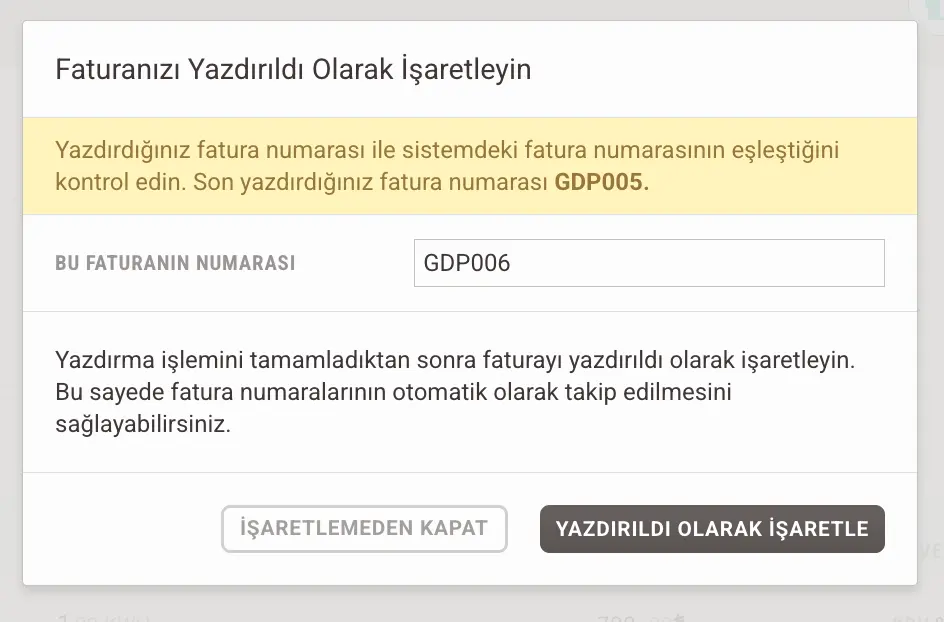
Yazdırma penceresindeki bazı metinler, satış faturası yazdırma akışıyla ortaktır. Bu adımlardaki “fatura” ifadesi gider pusulanızı ifade eder.
B5. Yazdırılmış gider pusulası
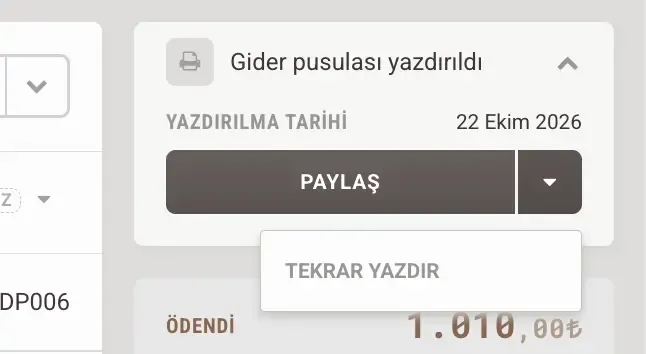
Belgeyi yazdırıldı olarak işaretlediğinizde:
- Kartın başlığı Gider pusulası yazdırıldı olur ve YAZDIRILMA TARİHİ gösterilir.
- PAYLAŞ butonuyla belgeyi paylaşabilir, menüdeki TEKRAR YAZDIR seçeneğiyle yeniden yazdırabilirsiniz.
- Giderler listesinde belgenin yanında yazıcı simgesi görünür.
- Belgeyi düzenleyebilir ve silebilirsiniz.
- Firmanızda e-Gider Pusulası entegrasyonu sonradan aktifleşse bile yazdırılmış gider pusulası elektronik olarak gönderilemez; matbu belge olarak kalır.
- Matbu yazdırma kontör tüketmez.
Bölüm C: e-Gider Pusulası
e-Gider Pusulası, gider pusulasının elektronik ortamda düzenlenen ve Gelir İdaresi Başkanlığı (GİB) kurallarına göre resmileşen halidir. Paraşüt belge numarasını otomatik verir, belgeyi hazırlar, GİB kurallarına göre kontrol eder ve özel entegratöre iletir. Kâğıt çıktı ve ıslak imza gerekmez. İşlemin türüne göre karşı tarafın onayı SMS ile alınır.
C1. e-Gider Pusulası entegrasyonunu aktifleştirin
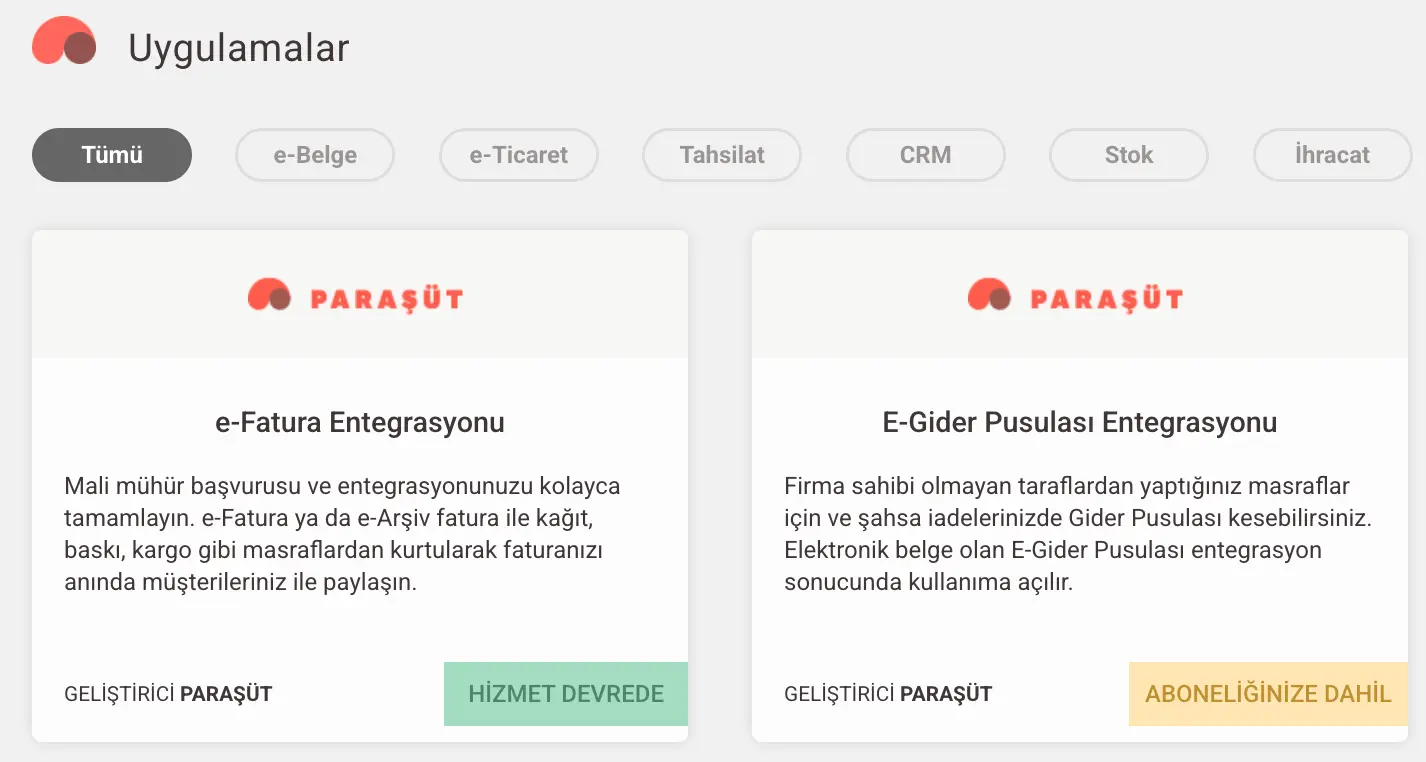
1- Sol menüden Uygulamalar sayfasına gidin ve E-Gider Pusulası Entegrasyonu kartını açın.
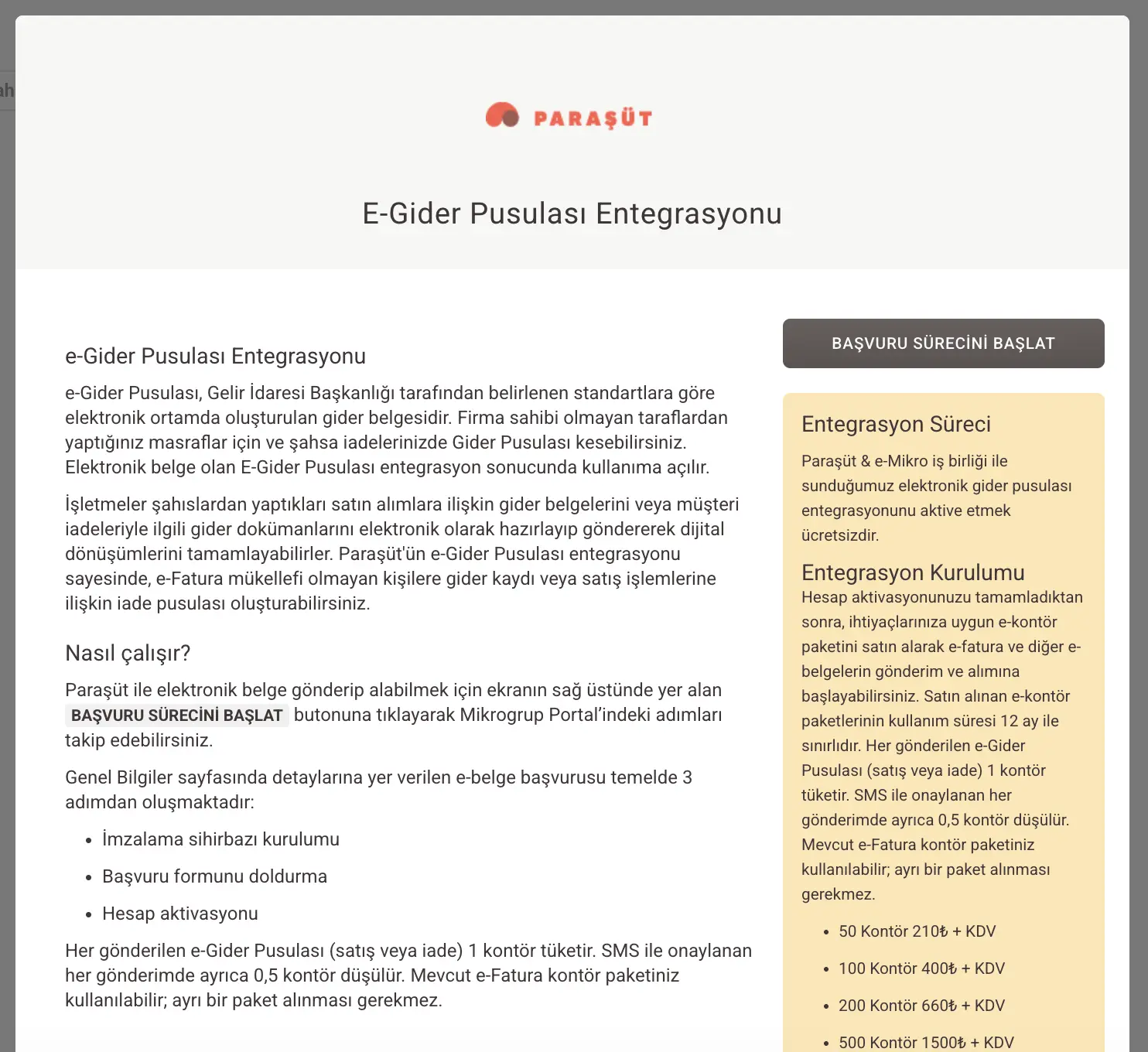
2- BAŞVURU SÜRECİNİ BAŞLAT butonuna tıklayın.
3- Açılan pencerede imzalama sihirbazı kurulumu, başvuru formunu doldurma ve hesap aktivasyonu adımlarını tamamlayın. Aktivasyon işlemi şirket yetkilisi tarafından mali mühür ile yapılmalıdır. Başvuruda gider pusulası belge seriniz 2 harf olarak tanımlanır. Bu seri, firmanızın diğer e-belge serilerinden farklı olmalıdır.
4- Hesabınız aktifleştiğinde Paraşüt bunu otomatik olarak algılar ve kart Hizmet devrede durumuna geçer. Durumun güncellenmesi biraz zaman alabilir.
Yarım kalan başvurunuza KALDIĞIN YERDEN DEVAM ET butonuyla dönebilir, entegrasyonu DURDUR butonuyla durdurabilirsiniz.
Ücretlendirme
- Entegrasyonu aktifleştirmek ücretsizdir.
- Gönderilen her e-Gider Pusulası (satış veya iade) 1 kontör tüketir.
- Her SMS onay kodu gönderimi 0,5 kontör tüketir. Kodu tekrar gönderdiğinizde her gönderim için ayrıca 0,5 kontör kullanılır. İade koduyla onaylanan belgelerde SMS gönderilmez.
- Mevcut e-Fatura kontör paketinizi kullanabilirsiniz; ayrı bir paket almanız gerekmez.
- Matbu yazdırma kontör tüketmez.
Entegrasyon aktifleştiğinde gider pusulası formunda BELGE NOTU ve İADE BİLGİSİ EKLE, iade gider pusulasında ise İade eden kişi farklı alanları görünür hale gelir.
C2. Gönderme işlemine başlayın
Gider pusulasını kaydettiğinizde detay sayfasındaki durum kartında şu bilgiler görünür:
- Başlık: Taslak gider pusulası
- Durum: TASLAK
- Buton: GÖNDERME İŞLEMİNE BAŞLA
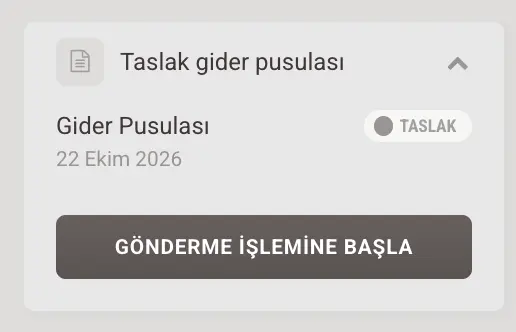
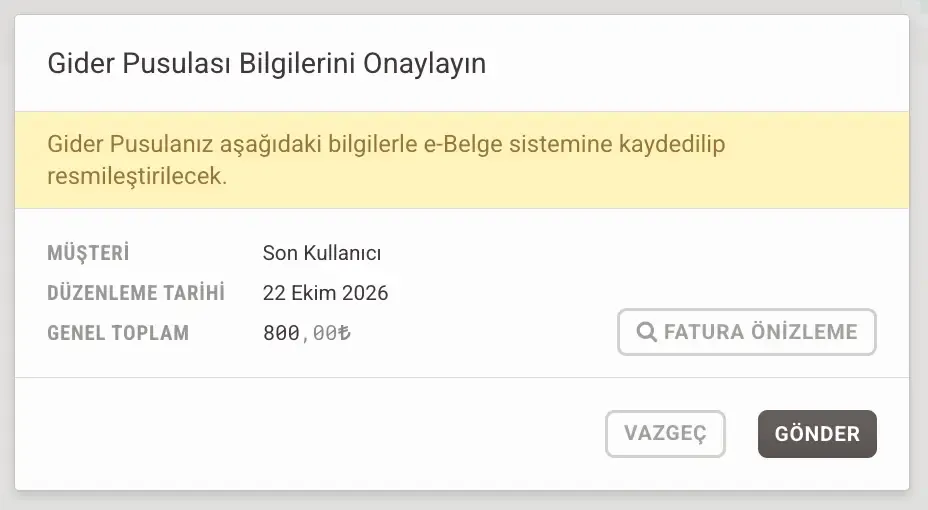
GÖNDERME İŞLEMİNE BAŞLA butonuna tıklayın. Açılan Gider Pusulası Bilgilerini Onaylayın penceresinde şu açıklama ve bilgiler yer alır:
- Gider Pusulanız aşağıdaki bilgilerle e-Belge sistemine kaydedilip resmileştirilecek.
- MÜŞTERİ: Muhatabın adı
- DÜZENLEME TARİHİ
- GENEL TOPLAM
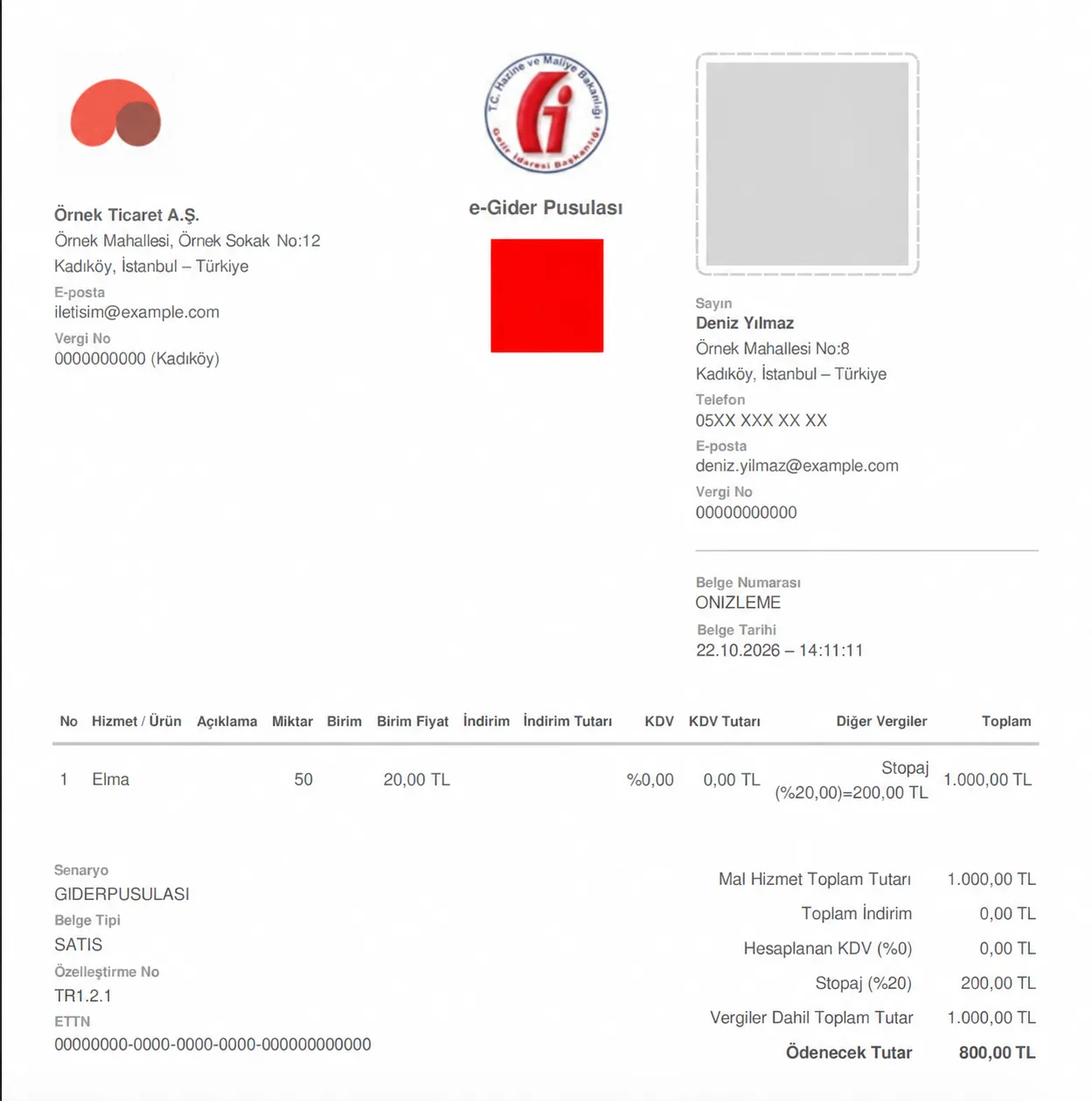
Göndermeden önce belgenin elektronik halini görmek için FATURA ÖNİZLEME butonuna tıklayın. Önizleme yeni bir sekmede açılır ve belge numarası harcamaz. Bilgiler doğruysa GÖNDER butonuna tıklayın.
Belgede GİB kurallarına aykırı bir bilgi varsa SMS gönderilmeden önce pencerede hata listesi görünür. Hataları düzeltip yeniden deneyin. Böylece muhataba gereksiz SMS gönderilmez.
C3. SMS ile onay alın
Alım için düzenlenen gider pusulasında muhatabın onayı her zaman SMS ile alınır. İade gider pusulasında ise SMS adımı, yalnızca onay yöntemi olarak SMS İLE seçildiğinde uygulanır (bkz. D4).
SMS kime gider?
- Kod, gider pusulasının muhatabının, yani tedarikçi bilgilerinde kayıtlı kişinin telefonuna gönderilir.
- İade gider pusulasında İade eden kişi farklı seçildiyse kod, iade eden kişinin telefonuna gönderilir (bkz. D6).
- Kod size veya firmanıza gönderilmez.
Adım 1: SMS gönderimini onaylayın
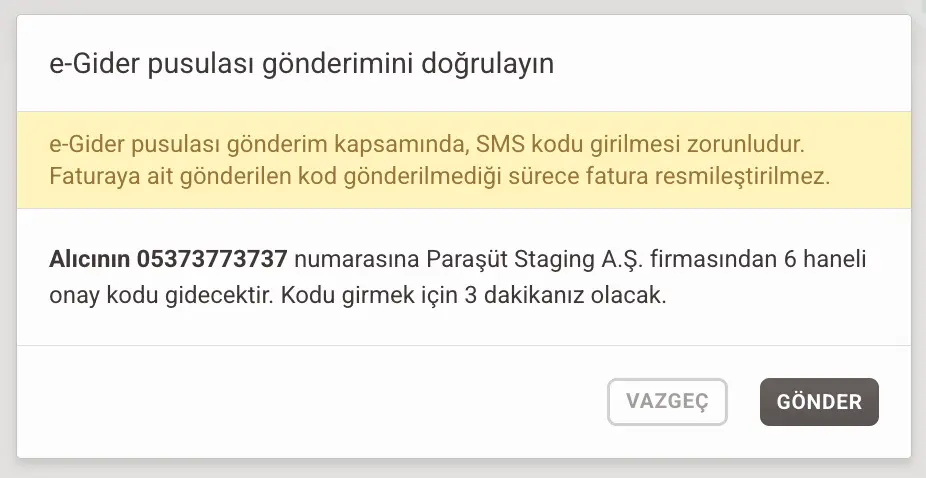
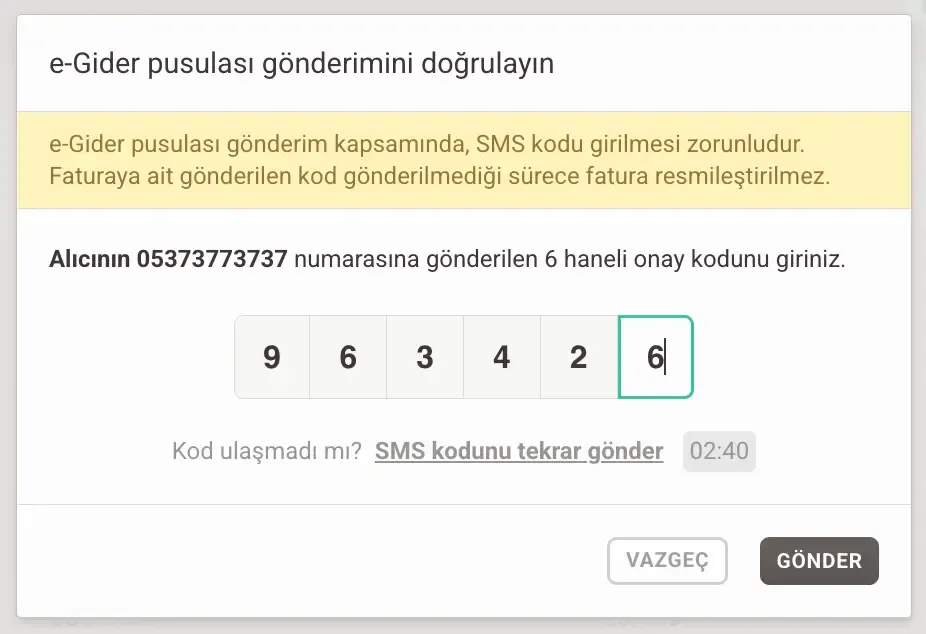
e-Gider pusulası gönderimini doğrulayın penceresi açılır. Pencerede, SMS kodu girilmeden belgenin resmileştirilmeyeceği ve onay kodunun gönderileceği telefon numarası bilgisi yer alır.
Alıcının telefonuna firmanız adına 6 haneli onay kodu gönderilir. Kodu girmek için 3 dakikanız vardır.
Telefon numarasını kontrol edip GÖNDER butonuna tıklayın. Kod, belirtilen cep telefonuna gönderilir.
Adım 2: Kodu girin
Telefona gelen 6 haneli kodu kişiden alarak kutulara girin. Kodu kopyalayıp yapıştırabilirsiniz. Ardından GÖNDER butonuna tıklayın.
- Kodun geçerlilik süresi 3 dakikadır. Kalan süre pencerede geri sayım olarak görünür.
- Kod ulaşmadıysa Kod ulaşmadı mı? → SMS kodunu tekrar gönder seçeneğiyle yeni kod isteyebilirsiniz. Yeni kod, önceki gönderimden 60 saniye sonra istenebilir. Her yeni gönderim 0,5 kontör tüketir.
- Süre dolarsa kutular temizlenir ve “Size ayrılan sürede giriş yapmadınız. Lütfen yeni bir kod talep edin.” mesajı görünür. Bu durumda yeni kod isteyin.
- Kod tek kullanımlıktır ve yalnızca ilgili belge için geçerlidir.
- İşlem sürerken pencere kapatılamaz.
Kod doğrulandığında belge elektronik olarak oluşturulur ve entegratöre iletilir. Pencere birkaç saniye içinde kapanır. Belgenizin durumunu detay sayfasındaki durum kartından takip edebilirsiniz.
SMS onayında görebileceğiniz mesajlar
| Mesaj | Ne yapmalısınız? |
|---|---|
| Hatalı giriş yaptınız, lütfen tekrar deneyiniz. | Kodu kişiyle birlikte kontrol edip yeniden girin. |
| Size ayrılan sürede giriş yapmadınız. Lütfen yeni bir kod talep edin. | 3 dakikalık süre dolmuştur. Yeni kod isteyin. |
| Çok fazla yanlış deneme yapıldı. Lütfen yeni bir kod talep edin. | Deneme sınırı aşılmıştır. Yeni kod isteyin. |
| Bu kod daha önce kullanıldı. Lütfen yeni bir kod talep edin. | Kod tek kullanımlıktır. Yeni kod isteyin. |
| Bu belge için az önce SMS gönderildi, bir dakika sonra tekrar deneyiniz. | Bir dakika bekleyip yeniden kod isteyin. |
| Satıcının telefon numarası eksik. | Tedarikçi bilgilerine telefon numarasını ekleyin. |
| İade eden kişinin telefon numarası eksik. | İade eden kişi bilgilerine telefon numarasını ekleyin. |
| SMS gönderilemedi, lütfen tekrar deneyiniz. | Numaranın Türkiye’de kayıtlı bir cep telefonuna ait olduğunu ve 05551112233 biçiminde girildiğini kontrol edip yeniden deneyin. |
| SMS servisine şu an ulaşılamıyor, lütfen tekrar deneyiniz. | Bir süre sonra yeniden deneyin. |
C4. Belge durumlarını takip edin
Gönderimden sonra belgenizin durumunu aşağıdaki açıklamalara göre takip edebilirsiniz:
| Durum (liste rozeti) | Kart başlığı | Anlamı |
|---|---|---|
| TASLAK | Taslak gider pusulası | Belge kaydedildi, henüz gönderilmedi. |
| GÖNDERİLİYOR | Gider pusulası gönderiliyor | Belge entegratöre iletildi; kontrol ediliyor ve imzalanıyor. |
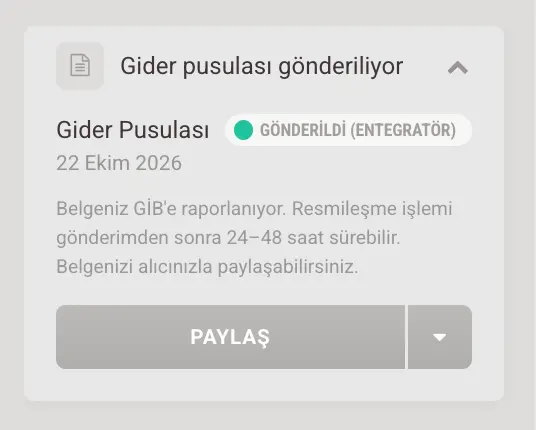
| GÖNDERİLDİ (ENTEGRATÖR) | Gider pusulası gönderiliyor | Belge imzalandı, GİB’e raporlanıyor. Bu aşamada PDF ve XML indirilebilir, belge paylaşılabilir. |
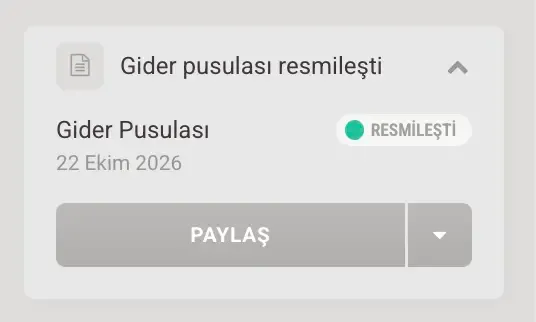
| RESMİLEŞTİ | Gider pusulası resmileşti | GİB raporlaması tamamlandı. |
| GÖNDERİLEMEDİ | Gider pusulası gönderilemedi | Belge kabul edilmedi. Hata mesajını kontrol edin (bkz. C6). |
Durum kartında şu bilgi de yer alır: Resmileşme işlemi gönderimden sonra 24–48 saat sürebilir. Belgenizi alıcınızla paylaşabilirsiniz.
C5. PDF, XML ve paylaşım
Belge GÖNDERİLDİ (ENTEGRATÖR) veya RESMİLEŞTİ durumundayken durum kartından şu işlemleri yapabilirsiniz:
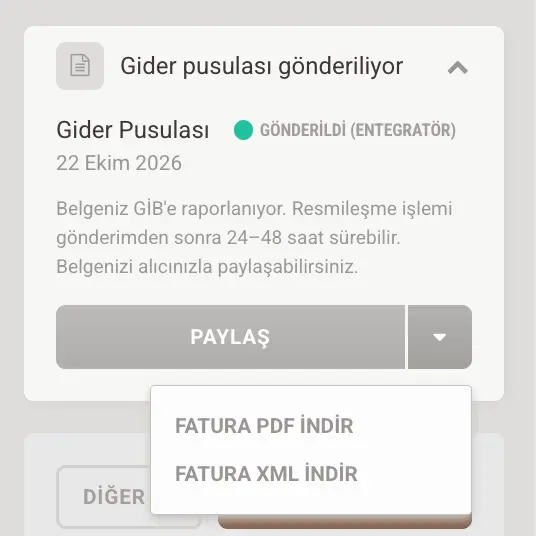
- PAYLAŞ: Belgeyi e-posta ile gönderebilirsiniz. E-postanın konusu “[Firma adınız] gider pusulanız - [tarih]”, mesajı ise “Merhaba, Gider pusulası detaylarını aşağıdaki bağlantıya tıklayarak inceleyebilirsiniz.” şeklinde gelir. Konuyu ve mesajı değiştirebilirsiniz. Belgenin PDF’i e-postaya eklenir. Alıcı, belgeyi Müşteri Ekranı üzerinden de görüntüleyebilir.
- Menüdeki FATURA PDF İNDİR ve FATURA XML İNDİR seçenekleriyle belgeyi indirebilirsiniz.
Resmileşme sonrasında muhataba otomatik e-posta gönderilmez. Belgeyi PAYLAŞ butonuyla siz iletirsiniz.
Elektronik belgede neler yer alır?
- Başlıkta e-Gider Pusulası, belge numarası, belge tarihi ve saati, belge tipi, ETTN ve karekod
- Firmanızın bilgileri ve Firma Ayarları → Firma İmzası alanından yüklediyseniz imza görseliniz
- Muhatabın adı soyadı, T.C. kimlik veya pasaport numarası, adresi ve telefonu
- Kalemler, KDV satırları, stopaj ve toplamlar; dövizli belgelerde tutarın TL karşılığı
- Belge notu
- SMS ile onaylanan belgelerde SMS’i ileten operatörün unvanı; iade koduyla doğrulanan belgelerde uygulama/platform adı
- İade gider pusulasında iade edilen belgenin bilgileri, iade kodu ve varsa iade eden kişinin bilgileri
SMS doğrulama kodu ve kargo şirketi bilgileri PDF’te gösterilmez; elektronik belgenin XML dosyasında yer alır.
Belge numarası: e-Gider Pusulasının numarasını Paraşüt otomatik verir. Numara 16 karakterden oluşur ve başında başvuruda tanımladığınız 2 harfli seri bulunur. Belge numarasını elle girmeniz gerekmez.
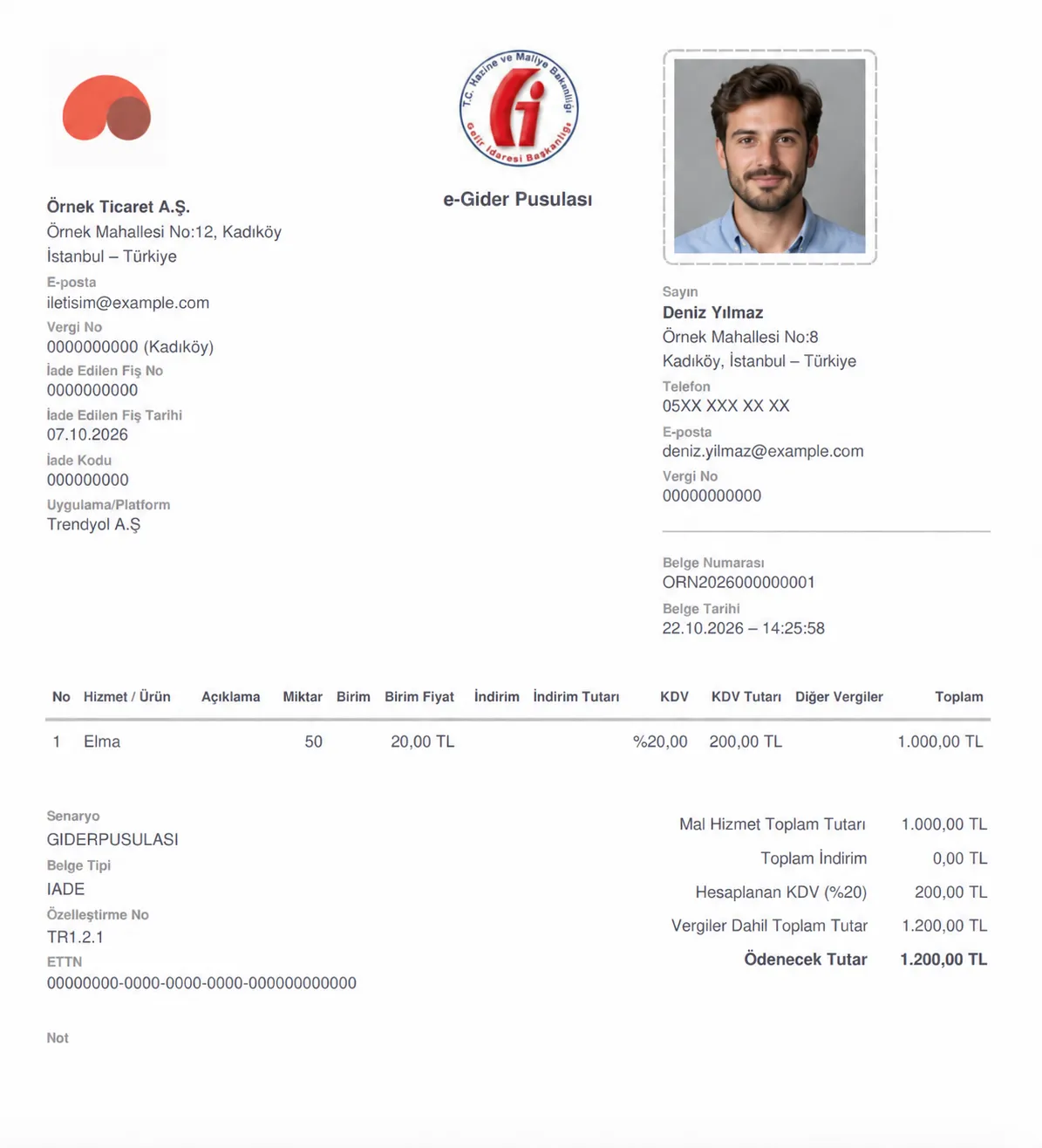
Resmileşmiş bir e-Gider Pusulasının örnek PDF’i
C6. Gönderilemedi durumunda
Belge GÖNDERİLEMEDİ durumuna geçerse durum kartında hata mesajı görünür. Bu durumda:
1- Hata mesajını okuyun. Hata çoğunlukla muhatap bilgilerinden (ad soyad, kimlik, adres, telefon) veya kalemlerden kaynaklanır.
2- DÜZENLE butonuyla belgeyi açıp bilgileri düzeltin.
4- GÖNDERME İŞLEMİNE BAŞLA butonuyla belgeyi yeniden gönderin. SMS onayı gereken belgelerde yeni kod istenir.
Yeniden gönderimde belge aynı numarayla gönderilir; yeni belge numarası kullanılmaz.
Gönderimde görebileceğiniz diğer mesajlar
| Mesaj | Anlamı |
|---|---|
| Gider pusulası 10 haneli VKN ile kesilemez; TCKN veya pasaport numarası girilmelidir. | Muhatabın kimlik alanında vergi kimlik numarası var. |
| Belge tarihi bugünden ileri olamaz. | Belge tarihini bugün veya daha önceki bir tarih olarak düzeltin. |
| Geçersiz KDV oranı. Gider pusulasında %8 ve %18 KDV kullanılamaz. | Kalemdeki eski KDV oranını %0, %1, %10 veya %20 olarak değiştirin. |
| KDV satırı eklenen kalemde KDV oranı zorunludur. | KDV eklediğiniz kalemde oran seçin. |
| İade gider pusulasında stopaj bulunamaz. | İade gider pusulasındaki stopajı kaldırın. |
| Yazdırılmış gider pusulası elektronik olarak gönderilemez. | Belge matbu olarak yazdırılmıştır; matbu belge olarak kalır. |
| Bu gider pusulası resmileştiriliyor, lütfen bekleyin. | Gönderim zaten başlamıştır. Durumun güncellenmesini bekleyin. |
| Girilen TCKN ile İsim Soyisim bilgisi eşleşmiyor. | Belgesiz iadede kimlik kontrolü sırasında bilgiler eşleşmemiştir (bkz. D7). |
Bölüm D: İade Gider Pusulası
Vergi mükellefi olmayan bir müşteriniz (son kullanıcı) satın aldığı ürünü iade ettiğinde veya hizmeti iptal ettiğinde size iade faturası düzenleyemez. Bu işlemi iade gider pusulasıyla belgelendirebilirsiniz.
Paraşüt’te iade gider pusulasını iki farklı yolla oluşturabilirsiniz:
| Faturadan iade | İade bilgisi ekleyerek | |
|---|---|---|
| Nereden başlarsınız? | Satış faturası → DÜZENLE menüsü → İADE OLUŞTUR | Giderler → YENİ GİDER PUSULASI → İADE BİLGİSİ EKLE |
| Ne zaman kullanılır? | İade edilen satış, Paraşüt’te e-Fatura olmayan bir satış faturası olarak kayıtlıysa | Satış belgesiz veya ÖKC fişiyle (yazar kasa fişi) yapılmışsa ya da fatura Paraşüt’te kayıtlı değilse |
| Müşteri ve kalemler | Faturadan gelir; değiştirilemez. Yalnızca miktar azaltılabilir. | Serbestçe girilir. |
| İade edilen belge numarası ve tarihi | Faturadan otomatik gelir. | Siz girersiniz. |
| Faturayla bağlantı | Fatura ile iade birbirine bağlanır; iade tutarı faturadan mahsup edilir. | Kurulmaz. |
| e-Gider Pusulası entegrasyonu | Gerekmez. Entegrasyon aktif değilse belge matbu olarak yazdırılır. | Aktif olmalıdır. |
Öneri: İade edilecek satışın faturası Paraşüt’te kayıtlıysa iade işlemini ilgili satış faturası üzerinden başlatın. Böylece iade miktarları ve tahsilat eşleşmeleri otomatik olarak takip edilir.
D1. Faturadan iade gider pusulası oluşturun
1- İade edilen satış faturasının detay sayfasını açın.
2- DÜZENLE butonunun menüsünden İADE OLUŞTUR seçeneğine tıklayın.
3- Açılan İade belgesi oluşturun penceresinde “Müşteri firma sahibi mi?” sorusuna uygun seçeneği işaretleyin:
- Evet (Firma): Müşterinizin bir firması varsa size iade faturası düzenlemelidir. Bu seçenekte GİDER KAYDI OLUŞTUR butonuyla takip amaçlı bir iade gider kaydı oluşturabilirsiniz. Pencerede şu uyarı görünür: “Alıcı bir firma ise, iade faturası kesmelidir. Gider Kaydı takip amaçlıdır, resmi bir belge değildir.”
- Hayır (Son Kullanıcı): İadeyi talep eden tarafın firması yoksa GİDER PUSULASI OLUŞTUR butonuna tıklayın.
Faturadaki müşterinin vergi numarası 10 haneliyse Evet (Firma), değilse Hayır (Son Kullanıcı) seçili gelir. Devam etmeden önce bu seçimin doğru olduğunu kontrol edin.
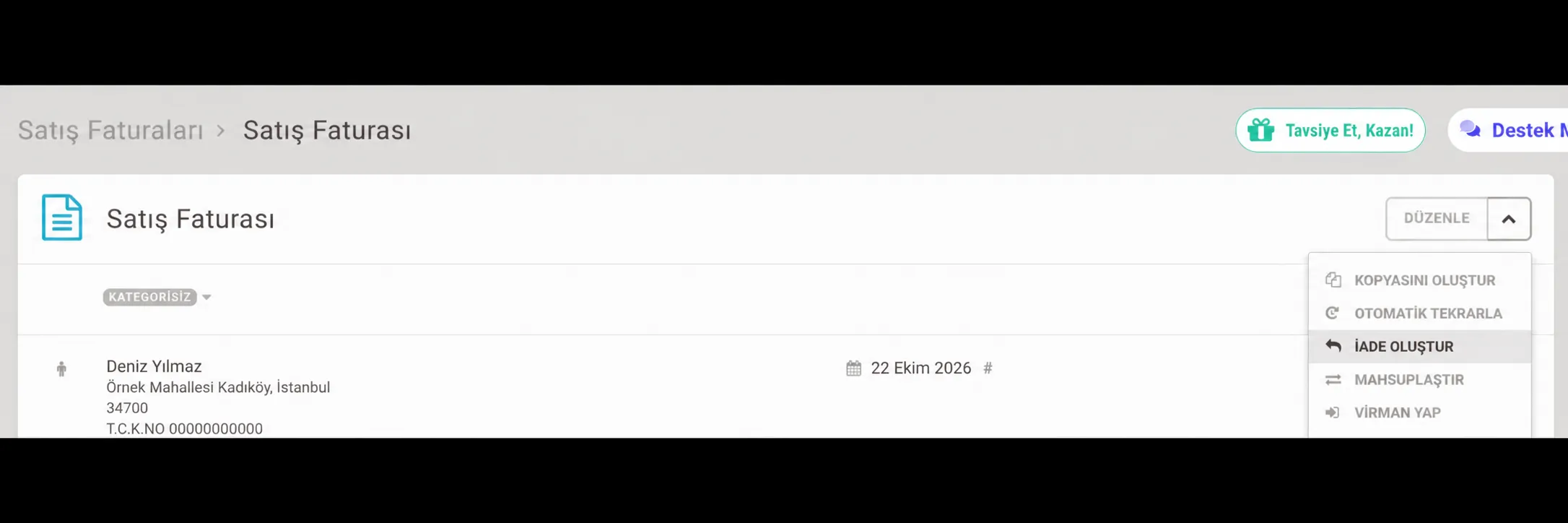
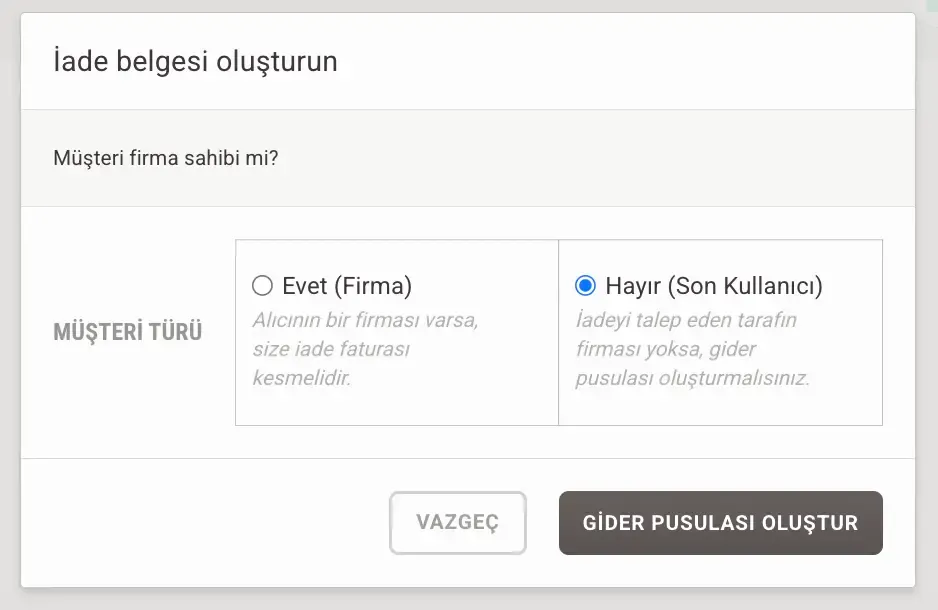
Hayır (Son Kullanıcı) seçtiğinizde iade gider pusulası formu açılır:
- Muhatap, faturadaki müşterinizdir ve değiştirilemez.
- Faturanın kalemleri, döviz ve kur bilgisi forma gelir. Yeni kalem eklenemez, ürün değiştirilemez.
- Kısmi iade için iade edilecek miktarı girin; iade edilmeyen kalemleri çıkarın.
- Bir faturaya birden fazla iade gider pusulası düzenleyebilirsiniz. Toplam iade miktarı, faturadaki miktarı aşamaz.
- Faturadaki KDV oranları kalemlere aktarılır; stopaj aktarılmaz.
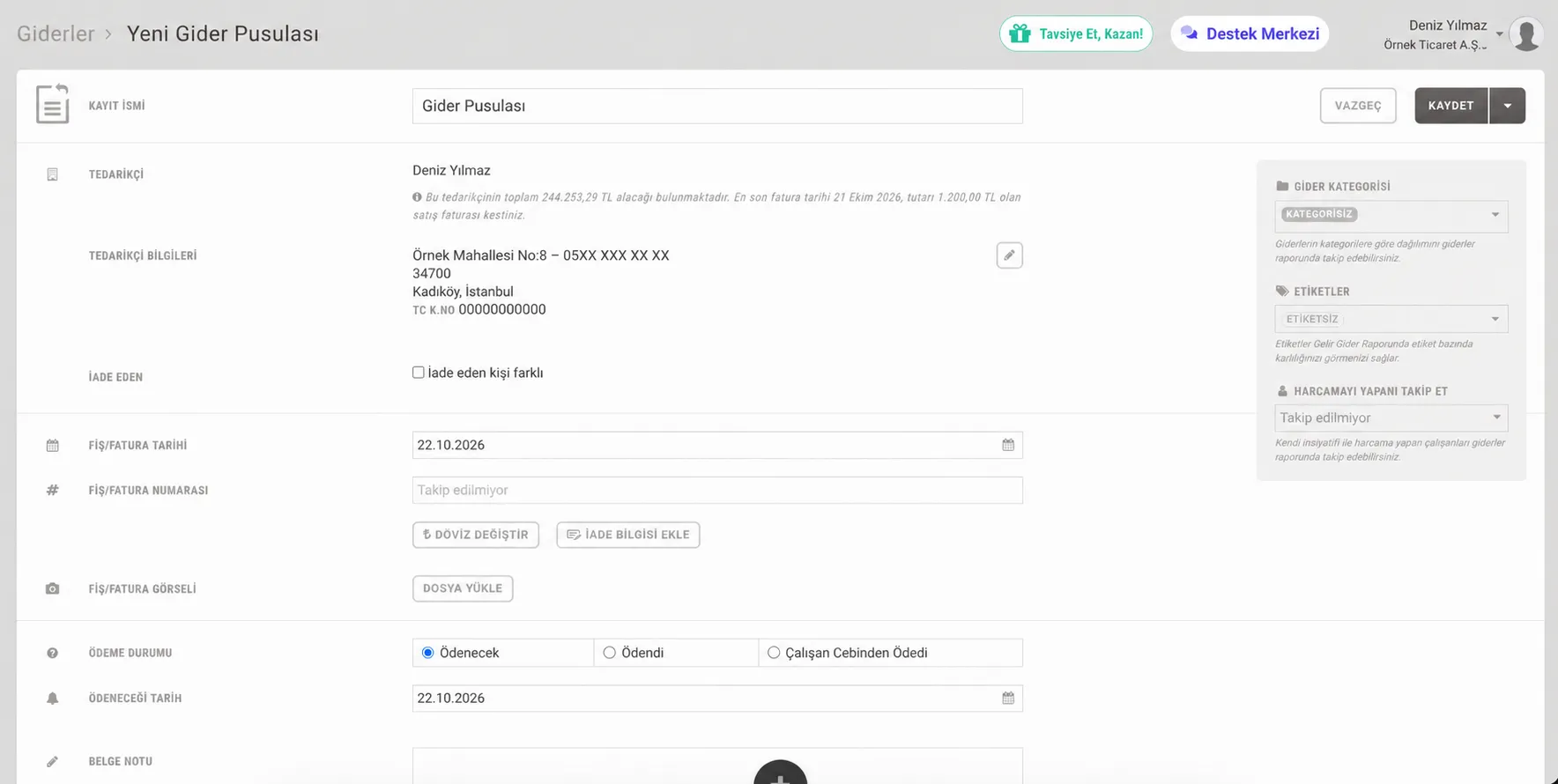
e-Gider Pusulası entegrasyonunuz aktifse formdaki İADE BİLGİSİ EKLE butonuna tıklayın. Açılan pencerede iade edilen faturanın bilgileri (belge türü, fatura adı, tarih ve numara) otomatik doldurulur ve değiştirilemez. Yalnızca iade yöntemini ve onay yöntemini seçin (bkz. D4). Ardından belgeyi kaydedip gönderin (bkz. D7).
e-Gider Pusulası entegrasyonunuz aktif değilse belgeyi kaydedin ve matbu olarak yazdırın (bkz. D8).
e-Fatura olan bir satış faturasında Hayır (Son Kullanıcı) seçerseniz “Sadece son kullanıcı iadeleri için gider pusulası düzenlenebilir.” mesajı görünür. Bu durumda müşterinizin size iade faturası düzenlemesi gerekir.
D2. İade bilgisi ekleyerek iade gider pusulası oluşturun
Bu yöntem yalnızca e-Gider Pusulası entegrasyonu aktif firmalarda kullanılabilir.
1- Giderler → DİĞER → YENİ GİDER PUSULASI yolunu izleyerek yeni bir gider pusulası açın.
2- TEDARİKÇİ alanından iadeyi yapan müşterinizi seçin veya ekleyin (bkz. A2). Ardından ürün ve hizmet kalemlerini ekleyin.
3- İADE BİLGİSİ EKLE butonuna tıklayın.
4- Açılan pencerede şu bilgi görünür: “Verilerinizi sağlıklı tutmak için Paraşüt’te kayıtlı fatura iadesini ilgili faturadan İADE OLUŞTUR seçeneği ile yapın.” İade edilen fatura Paraşüt’te kayıtlıysa D1’deki adımları izleyin.
5- Penceredeki bilgileri doldurun (bkz. D3 ve D4) ve TAMAM butonuna tıklayın.
Belge, iade gider pusulasına dönüşür. Stopaj satırı varsa otomatik olarak kaldırılır. Formda İADE BİLGİLERİ özeti görünür. Bu özette BELGE TÜRÜ, TARİH, BELGE NO, İADE YÖNTEMİ ve DOĞRULAMA bilgileri yer alır. Bilgileri değiştirmek için özetteki kalem simgesine tıklayın.

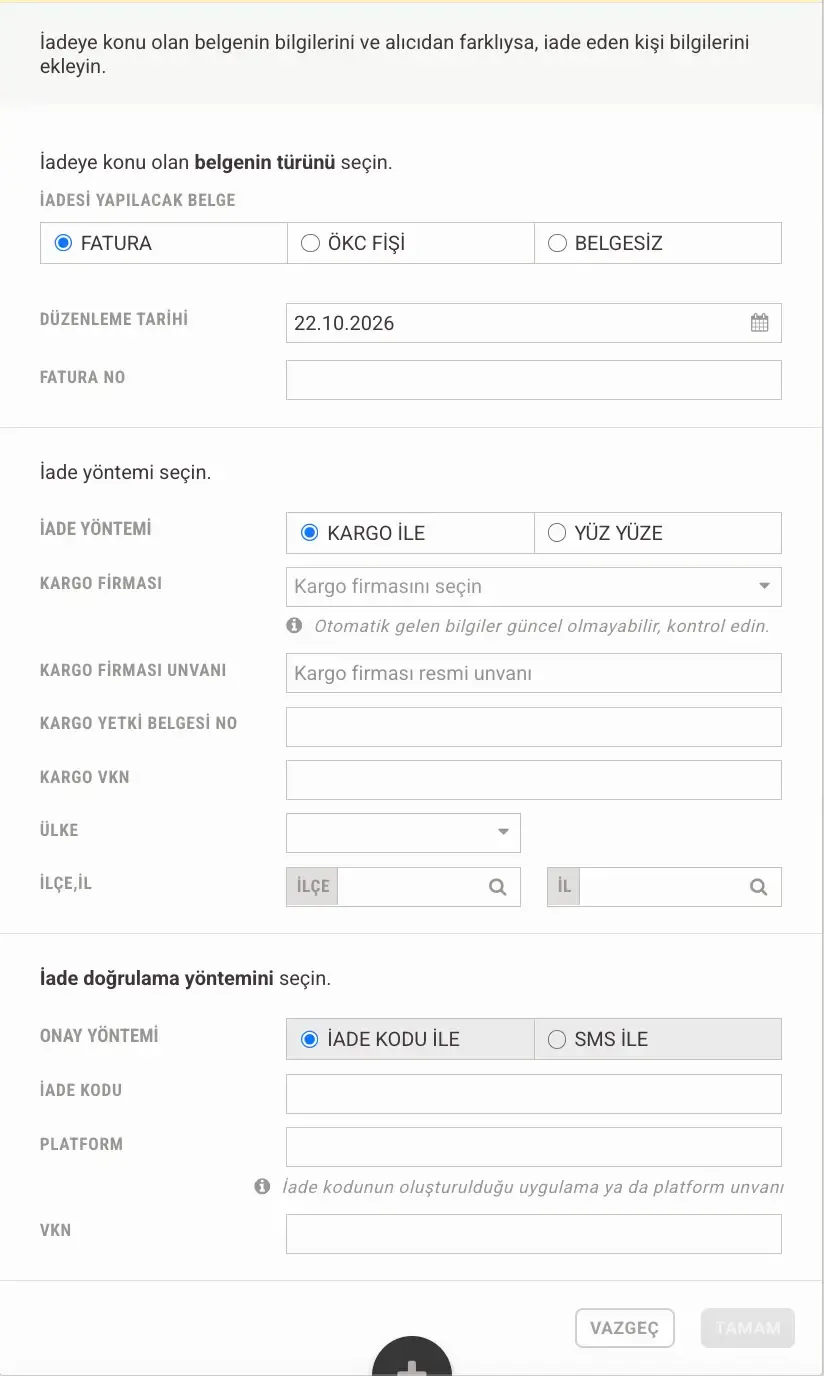
Bu yöntemle oluşturulan iade gider pusulası herhangi bir faturaya bağlanmaz. Faturayla otomatik mahsuplaşma ve iade miktarı takibi yapılmaz. Girdiğiniz belge numarası, tarih ve kalem bilgilerinin birbiriyle tutarlı olduğunu kontrol edin.
İade gider pusulasını müşterinizin açık faturalarıyla kapatmak için detay ekranındaki DÜZENLE butonunun menüsünden Mahsuplaştır işlemini yapabilirsiniz. Bu işlemde iade gider pusulası, ilgili müşteri/tedarikçinin belge tarihi ve vade tarihi en eski olan açık faturalarıyla kapatılır.
D3. İade edilen belgenin bilgilerini girin
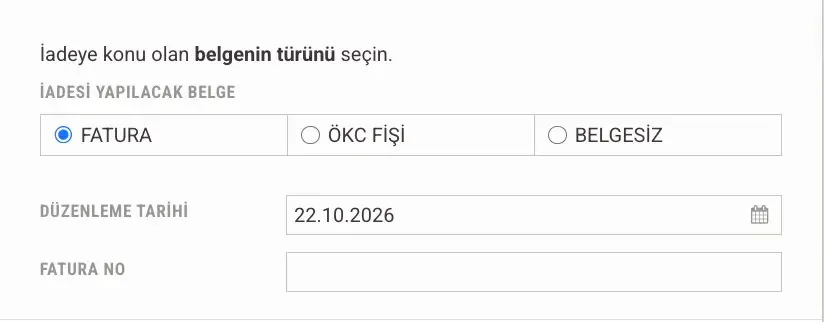
İade bilgilerini ekleyin penceresinin ilk bölümünde, iadeye konu olan belgenin türünü seçin.
İADESİ YAPILACAK BELGE alanında aşağıdaki seçenekler yer alır:
| Seçenek | Ne zaman kullanılır? | Doldurulacak alanlar |
|---|---|---|
| FATURA | Satış e-Arşiv Fatura ile yapılmışsa | DÜZENLEME TARİHİ ve FATURA NO |
| ÖKC FİŞİ | Satış yazar kasa (ÖKC) fişiyle yapılmışsa | DÜZENLEME TARİHİ ve FİŞ NO |
| BELGESİZ | Satışa ait bir belge yoksa | İŞLEM TARİHİ: İadenin gerçekleştiği tarih |
- FATURA NO, e-Arşiv Fatura numarası formatında olmalıdır. Numara 16 karakterden oluşur: İlk 3 karakter harf veya rakam, sonraki 4 karakter yıl, son 9 karakter sıra numarasıdır. Örnek: ABC2026000000001.
- Her iade gider pusulasında yalnızca bir iade edilen belge bulunur.
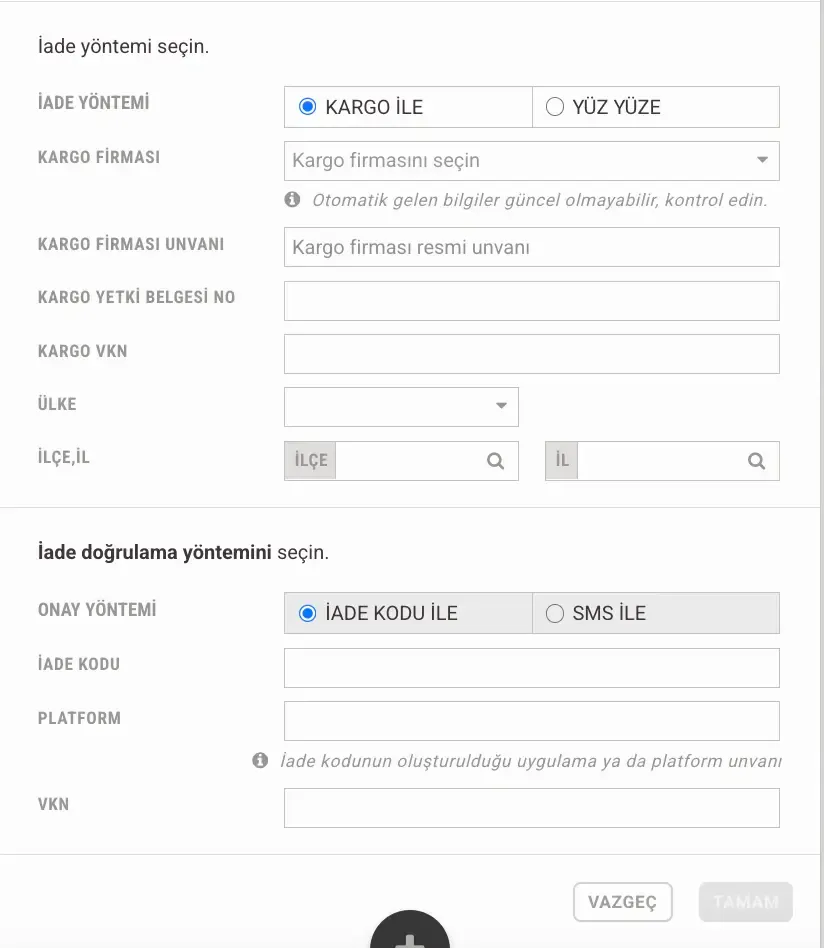
D4. İade yöntemini ve onay yöntemini seçin
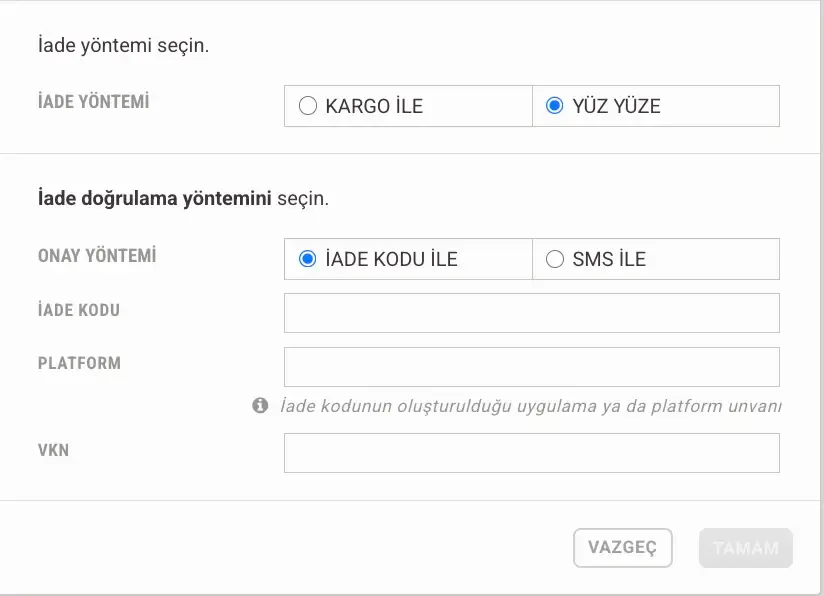
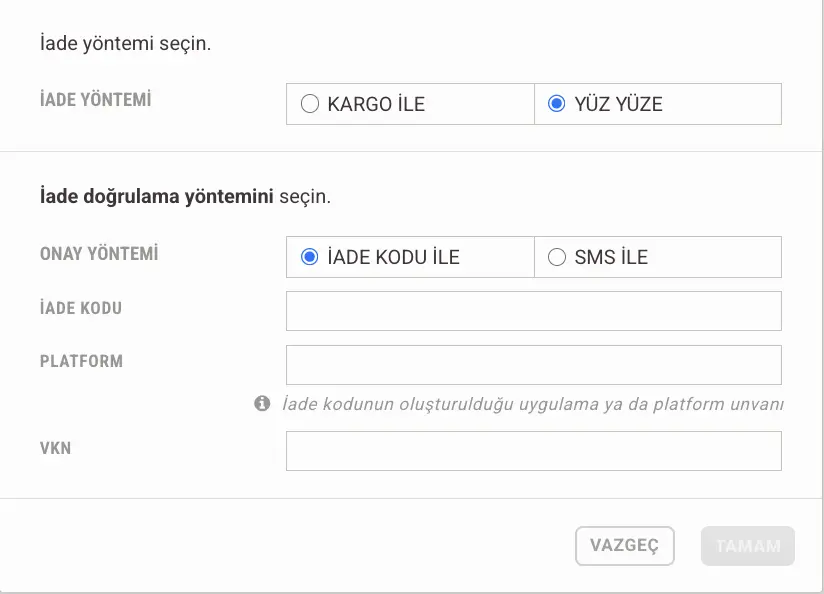
Pencerenin devamında iki ayrı seçim yapın:
- İADE YÖNTEMİ: Ürünün size nasıl ulaştığını belirtir. KARGO İLE veya YÜZ YÜZE seçeneklerinden uygun olanı seçin.
- ONAY YÖNTEMİ: Karşı tarafın iade onayının nasıl alınacağını belirtir. İADE KODU İLE veya SMS İLE seçeneklerinden uygun olanı seçin.
| İade yöntemi | Onay yöntemi | Doldurulacak alanlar | Gönderimde |
|---|---|---|---|
| YÜZ YÜZE | SMS İLE | Ek alan yok. | Muhatabın ya da iade eden kişi farklıysa onun telefonuna SMS onay kodu gönderilir (bkz. C3). |
| YÜZ YÜZE | İADE KODU İLE | İADE KODU, platform unvanı ve platform VKN’si | SMS gönderilmez. |
| KARGO İLE | İADE KODU İLE (otomatik) | İADE KODU, platform unvanı, platform VKN’si ve kargo firması bilgileri | SMS gönderilmez. |
- KARGO İLE seçtiğinizde onay yöntemi otomatik olarak İADE KODU İLE olur; SMS İLE seçilemez.
- İADE KODU: İadeyi işleyen platformun (pazaryeri, kendi web siteniz, mobil uygulamanız veya mağaza yazılımınız) ürettiği iade kodunu girin.
- Platform unvanı (PLATFORM): İade kodunun oluşturulduğu uygulamanın veya platformun unvanını girin.
- Platform VKN (VKN): Platformun 10 haneli vergi kimlik numarasını girin.
- Seçimi değiştirdiğinizde önceki seçime ait alanlar temizlenir.
- Görünen alanların tamamı doldurulana kadar TAMAM butonu pasif kalır.
D5. Kargo ile iade
KARGO İLE seçtiğinizde kargo firması bilgileri görünür. Bu alanların doldurulması zorunludur:
- KARGO FİRMASI: Listeden kargo firmasını seçin. KARGO FİRMASI UNVANI ve KARGO VKN alanları otomatik doldurulur; gerekirse değiştirebilirsiniz. Firma listede yoksa Diğer seçeneğini seçerek bilgileri elle girin.
- KARGO FİRMASI UNVANI: Kargo firmasının resmi unvanını girin.
- KARGO YETKİ BELGESİ NO: Kargo firmasının yetki belgesi numarasını girin. Bu alan her zaman elle doldurulur.
- KARGO VKN: Kargo firmasının 10 haneli vergi kimlik numarasını girin.
- ÜLKE ve İLÇE, İL: Kargo firmasının adres bilgilerini girin.
Listeden otomatik gelen bilgiler güncel olmayabilir. Kargo firması bilgilerini her zaman kontrol edin.
Bu bilgiler, muhataba veya iade eden kişiye değil, kargo firmasına aittir. Her iade gider pusulasında yalnızca bir kargo firmasının bilgileri bulunur. Bu bilgiler elektronik belgenin XML dosyasında yer alır; PDF’te gösterilmez.
D6. İade eden kişi farklıysa
Ürünü iade eden kişi, faturadaki müşterinizden farklı olabilir. Örneğin müşteriniz adına bir yakını ürünü iade edebilir. Bu durumda:
1- Formda tedarikçi bilgilerinin altındaki İADE EDEN satırında İade eden kişi farklı kutusunu işaretleyin.
2- İADE EDEN BİLGİSİ EKLE butonuna tıklayın.
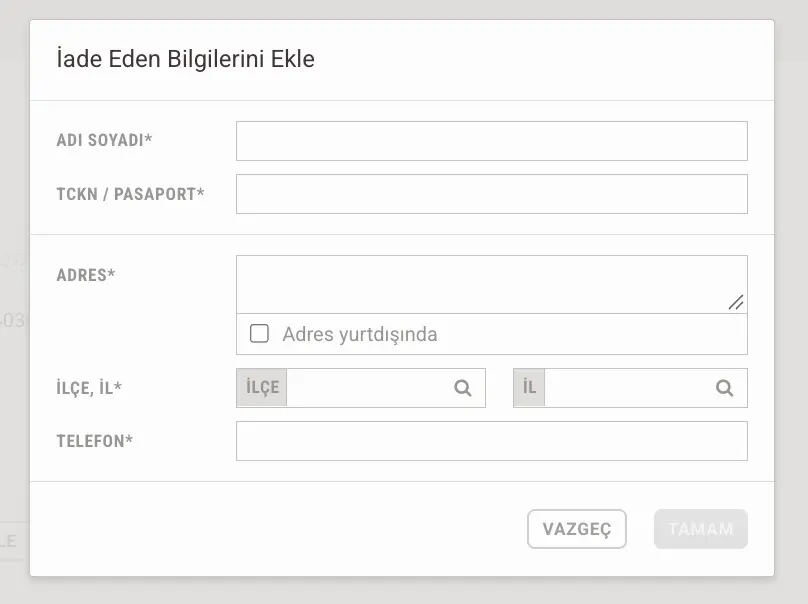
3- Açılan İade Eden Bilgilerini Ekle penceresinde ADI SOYADI, TCKN / PASAPORT, ADRES, İLÇE, İL ve TELEFON alanlarını doldurun. Adres yurt dışındaysa Adres yurtdışında kutusunu işaretleyip ÜLKE, İL bilgilerini girin. Kimlik ve telefon bilgileri için A2’deki kurallar geçerlidir.
4- TAMAM butonuna tıklayarak kaydedin.
İade eden kişi farklıysa:
- Muhatap (faturadaki müşteri) değişmez; iade eden kişinin bilgileri belgeye ayrıca eklenir.
- SMS onay kodu iade eden kişinin telefonuna gönderilir.
- Belgesiz iadede T.C. kimlik kontrolü iade eden kişinin kimliğiyle yapılır (bkz. D7).
- İade kodu kullanılıyorsa kod, iade eden kişiye ait bilgi olarak belgeye yazılır.
- Kutunun işaretini kaldırırsanız girdiğiniz iade eden kişi bilgileri silinir.
Bu alan yalnızca iade gider pusulasında ve e-Gider Pusulası entegrasyonu aktifken görünür.
D7. İade gider pusulasını gönderin
İade gider pusulasını kaydettikten sonra detay sayfasındaki GÖNDERME İŞLEMİNE BAŞLA butonuna tıklayın.
- Onay yöntemi SMS İLE ise: Bölüm C’deki adımları izleyerek bilgileri onaylayın, SMS gönderin ve onay kodunu girin.
- Onay yöntemi İADE KODU İLE ise: SMS adımı uygulanmaz. Butona tıkladığınızda belge, formda girdiğiniz iade koduyla doğrudan gönderilir ve durum kartı Gider pusulası gönderiliyor durumuna geçer. Gönderimde hata oluşursa ekranda hata mesajı görünür.
Belgesiz iadede T.C. kimlik kontrolü
İade edilen belge türü BELGESİZ ve muhatabın veya iade eden kişinin kimlik bilgisi T.C. kimlik numarasıysa Paraşüt, gönderimden önce kimlik numarası ile ad soyadın eşleştiğini resmi sicil kayıtlarından kontrol eder:
| Mesaj | Ne yapmalısınız? |
|---|---|
| Girilen TCKN ile İsim Soyisim bilgisi eşleşmiyor. | Ad soyad ve kimlik numarasını kişinin kimlik belgesiyle karşılaştırıp düzeltin. |
| Girilen TCKN sicil kayıtlarında bulunamadı, lütfen kontrol ediniz. | Kimlik numarasını kontrol edin. |
| TCKN doğrulama servisine şu an ulaşılamıyor, lütfen tekrar deneyiniz. | Bir süre sonra yeniden deneyin. |
Bu üç durumda da belge gönderilmez.
D8. Matbu iade gider pusulası
e-Gider Pusulası entegrasyonunuz aktif değilse iade gider pusulasını matbu olarak yazdırabilirsiniz. Bunun için ilgili satış faturasını açın ve İADE OLUŞTUR seçeneğine tıklayın. Açılan penceredeki “Müşteri firma sahibi mi?” sorusunda “Hayır (Son Kullanıcı)” seçeneğini işaretleyin. Bu seçenek, vergi mükellefi olmayan müşterilerin iadeleri için kullanılır. Ardından GİDER PUSULASI OLUŞTUR butonuna tıklayın. Belgeyi kaydedip yazdırın. Yazdırma ve ıslak imza işlemleri için Bölüm B’deki adımları izleyebilirsiniz.
Bölüm E: Düzenleme, Silme, İptal ve İptali Geri Alma
E1. Gider pusulasını ne zaman düzenleyebilir ve silebilirsiniz?
Gider pusulasını düzenleme ve silme seçenekleri, belgenin durumuna göre değişir:
| Belgenin durumu | Düzenlenebilir mi? | Silinebilir mi? |
|---|---|---|
| Taslak (yazdırılmamış, gönderilmemiş) | Evet | Evet |
| Matbu yazdırılmış | Evet | Evet |
| GÖNDERİLİYOR (gönderim sürüyor) | Hayır | Hayır |
| GÖNDERİLDİ (ENTEGRATÖR) / RESMİLEŞTİ | Yalnızca belge ismi değiştirilebilir. | Hayır |
| GÖNDERİLEMEDİ | Evet, bilgileri düzeltip yeniden gönderebilirsiniz. | Hayır |
| İptal edilmiş | Hayır | — |
- Gönderilmiş bir e-Gider Pusulasında DÜZENLE menüsünde yalnızca GİDER PUSULASI İSMİ seçeneği bulunur. Bu seçenek, belgenin Paraşüt içindeki adını değiştirir; elektronik belgenin içeriğini değiştirmez.
- Gönderim işlemi başlamış bir gider pusulası hiçbir durumda silinemez; yalnızca iptal edilebilir.
- Ödeme, kategori ve arşiv bilgileri her durumda güncellenebilir.
E2. Gider pusulasını iptal edin
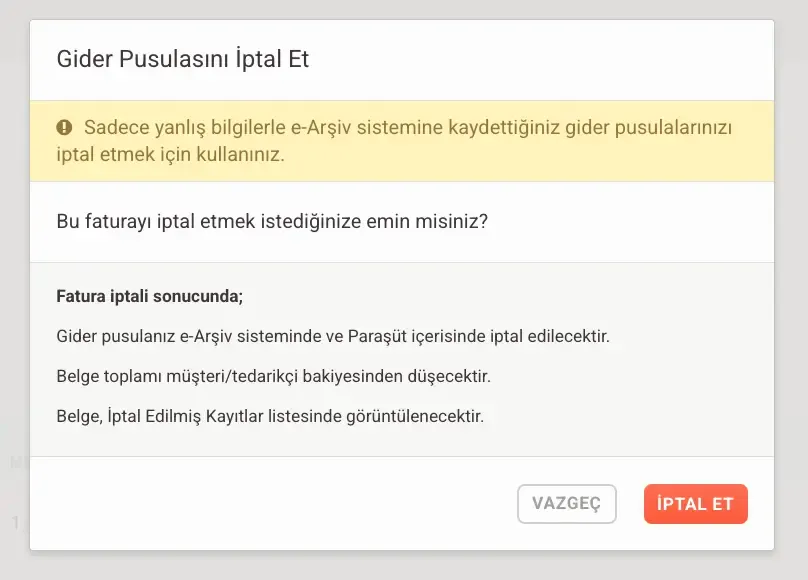
Detay sayfasındaki DİĞER menüsünden İPTAL ET seçeneğine tıklayın. Gider Pusulasını İptal Et penceresi açılır.
Matbu gider pusulasında şu uyarı görünür:
Sadece yanlış yazdırdığınız ve üzerine “İPTAL” yazdığınız gider pusulalarınızı Paraşüt içerisinde de iptal etmek için kullanınız.
e-Gider Pusulasında şu uyarı görünür:
Sadece yanlış bilgilerle e-Arşiv sistemine kaydettiğiniz gider pusulalarınızı iptal etmek için kullanınız.
Belgenin düzenleme tarihi 7 gün veya daha eskiyse ek bir uyarı gösterilir:
Düzenleme tarihi 7 günden eski olan faturaların iptal edilmesi yasal sorunlara yol açabilir. İptal etmeden önce lütfen mali müşavirinize danışınız.
İptal işlemi tamamlandığında:
- e-Gider Pusulası hem özel entegratörün e-belge sisteminde hem de Paraşüt’te iptal edilir. Matbu gider pusulası ise yalnızca Paraşüt’te iptal edilir.
- İptal edilen belge numarası tekrar kullanılmaz.
- Belge toplamı tedarikçi bakiyesinden düşer.
- Belge, İptal Edilmiş Kayıtlar listesinde görüntülenir.
İşlemi tamamlamak için İPTAL ET butonuna tıklayın. “Gider pusulası iptal edildi” mesajı görünür.
İptal işleminde dikkat edilmesi gerekenler
- Belge GÖNDERİLİYOR durumundayken iptal edilemez. GÖNDERİLDİ (ENTEGRATÖR) durumuna geçtikten sonra iptal işlemini yapabilirsiniz.
- Özel entegratör iptali kabul etmezse belge Paraşüt’te de iptal edilmez. “Gider pusulası iptal edilemedi, fiş/fatura da iptal edilmedi.” mesajı görünür.
- İptal edilen e-Gider Pusulası düzeltilemez. Gerekirse yeni bir gider pusulası düzenleyin. Ayrı bir düzeltme belgesi oluşturma seçeneği yoktur.
E3. Faturadan oluşturulan iade gider pusulasının iptali
Satış faturasındaki İADE OLUŞTUR seçeneğiyle oluşturduğunuz iade gider pusulasını iptal ettiğinizde:
- e-Gider Pusulasının iptali özel entegratörün e-belge sistemine iletilir. Matbu iade gider pusulası yalnızca Paraşüt’te iptal edilir.
- Fatura ile iade gider pusulası arasındaki mahsup (tahsilat-ödeme eşleşmesi) kaldırılır. Faturanın bakiyesi yeniden açık hale gelir.
- Fatura ile iade arasındaki bağlantı korunur. Fatura detayındaki iade satırında İade İptal Edildi yazar. Bu satıra tıkladığınızda iptal edilen gider pusulası açılır.
- İade bağlantısından kaynaklanan işlem kısıtlamaları kalkar. Fatura üzerinde, iadesi olmayan bir faturada yapabildiğiniz işlemleri yapabilirsiniz.
- İade edilen faturanın tahsilatlarında eşleşen bir virman işlemi varsa iptal yapılamaz. “Bu faturada eşleşen bir virman işlemi var. Gider pusulasını iptal etmeden önce virman işlemini silin.” uyarısı görünür.
E4. İade edilmiş satış faturasının iptali
- Satış faturasına bağlı, iptal edilmemiş bir iade varsa faturada İPTAL ET seçeneği görünmez.
- Faturaya bağlı iadelerin tamamını iptal ettiğinizde DÜZENLE menüsünde İPTAL ET seçeneği görünür ve satış faturasını iptal edebilirsiniz.
E5. İptali geri alma
İPTALİ GERİ AL seçeneğinin kullanılabilirliği, belge türüne ve belgenin nasıl oluşturulduğuna göre değişir:
| Belge | İPTALİ GERİ AL |
|---|---|
| Alım için düzenlenen satış gider pusulası | Var |
| İade bilgisi ekleyerek oluşturulan iade gider pusulası | Var |
| Faturadan oluşturulan iade gider pusulası (matbu veya e-Gider) | Yok. Belge iptal edilmiş olarak kalır. Gerekirse yeni bir iade gider pusulası oluşturun. |
| e-Arşiv Fatura | Yok |
| İadesi olan matbu satış faturası | Yok |
e-Gider Pusulasında iptali geri aldığınızda işlem, özel entegratörün e-belge sistemine de iletilir.
Gider Pusulası İşlem Sonrası Takip ve Ödeme İşlemleri
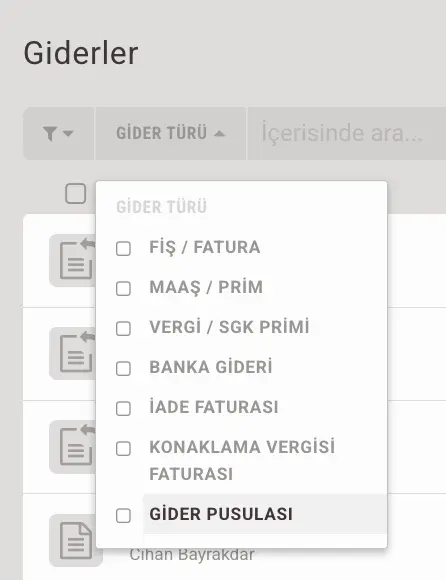
- Giderler listesi: Gider pusulalarınız diğer giderlerinizle birlikte listelenir. İlgili satırda Gider Pusulası etiketi görünür. Yalnızca gider pusulalarını görüntülemek için GİDER TÜRÜ filtresinden GİDER PUSULASI seçeneğini seçin.
- Durum rozetleri: e-Gider Pusulalarının listesinde TASLAK, GÖNDERİLİYOR, GÖNDERİLDİ (ENTEGRATÖR), RESMİLEŞTİ veya GÖNDERİLEMEDİ rozeti görünür. Yazdırılmış matbu belgelerde ise yazıcı simgesi bulunur.
- Tedarikçi bakiyesi ve ödeme: Gider pusulası, tedarikçinin bakiyesine yansır. Ödemeyi detay sayfasındaki ÖDEME EKLE butonuyla kaydedebilirsiniz. Faturadan oluşturulan iade gider pusulasının tutarı, ilgili satış faturasından mahsup edilir.
- Satış faturasında iade: Faturadan oluşturduğunuz iade gider pusulasına, satış faturasının detayındaki Fatura iade edildi bağlantısından ulaşabilirsiniz.
- Hesap hareketleri: Ödemelerde ve tedarikçi hesap hareketlerinde belge, Gider Pusulası veya İade Gider Pusulası olarak görünür.
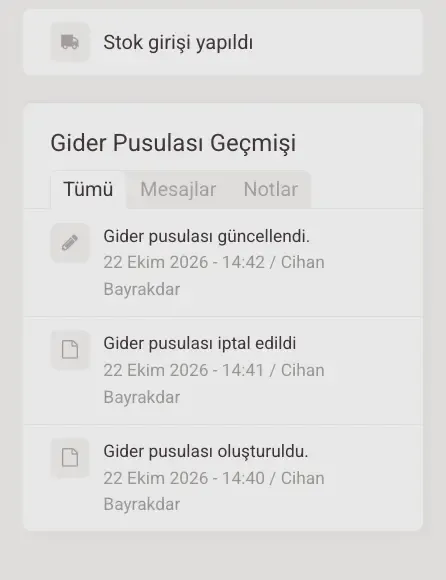
- Belge geçmişi: Detay sayfasındaki Gider Pusulası Geçmişi bölümünden oluşturma, güncelleme, paylaşım ve iptal gibi işlemleri görebilirsiniz.
Kısıtlamalar
- Gider pusulası vergi mükellefi olmayan kişilere düzenlenir. Muhatabın T.C. kimlik numarası veya yabancı uyruklu kişilerde pasaport numarası girilmelidir. 10 haneli vergi kimlik numarasıyla gider pusulası düzenlenemez. Pasaport numarası en fazla 18 karakter olabilir.
- Belge tarihi ileri bir tarih olamaz.
- Gider pusulasında vergi olarak yalnızca KDV (%0, %1, %10, %20) ve stopaj kullanılabilir. ÖTV, ÖİV, KDV tevkifatı ve konaklama vergisi eklenemez.
- İade gider pusulasında stopaj olmaz.
- e-Gider Pusulası entegrasyonu ilk aşamada yalnızca Paraşüt üzerinden e-Fatura kullanan firmalarda aktifleştirilebilir.
- Entegrasyon aktifken taslak gider pusulası matbu olarak yazdırılamaz. Entegrasyon aktifleşmeden önce yazdırılmış gider pusulaları elektronik olarak gönderilemez.
- SMS onay kodu yalnızca Türkiye’de kayıtlı cep telefonu numaralarına gönderilir. Telefon numarası 05385559911 biçiminde girilmelidir. Kod 6 hanelidir ve 3 dakika geçerlidir. Her SMS gönderimi 0,5 kontör tüketir.
- Kargo ile iadede onay yalnızca iade koduyla alınır.
- Faturadan iade gider pusulası yalnızca e-Fatura olmayan satış faturalarından oluşturulabilir. Bu yöntemle oluşturulan iadelerde muhatap ve ürünler değiştirilemez, yeni kalem eklenemez.
- Gönderilmiş e-Gider Pusulası silinemez; yalnızca iptal edilebilir. Gönderim sürerken iptal işlemi yapılamaz.
- Düzeltme belgesi oluşturulamaz. Hatalı belge iptal edilerek yeni bir belge düzenlenir.
- Gider pusulası Paraşüt web uygulamasında oluşturulur ve resmileştirilir.
Kimlik ve Tedarikçi Bilgileri
Kayıtlı bir tedarikçiyi seçebilir miyim, yoksa bilgileri her seferinde yeniden mi girmeliyim?
Kayıtlı bir tedarikçiyi seçebilir veya yeni bir kişi için tedarikçi ekleyebilirsiniz. Gider pusulası için gerekli bilgilerden biri eksikse Tedarikçi Bilgilerini Ekle penceresinde tamamlayabilirsiniz.
Yabancı uyruklu bir kişiye gider pusulası düzenleyebilir miyim?
Evet. TCKN / PASAPORT alanına kişinin en fazla 18 karakterden oluşan pasaport numarasını yazın. Adresi yurt dışındaysa Adres yurtdışında kutusunu işaretleyin. SMS onayı kullanılacaksa kişinin Türkiye’de kayıtlı bir cep telefonu numarası olmalıdır.
Kimlik numarası alanına 10 haneli bir numara girdim. Neden kabul edilmiyor?
10 haneli numara, vergi kimlik numarasıdır. Gider pusulası vergi mükellefi olmayan kişilere düzenlendiği için bu alana vergi kimlik numarası girilemez. Kişinin T.C. kimlik numarasını veya pasaport numarasını girin.
Tek kelimelik bir isim girebilir miyim?
Hayır. Ad ve soyad en az ikişer karakterden oluşmalıdır. ADI SOYADI alanına ad ve soyadı birlikte yazın. Girdiğiniz son kelime soyadı olarak kabul edilir.
Gider pusulasına girdiğim adres, tedarikçi kartındaki adresi değiştirir mi?
Hayır. Kayıtlı bir tedarikçiyi seçtiğinizde, gider pusulasına girdiğiniz adres yalnızca ilgili belgeye kaydedilir.
Telefon numarasını hangi biçimde girmeliyim?
Numarayı başında 0 olacak şekilde 11 haneli girin. Örneğin: 05551112233. +90538… veya 538… biçimindeki numaralar kabul edilmez.
SMS onay kodu yalnızca cep telefonuna gönderilir. e-Gider Pusulasında SMS onayı kullanılacaksa cep telefonu numarası girin.
Gider Pusulasına Eklenebilen Vergiler: KDV ve Stopaj
Gider pusulasına KDV ekleyebilir miyim?
Evet. KDV satırı varsayılan olarak kapalıdır. Gerektiğinde ilgili kalemin menüsündeki KDV EKLE seçeneğiyle KDV ekleyebilirsiniz.
Ürün kartındaki KDV oranı neden gider pusulasına otomatik eklenmiyor?
Gider pusulası kalemlerinde çoğunlukla KDV bulunmadığı için ürün kartındaki KDV oranı otomatik olarak eklenmez. Gerektiğinde KDV EKLE seçeneğini kullanabilirsiniz.
%8 veya %18 KDV oranını seçebilir miyim?
Hayır. Paraşüt’te gider pusulası oluştururken yalnızca %0, %1, %10 ve %20 KDV oranlarını kullanabilirsiniz.
Stopaj oranını Paraşüt otomatik olarak belirler mi?
Hayır. Hizmetin türüne uygun stopaj oranını siz seçersiniz. Kullanılabilen oranlar %20, %17, %15, %10, %5 ve %3’tür.
İade gider pusulasına neden stopaj ekleyemiyorum?
İade gider pusulasında stopaj bulunmaz. Satış gider pusulasını iade gider pusulasına dönüştürdüğünüzde stopaj satırı otomatik olarak kaldırılır.
Matbu Gider Pusulası
Matbu gider pusulası için ıslak imza zorunlu mu?
Evet. Belge en az iki nüsha olarak düzenlenir ve her iki nüshada da sizin ve muhatabın ıslak imzası bulunur. Paraşüt’te belgenin yazdırılmış olarak işaretlenmesi, ıslak imzanın yerine geçmez.
Matbu gider pusulasına firma imzamı veya kaşemi ekleyebilir miyim?
Hayır. Matbu çıktıda imza alanları boş bırakılır ve belge kâğıt üzerinde imzalanır. Firma imza görseliniz yalnızca e-Gider Pusulası PDF’inde yer alır.
Matbu gider pusulasına nasıl not eklerim?
Yazdırma şablonunuzda Yazdırmaya Özel Not alanı varsa notunuzu yazdırma sırasında girebilirsiniz. Bu not, belgeye basılır ve belgenin notu olarak kaydedilir.
Yazdırma penceresinde neden “fatura” yazıyor?
Yazdırma penceresindeki bazı metinler, satış faturası yazdırma süreciyle ortaktır. Bu adımlarda gördüğünüz “fatura” ifadesi, gider pusulanızı belirtir.
Yanlış yazdırdığım matbu gider pusulasını nasıl iptal ederim?
Kâğıt nüshaların üzerine “İPTAL” yazın. Ardından belgeyi Paraşüt’te İPTAL ET seçeneğiyle iptal edin. İptal edilen belgenin numarası tekrar kullanılamaz.
e-Gider Pusulası entegrasyonunu aktifleştirdikten sonra daha önce yazdırdığım belgeleri elektronik olarak gönderebilir miyim?
Hayır. Daha önce yazdırdığınız gider pusulaları matbu belge olarak kalır ve elektronik olarak gönderilemez.
Entegrasyonum aktifken matbu gider pusulası yazdırabilir miyim?
Hayır. Entegrasyon aktifken taslak gider pusulasında YAZDIR yerine GÖNDERME İŞLEMİNE BAŞLA butonu görünür.
e-Gider Pusulası Entegrasyonu ve Kontör Kullanımı
e-Gider Pusulası entegrasyonunu aktifleştirme, belge serisini belirleme ve gönderimlerde kontör kullanımıyla ilgili soruların yanıtlarını bu bölümde bulabilirsiniz.
e-Gider Pusulası entegrasyonunu nasıl aktifleştiririm?
Uygulamalar sayfasındaki E-Gider Pusulası Entegrasyonu kartından BAŞVURU SÜRECİNİ BAŞLAT butonuna tıklayarak başvurunuzu tamamlayın. Aktivasyon işlemi, şirket yetkilisi tarafından mali mühürle yapılmalıdır. Ayrıntılı adımları C1 bölümünde bulabilirsiniz.
Entegrasyon kartını Uygulamalar sayfasında neden göremiyorum?
İlk aşamada entegrasyon kartı yalnızca Paraşüt üzerinden e-Fatura kullanan firmalara gösterilir. e-Fatura kullanıcısı değilseniz önce e-Fatura entegrasyonunuzu tamamlayın.
Başvuruyu tamamladım ama entegrasyon kartı neden hâlâ aktif görünmüyor?
Paraşüt, hesabınızın aktifleşip aktifleşmediğini belirli aralıklarla kontrol eder. Aktivasyon tamamlandığında kartın durumu otomatik olarak Hizmet devrede şeklinde güncellenir.
Bu güncelleme biraz zaman alabilir. Durum uzun süre değişmezse destek ekibimize ulaşabilirsiniz.
e-Gider Pusulası için ayrı bir kontör paketi almam gerekiyor mu?
Hayır. e-Gider Pusulası gönderimlerinde mevcut e-Fatura kontör paketiniz kullanılır.
e-Gider Pusulası kaç kontör tüketir?
Gönderdiğiniz her e-Gider Pusulası 1 kontör tüketir. SMS onayı kullanılan belgelerde, her SMS gönderimi için ayrıca 0,5 kontör kullanılır. Onay kodunu tekrar gönderdiğinizde her gönderim ayrı olarak ücretlendirilir.
Örneğin, tek SMS ile onaylanan bir gider pusulası toplam 1,5 kontör tüketir. İade koduyla onaylanan iade gider pusulasında SMS gönderilmediği için yalnızca 1 kontör kullanılır. Matbu yazdırma işlemi kontör tüketmez.
Gider pusulasının belge serisini nasıl belirlerim?
Belge serisini entegrasyon başvurusu sırasında iki harf olarak tanımlarsınız. Bu seri, firmanızın diğer e-Belge serilerinden farklı olmalıdır. Belge numarasının kalan kısmını Paraşüt otomatik olarak verir.
SMS Onayı
SMS onay kodu kime gönderilir?
Gider pusulasının muhatabına, tedarikçi bilgilerindeki telefon numarası üzerinden gönderilir. İade gider pusulasında İade eden kişi farklı seçiliyse kod, iade eden kişinin telefonuna gönderilir. Kod size veya firmanıza gönderilmez.
Neden SMS onayı gerekiyor?
e-Gider Pusulasında muhatabın işlemi onayladığının belgelenmesi gerekir. SMS onayı, kâğıt belgedeki ıslak imzanın elektronik karşılığıdır.
SMS onay kodu ulaşmadı. Ne yapmalıyım?
Telefon numarasının 05551112233 biçiminde ve doğru girildiğini kontrol edin. İlk gönderimden 60 saniye sonra, SMS kodunu tekrar gönder seçeneğiyle yeni kod isteyebilirsiniz. Numara hatalıysa pencereyi kapatıp telefon numarasını düzeltin.
Kodun süresi doldu. Belge gönderildi mi?
Hayır. Kod girilmeden belge gönderilmez. Yeni kod isteyerek işlemi tamamlayabilirsiniz.
Muhatap yanımda değilse SMS onayını daha sonra alabilir miyim?
Kod 3 dakika geçerlidir. Gönderme işlemine, kişi kodu size iletebilecek durumdayken başlayın. Belge taslak olarak kalır; istediğiniz zaman GÖNDERME İŞLEMİNE BAŞLA butonuyla süreci yeniden başlatabilirsiniz.
SMS gönderimi için kontör harcanır mı?
Evet. Her SMS gönderimi 0,5 kontör tüketir. Kodu tekrar gönderdiğinizde her gönderim için ayrıca 0,5 kontör kullanılır.
Kendi SMS sağlayıcımı kullanabilir miyim?
Hayır. SMS onay kodu Paraşüt üzerinden gönderilir. Kendi SMS sağlayıcınızla kod üretimi ve doğrulaması desteklenmez.
Satış gider pusulasında SMS yerine iade kodu kullanabilir miyim?
Hayır. İade kodu yalnızca iade gider pusulasında kullanılır. Satış gider pusulasında onay her zaman SMS ile alınır.
İade Gider Pusulası
Firma sahibi bir müşterim ürünü iade etti. İade gider pusulası mı düzenlemeliyim?
Hayır. Firma sahibi müşterinizin size iade faturası düzenlemesi gerekir. İADE OLUŞTUR penceresinde Evet (Firma) seçeneğini seçerek takip amaçlı bir gider kaydı oluşturabilirsiniz.
Hangi satış faturalarından iade gider pusulası oluşturabilirim?
e-Fatura olmayan satış faturalarınızdan iade gider pusulası oluşturabilirsiniz. e-Fatura düzenlediğiniz müşteri bir firmadır; bu durumda müşterinizin size iade faturası düzenlemesi gerekir.
Faturadan iade oluştururken neden müşteriyi ve ürünleri değiştiremiyorum?
Faturadan oluşturulan iade gider pusulası, ilgili faturaya doğrudan bağlıdır. İade miktarlarının ve tahsilat eşleştirmelerinin doğru takip edilebilmesi için müşteri ve ürün bilgileri faturadan alınır. Bu bilgileri değiştiremez, yalnızca iade edilecek miktarı azaltabilirsiniz.
Faturanın bir kısmını iade edebilir miyim?
Evet. İade edilmeyen kalemlerin miktarını azaltabilir veya ilgili kalemi çıkarabilirsiniz. Aynı faturaya birden fazla iade gider pusulası düzenleyebilirsiniz. Ancak toplam iade miktarı, faturadaki miktarı aşamaz.
Paraşüt’te kayıtlı olmayan bir faturanın iadesini nasıl belgelendiririm?
YENİ GİDER PUSULASI formunda İADE BİLGİSİ EKLE seçeneğine tıklayın. Belge türünü FATURA olarak seçip fatura numarasını ve tarihini elle girin.
İade bilgisi ekleyerek oluşturduğum iade gider pusulasını müşterinin faturasıyla nasıl kapatırım?
Detay sayfasındaki DÜZENLE butonunun menüsünden Mahsuplaştır işlemini yapın. İade gider pusulası, ilgili müşteri veya tedarikçinin belge tarihi ya da vade tarihi en eski olan açık faturalarıyla kapatılır.
Yazar kasa fişiyle (ÖKC) yaptığım satışın iadesini nasıl belgelendiririm?
İADE BİLGİSİ EKLE penceresinde ÖKC FİŞİ seçeneğini seçin. Ardından FİŞ NO ve DÜZENLEME TARİHİ alanlarını doldurun.
Satışa ait hiçbir belge yoksa ne yapmalıyım?
BELGESİZ seçeneğini seçip İŞLEM TARİHİ alanına iadenin gerçekleştiği tarihi girin. Muhatabın kimlik bilgisi T.C. kimlik numarasıysa belge gönderilmeden önce kimlik numarası ile ad ve soyadın eşleşip eşleşmediği kontrol edilir.
Belgesiz iadede neden “Girilen TCKN ile İsim Soyisim bilgisi eşleşmiyor.” hatası alıyorum?
Belgesiz iadede Paraşüt, kişinin T.C. kimlik numarası ile ad ve soyadının eşleşip eşleşmediğini resmî sicil kayıtlarından kontrol eder. Ad ve soyadın kimlik belgesindeki gibi yazıldığından ve kimlik numarasının doğru olduğundan emin olun.
İade eden kişi farklıysa kontrol, iade eden kişinin bilgileriyle yapılır. Bilgiler eşleşmeden belge gönderilemez.
İade kodu nedir, nereden alabilirim?
İade kodu, iadeyi işleyen platformun ürettiği doğrulama kodudur. Bu platform; pazaryeri, web siteniz, mobil uygulamanız veya mağaza yazılımınız olabilir. Kodu, iadenin işlendiği platformdan alabilirsiniz. Formda ayrıca platformun unvanını ve vergi kimlik numarasını (VKN) girmeniz gerekir.
Kargo ile iadede neden SMS onayını seçemiyorum?
Kargo ile yapılan iadelerde onay, iade koduyla alınır.
Kargo firması listede yoksa ne yapmalıyım?
KARGO FİRMASI listesinden Diğer seçeneğini seçin. Firmanın unvanını, vergi kimlik numarasını, yetki belgesi numarasını ve adresini elle girin. Listeden bir firma seçtiğinizde de firma bilgilerinin doğruluğunu kontrol edin.
Kargo yetki belgesi numarası neden otomatik gelmiyor?
Bu numara, kargo firmasına ait resmî yetki belgesinden alınır ve her zaman elle girilir.
İade eden kişi faturadaki müşteriden farklıysa ne yapmalıyım?
Formda İade eden kişi farklı kutusunu işaretleyin. Ardından İADE EDEN BİLGİSİ EKLE seçeneğiyle kişinin bilgilerini girin. SMS onay kodu bu kişinin telefonuna gönderilir.
Ürün değişimini nasıl belgelendirmeliyim?
Önce iade edilen ürün için iade gider pusulası, ardından yeni ürün için ayrı bir satış faturası düzenleyin. Paraşüt bu iki belgeyi otomatik olarak birbirine bağlamaz.
Gider pusulasıyla satın aldığım bir ürünü satıcısına geri verirken iade gider pusulası mı düzenlemeliyim?
Hayır. Bu durumda siz satıcı konumunda olduğunuz için iade faturası düzenlersiniz.
Gider Pusulası İptal İşlemleri
Gönderdiğim e-Gider Pusulasını iptal edebilir miyim?
Evet. Belge GÖNDERİLDİ (ENTEGRATÖR) veya RESMİLEŞTİ durumundayken DİĞER → İPTAL ET adımlarıyla iptal edebilirsiniz. GÖNDERİLİYOR durumundaki belgeler iptal edilemez.
7 günden eski bir gider pusulasını iptal edebilir miyim?
İptal işlemi yapılabilir. Ancak düzenleme tarihinin üzerinden 7 günden fazla geçmiş belgelerin iptali yasal sonuçlara yol açabilir. İptal etmeden önce mali müşavirinize danışın.
Gönderilmiş bir gider pusulasını silebilir miyim?
Hayır. Gönderim işlemi başlamış bir gider pusulası silinemez, yalnızca iptal edilebilir.
Faturadan oluşturduğum iade gider pusulasını iptal edersem faturaya ne olur?
Fatura ile iade arasındaki mahsup kaldırılır ve faturanın bakiyesi yeniden açık hâle gelir. Fatura detayındaki iade satırı, İade İptal Edildi olarak görünmeye devam eder.
İade gider pusulasını iptal ederken virman uyarısı alıyorum. Ne yapmalıyım?
İade edilen faturanın tahsilatlarında eşleşen bir virman işlemi vardır. Önce virman işlemini silin, ardından iade gider pusulasını iptal edin.
İade edilmiş satış faturamı neden iptal edemiyorum?
Faturaya bağlı, iptal edilmemiş bir iade varsa faturayı iptal edemezsiniz. Önce faturaya bağlı tüm iadeleri iptal edin.
Faturadan oluşturduğum iade gider pusulasının iptalini geri alabilir miyim?
Hayır. Gerekiyorsa yeni bir iade gider pusulası oluşturabilirsiniz.
e-Gider Pusulasında GİB/KEP iptalini yansıtabilir miyim?
Hayır. e-Gider Pusulasının iptali yalnızca Paraşüt’teki İPTAL ET seçeneğiyle yapılır.
Sıkça Sorulan Sorular
e-Gider Pusulası entegrasyonunu kullanmak isteğe bağlıdır. Entegrasyonu aktifleştirmeden Paraşüt’te matbu gider pusulası hazırlayıp yazdırabilirsiniz.
Gider fişi, aldığınız fatura veya fişleri Paraşüt’e gider olarak kaydetmenizi sağlar. Gider pusulası ise karşı taraf fatura düzenleyemediği için sizin düzenlediğiniz resmî belgedir.
Formda bu seçimi yapmanız gerekmez. Firmanızda e-Gider Pusulası entegrasyonu aktifse belgenizi elektronik olarak resmileştirebilirsiniz. Entegrasyon aktif değilse matbu gider pusulası hazırlayıp yazdırabilirsiniz.
Vergi mükellefi olmayan, bu nedenle fatura düzenleyemeyen kişilere düzenlenir. Mal veya hizmet aldığınız kişi ya da işletme vergi mükellefiyse size fatura düzenlemesi gerekir.
Paraşüt’le dilediğiniz yerden iletişime geçin
Paraşüt destek ekibi, en kısa sürede geri dönüş sağlayarak size destek olur.
Bizi Arayın
Bazen sorularınızı telefonda açıklamak daha kolay olabilir, hafta içi 09.00 – 18.00 saatleri arası bizi arayabilirsiniz.
Bize Yazın
Soru, öneri ve talepleriniz için bize e-posta adresimizden ulaşabilirsiniz. Mesajlarınıza en geç 1 iş günü içinde dönüş yapıyoruz.
Canlı Sohbet Başlatın
Hafta içi 09.00 - 18.00 saatleri arası Paraşüt hesabınız içerisinden Müşteri Temsilcilerimize bağlanıp canlı sohbet başlatabilirsiniz.
Mutlu Patronlar
Paraşüt'ü anlatıyor
Avantajlı ön muhasebe çözümleri Paraşüt’te, Mutlu Patronlar’ımızın keyfi yerinde!
Kredi kartınızı kullanmadan ücretsiz deneyin, istediğiniz zaman abone olun.
Kredi kartınızı kullanmadan ücretsiz deneyin, istediğiniz zaman abone olun.