Kullanım Kılavuzu
22.07.2026
Kolay Veri Aktarımı Nasıl Yapılır?
Kolay Veri Aktarımı, başka bir muhasebe veya e-Belge uygulamasından Paraşüt'e geçen mükelleflerin geçmiş e-fatura ve e-arşiv belgelerini toplu olarak aktarmasını sağlar. ZIP dosyası içinde yüklediğiniz XML belgeleri işlendiğinde faturalarınız ile bu faturalardaki müşteri/tedarikçi (cari) ve hizmet/ürün bilgileri Paraşüt'te görünür hale gelir.
Bu kılavuzda veri aktarımının nasıl başlatılacağını, hangi belgelerin aktarılabildiğini, aktarım sırasında geçerli olan kısıtlamaları ve aktarılan verilere nereden ulaşabileceğinizi adım adım bulabilirsiniz.
Kimler kullanabilir? / Ön koşullar
Veri aktarımını yalnızca aşağıdaki koşulları sağlayan hesaplar başlatabilir:
1- Deneme süresindeki hesaplarda veri aktarımı yapılamaz.
2- e-Fatura aktivasyonunun tamamlanmış olması gerekir.
3- Veri aktarım işlemi sadece hesap sahibi tarafından yapılabilmektedir.
Bu koşullardan biri sağlanmıyorsa, Firma Bilgileri sayfasındaki VERİ AKTARIMI kartında bilgilendirme mesajı görüntülenir.
Veri aktarımı nasıl yapılır?
1. Firma Bilgileri sayfasına gidin. Sol menüden Ayarlar bölümüne girin ve Firma Bilgileri sayfasını açın.
2. VERİ AKTARIMI kartını bulun. Firma Bilgileri sayfasında VERİ AKTARIMI kartını görüntüleyebilirsiniz. Kart üzerinde aşağıdaki başlık yer alır:
Başka Uygulamadan Paraşüt'e Verilerinizi Aktarın!
Kart açıklaması: e-Fatura ve e-Arşiv faturalarınızın XML dosyalarını yükleyerek faturalarınızı, cari ve ürün bilgileriyle birlikte aktarabilirsiniz.
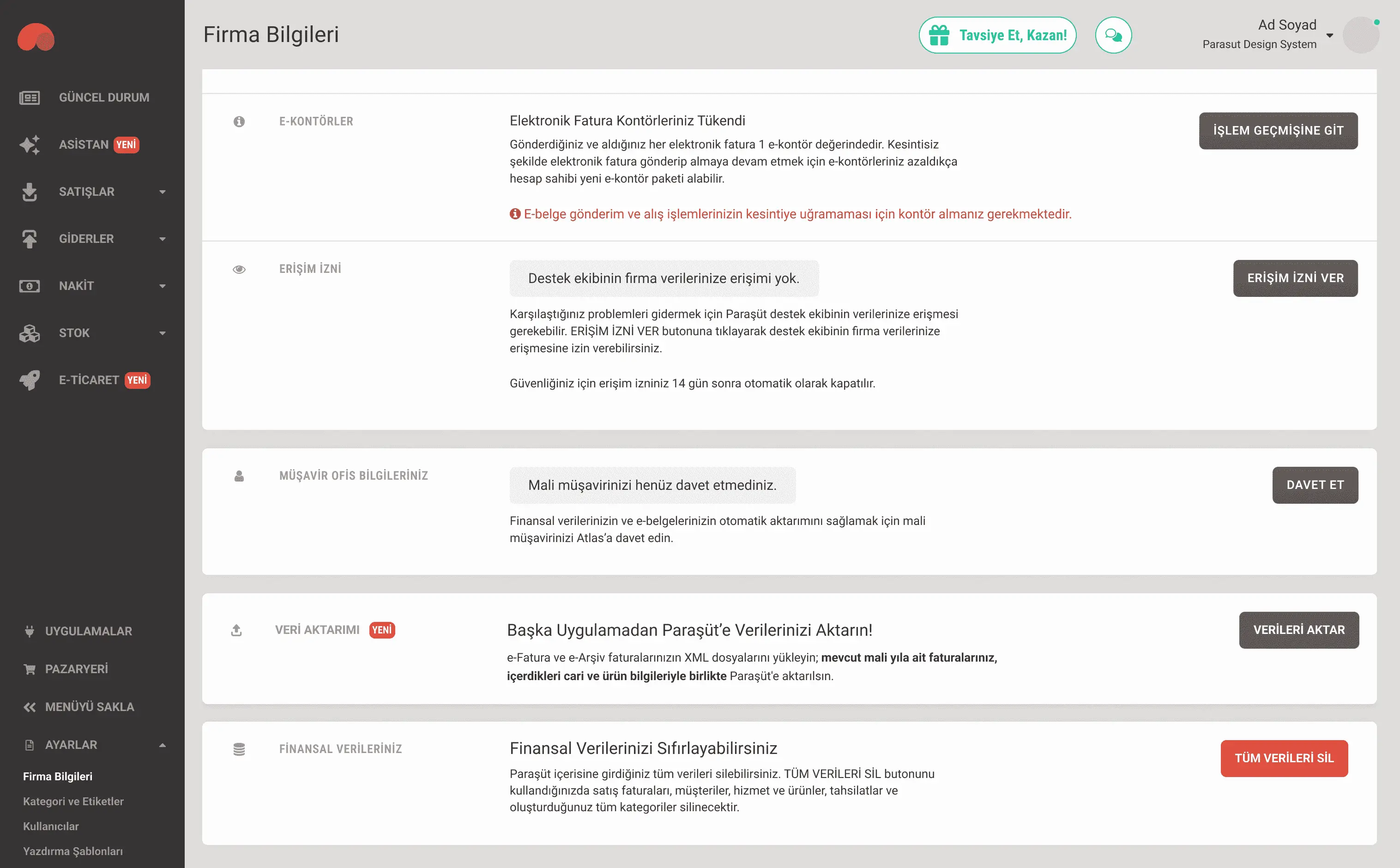
3. VERİLERİ AKTAR butonuna tıklayın
VERİ AKTARIMI kartının sağ tarafında yer alan VERİLERİ AKTAR butonuna tıklayın. Bu işlem sonrasında aktarım detaylarının yer aldığı pencere açılır.
4. Aktarım detaylarını inceleyin
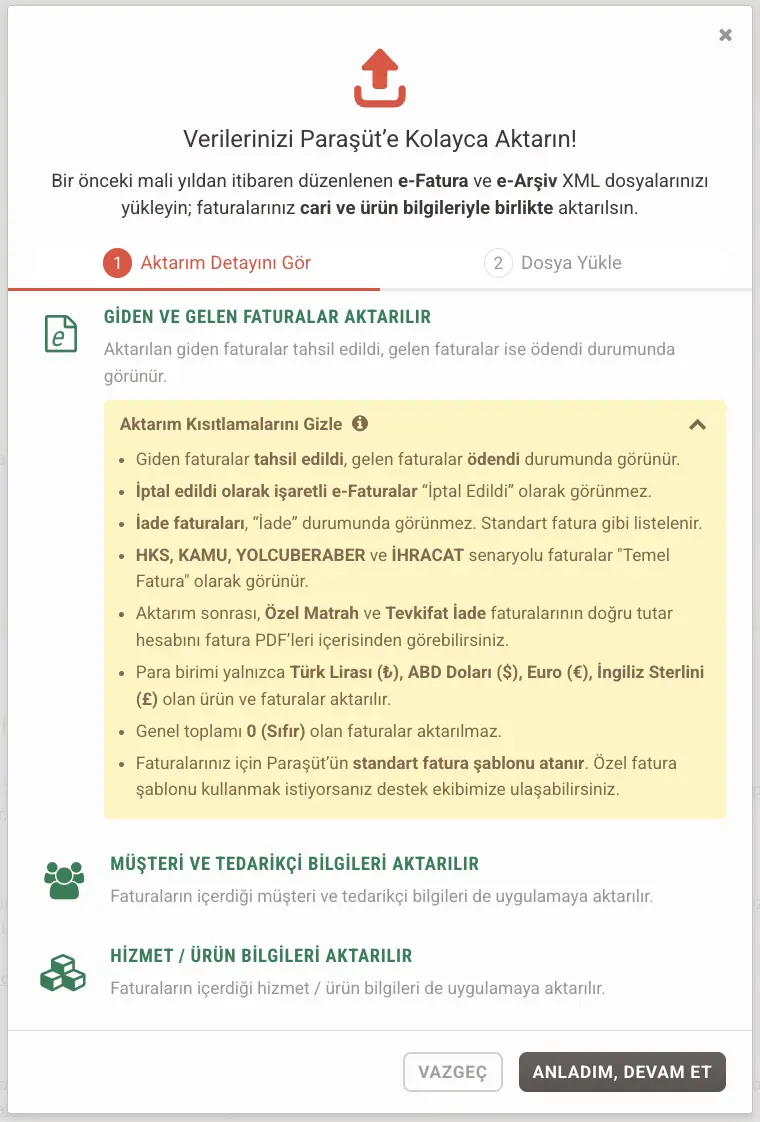
VERİLERİ AKTAR butonuna tıkladığınızda Verilerinizi Paraşüt'e Kolayca Aktarın! başlıklı bir pencere açılır. Bu pencerede, iki adımlı aktarım sürecinin ilk adımı olan Aktarım Detayını Gör ekranı yer alır.
Pencerede aşağıdaki açıklama görüntülenir:
Bir önceki mali yıldan itibaren düzenlenen e-Fatura ve e-Arşiv XML dosyalarınızı yükleyin; faturalarınız cari ve ürün bilgileriyle birlikte aktarılsın.
Bu ekranda aşağıdaki veri türlerinin aktarılacağı bilgisi yer alır:
- GİDEN VE GELEN FATURALAR AKTARILIR: Giden faturalar Tahsil Edildi, gelen faturalar ise Ödendi durumunda görünür.
- MÜŞTERİ VE TEDARİKÇİ BİLGİLERİ AKTARILIR: Faturalardaki cari bilgileri aktarılır.
- HİZMET / ÜRÜN BİLGİLERİ AKTARILIR: Faturalardaki ürün ve hizmet bilgileri aktarılır.
Aynı ekranda yer alan Aktarım Kısıtlamaları bölümünü inceleyebilirsiniz. Bu kısıtlamaların özeti, aşağıdaki Aktarım kısıtlamaları bölümünde yer almaktadır.
Devam etmek için ANLADIM, DEVAM ET, işlemi iptal etmek için ise VAZGEÇ butonuna tıklayın.
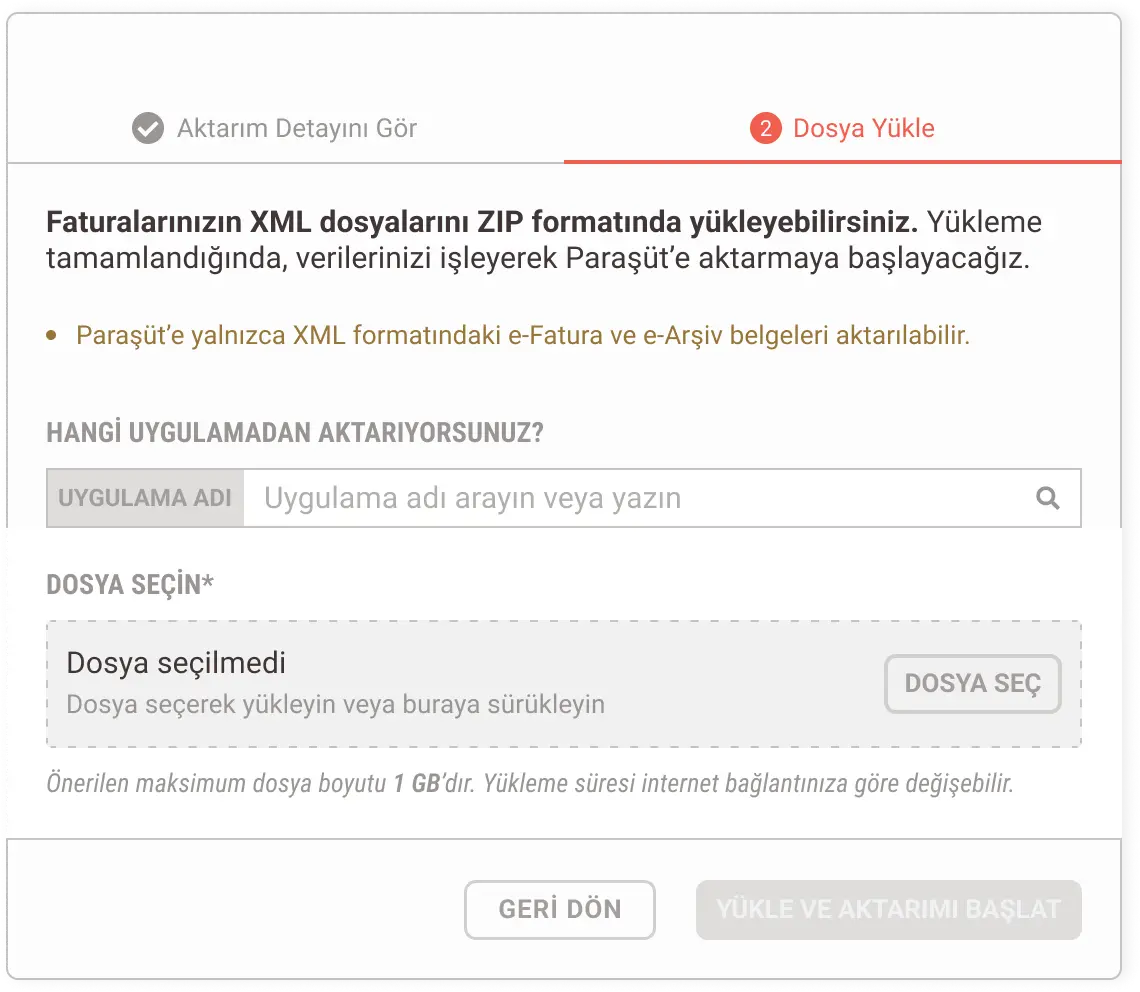
5. Dosyanızı yükleyin
- ANLADIM, DEVAM ET butonuna tıkladığınızda aktarım sürecinin ikinci adımı olan Dosya Yükle ekranı açılır.
- HANGİ UYGULAMADAN AKTARIYORSUNUZ? alanına uygulamanın adını yazın (örneğin: Logo İşbaşı, Bizim Hesap). Daha önce veri aktarımı yaptıysanız bu alan görüntülenmez.
- DOSYA SEÇİN* alanından ZIP dosyanızı seçin veya dosyayı sürükleyip bırakın. Yalnızca .zip uzantılı dosyalar kabul edilir. e-Fatura ve e-Arşiv XML dosyalarınızı tek bir ZIP dosyasında toplayarak Paraşüt'e yükleyebilirsiniz.
- Önerilen maksimum dosya boyutu 1 GB'dır.
- Bilgileri girdikten ve dosyanızı seçtikten sonra YÜKLEMEYİ BAŞLAT butonu aktif hale gelir. Bir önceki adıma dönmek için GERİ DÖN butonunu kullanabilirsiniz.
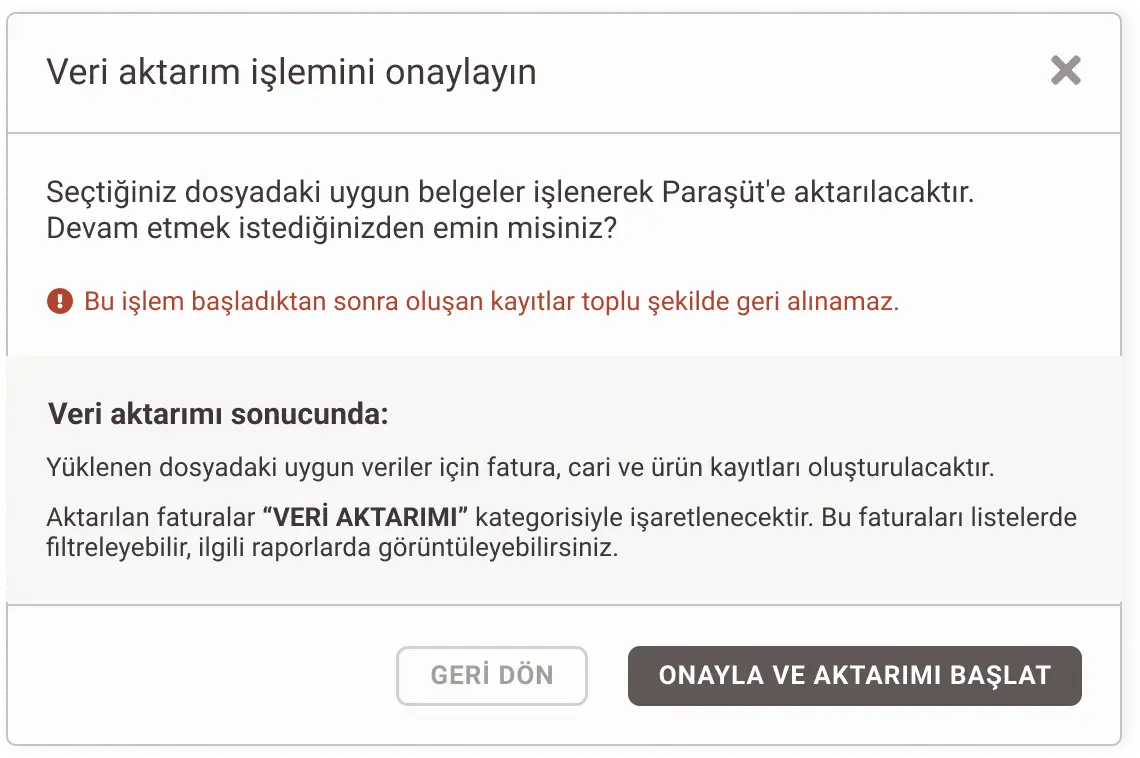
6. Aktarımı onaylayın
YÜKLE VE AKTARIMI BAŞLAT butonuna tıkladığınızda yükleme onay penceresi açılır.
Bu pencerede yükleme koşullarını inceleyin ve Onaylıyorum kutusunu işaretleyin. Ardından AKTARIMI BAŞLAT butonuna tıklayarak veri aktarımını başlatın.
7. Yükleme işleminin tamamlanmasını bekleyin
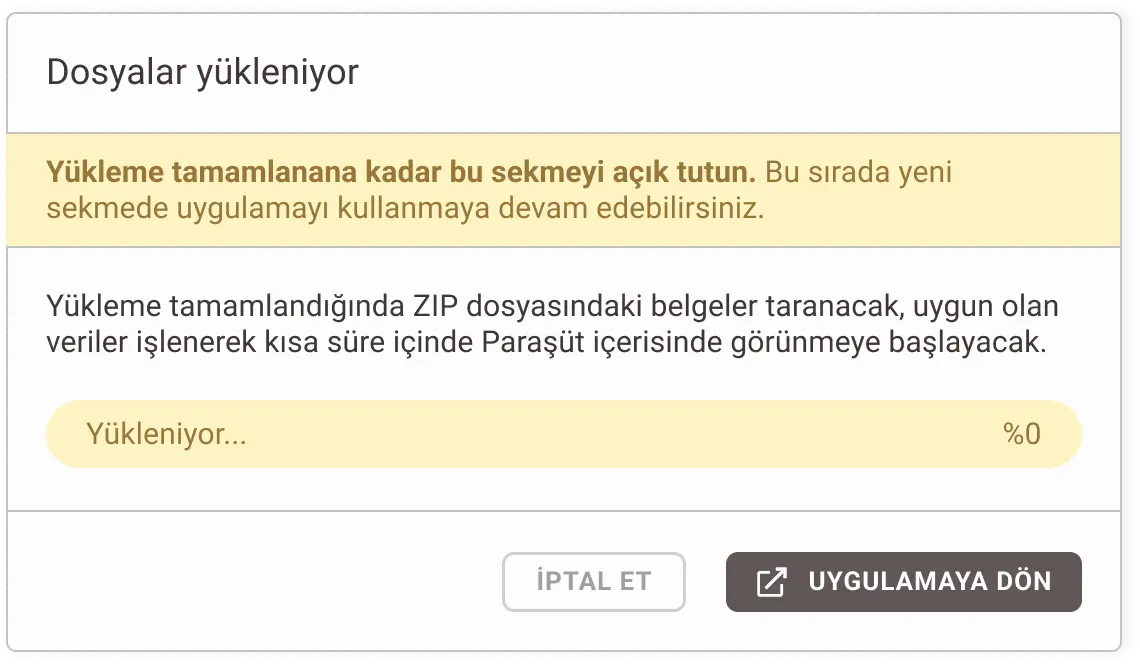
Aktarımı başlattıktan sonra Dosyalar yükleniyor ekranı açılır.
Yükleme işlemi devam ederken İPTAL ET butonuna tıklayarak işlemi iptal edebilirsiniz. Yükleme tamamlandıktan sonra UYGULAMAYA DÖN butonuna tıklayarak uygulamaya geri dönebilirsiniz.
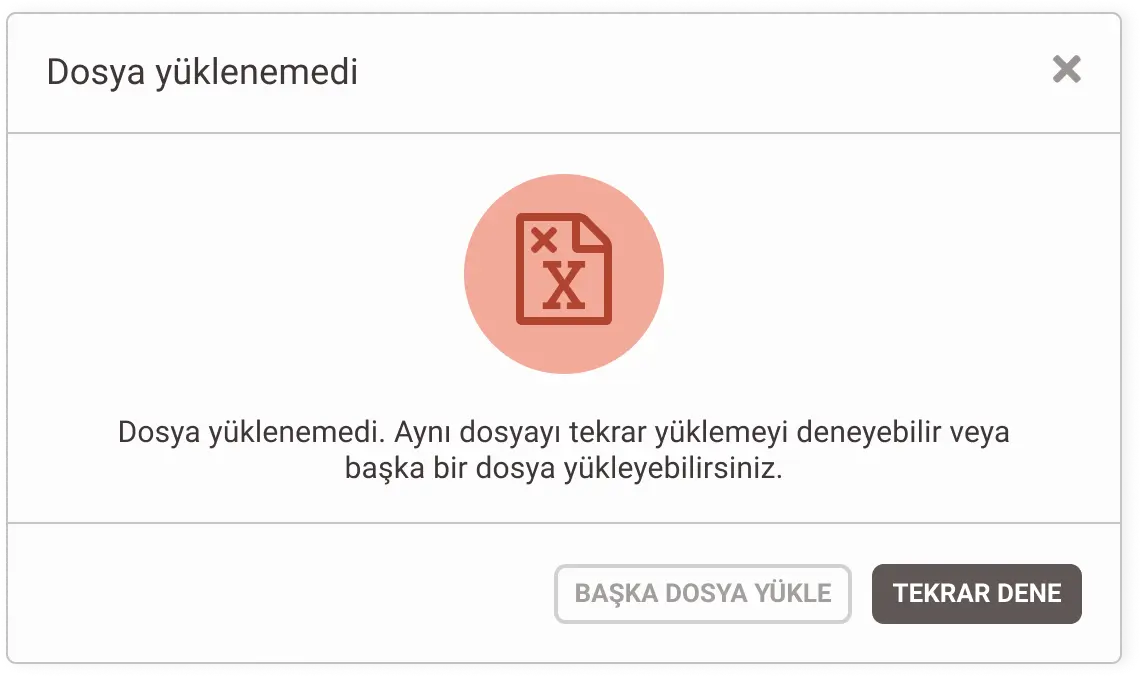
Yükleme sırasında bir hata oluşursa Dosya yüklenemedi ekranı görüntülenir. Aynı dosyayı yeniden yüklemek için TEKRAR DENE, farklı bir ZIP dosyası seçmek için ise BAŞKA DOSYA YÜKLE butonunu kullanabilirsiniz.
8. İşlemin tamamlanmasını bekleyin
ZIP dosyası yüklendikten sonra Firma Bilgileri sayfasındaki VERİ AKTARIMI kartında Verileriniz İşleniyor durumu görüntülenir.
Verilerinizin Paraşüt'te görünmesi 4 ila 24 saat sürebilir. İşlem tamamlandığında uygulama içinden ve e-posta ile bilgilendirilirsiniz.
İşlem devam ederken yeni bir veri aktarımı başlatılamaz. İşlem tamamlandıktan sonra TEKRAR VERİ AKTAR butonunu kullanarak yeni bir aktarım başlatabilirsiniz.

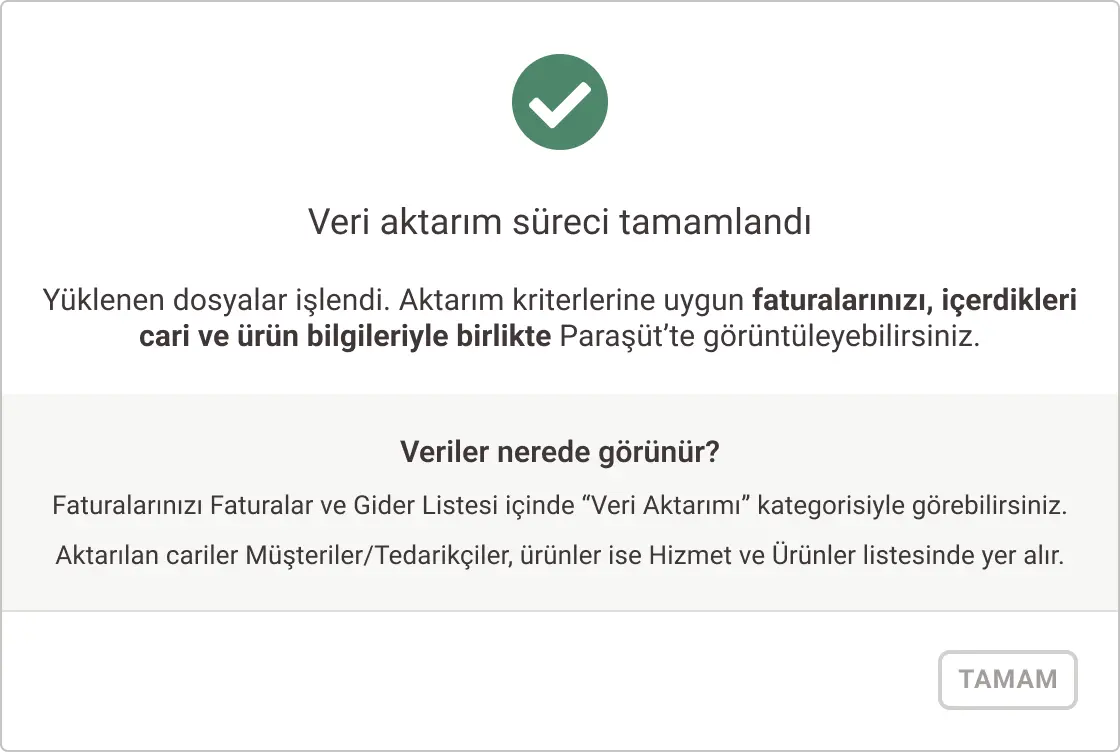
9. Aktarım sonucunu kontrol edin
Aktarım işlemi tamamlandığında başarı penceresi açılır.
Aktarım kısıtlamaları
Aktarım sırasında aşağıdaki kısıtlamalar geçerlidir:
1- Giden faturalar Tahsil Edildi, gelen faturalar ise Ödendi durumunda görünür.
2- İptal Edildi olarak işaretli e-Faturalar İptal Edildi durumunda görünmez.
3- İade faturaları İade durumunda görünmez, standart fatura olarak listelenir.
4- HKS, KAMU, YOLCUBERABER ve İHRACAT senaryolu faturalar Temel Fatura olarak görünür.
5- Özel Matrah ve Tevkifat İade faturalarında doğru tutar hesabını fatura PDF'lerinden kontrol edin.
6- Yalnızca para birimi Türk Lirası (₺), ABD Doları ($), Euro (€) ve İngiliz Sterlini (£) olan ürün ve faturalar aktarılır.
7- Genel toplamı 0 (Sıfır) olan faturalar aktarılmaz.
8- Aktarılan faturalara Paraşüt'ün standart fatura şablonu atanır.
Aktarım sonrası veriler nerede?
| Veri türü | Menü yolu | Kategori / etiket |
|---|---|---|
| Giden faturalar | Satışlar > Faturalar | Kategori: Veri Aktarımı |
| Gelen faturalar | Giderler > Gider listesi | Kategori: Veri Aktarımı |
| Müşteriler | Satışlar > Müşteriler | — |
| Tedarikçiler | Giderler > Tedarikçiler | — |
| Ürünler | Stok > Hizmet ve Ürünler | — |
Giden faturalar tahsil edildi, gelen faturalar ödendi durumunda listelenir.
Sıkça Sorulan Sorular
Yalnızca e-Fatura ve e-Arşiv XML belgeleri aktarılır. e-İrsaliye ve e-SMM XML belgeleri aktarılamaz.
Bir önceki mali yıldan itibaren düzenlenen ve aktarım kriterlerini karşılayan faturalar aktarılır.
ZIP dosyası en fazla 1 GB olabilir.
Hayır. Yükleme tamamlanana kadar bu sekmeyi açık tutmanız gerekir. Bu sırada uygulamayı farklı bir sekmede kullanmaya devam edebilirsiniz.
ZIP dosyası yüklendikten sonra belgeler arka planda işlenir ve VERİ AKTARIMI kartında Verileriniz İşleniyor durumu görüntülenir. İşlem tamamlandığında uygulama içinden ve "Veri aktarımınız tamamlandı!" e-postası ile bilgilendirilirsiniz.
Paraşüt’le dilediğiniz yerden iletişime geçin
Paraşüt destek ekibi, en kısa sürede geri dönüş sağlayarak size destek olur.
Bizi Arayın
Bazen sorularınızı telefonda açıklamak daha kolay olabilir, hafta içi 09.00 – 18.00 saatleri arası bizi arayabilirsiniz.
Bize Yazın
Soru, öneri ve talepleriniz için bize e-posta adresimizden ulaşabilirsiniz. Mesajlarınıza en geç 1 iş günü içinde dönüş yapıyoruz.
Canlı Sohbet Başlatın
Hafta içi 09.00 - 18.00 saatleri arası Paraşüt hesabınız içerisinden Müşteri Temsilcilerimize bağlanıp canlı sohbet başlatabilirsiniz.
Mutlu Patronlar
Paraşüt'ü anlatıyor
Avantajlı ön muhasebe çözümleri Paraşüt’te, Mutlu Patronlar’ımızın keyfi yerinde!
Kredi kartınızı kullanmadan ücretsiz deneyin, istediğiniz zaman abone olun.
Kredi kartınızı kullanmadan ücretsiz deneyin, istediğiniz zaman abone olun.